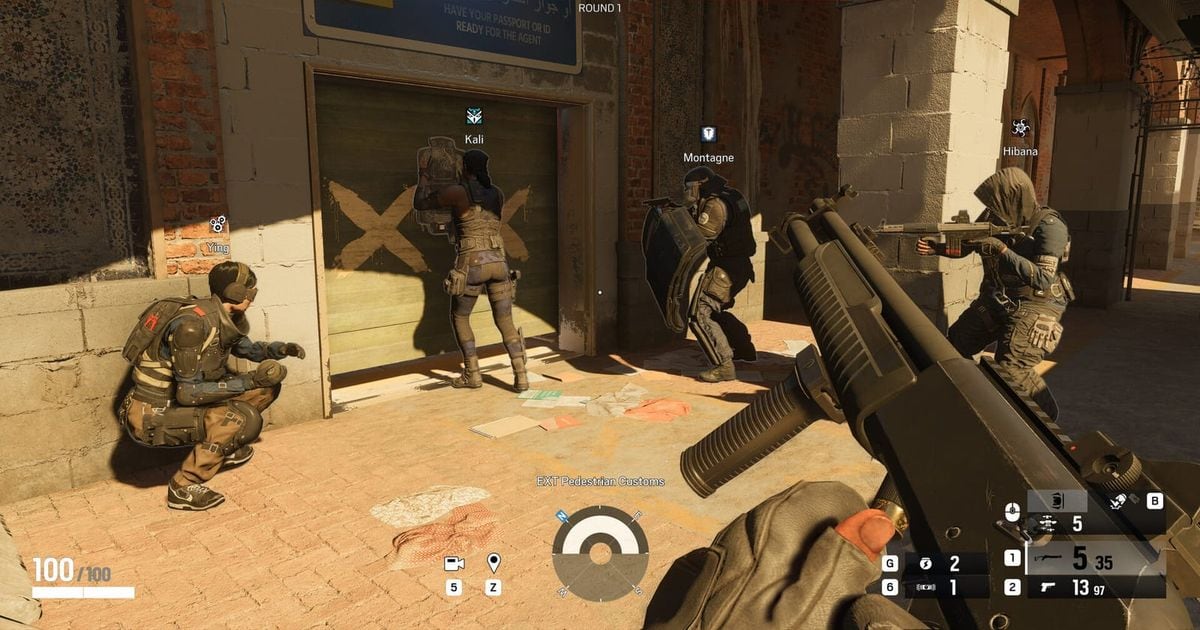

Rainbow Six Siege में बेहतर होने के लिए एक चीज़ चुनें जिसे ठीक करना है, अपना मैच review करके उसकी वजह ढूँढें, किसी official practice mode में सिर्फ उसी चीज़ की practice करें और अगले मैच में उसे जाँचें।
यह गाइड सिर्फ PC के लिए है, 2 अक्टूबर 2026 तक जाँची गई है, और ऊँची rank या ज़्यादा win rate का वादा नहीं करती। Official tools हैं Match Replay, Shooting Range, Field Training और Map Training, और अगर आपको replay एक video file के रूप में चाहिए तो पहले R6 replay को video में बदलने का तरीका पढ़ें।
छोटा जवाब: एक सुधार, एक सबूत
किसी एक tool से ज़्यादा ज़रूरी है सही क्रम। अभी खेले गए मैच से एक सुधार चुनें, उसे ऐसी जगह practice करें जहाँ वही हालात बार बार दोहराए जा सकें, फिर अगले मैच में देखें कि वह दिखा या नहीं। किसी fight को इस बात से आँकें कि आपने क्या फैसले लिए, इस बात से नहीं कि आप जीते या हारे।
जब दोबारा देखने वाला पल लंबे मैच के बीच में छिपा हो, तो सिर्फ उसी हिस्से को trim करें ताकि उसे जल्दी दोबारा देखा जा सके। नीचे की table बताती है कि हर official tool क्या दिखाता है और क्या नहीं दिखा सकता।
छह steps वाला feedback loop
- 1मैच को रिकॉर्ड करेंReview तभी शुरू होता है जब मैच आपके पास बचा हो। Match Replay डिफ़ॉल्ट रूप से चालू रहता है, लेकिन इसकी storage सीमित है और यह सबसे पुराने मैच पहले मिटा देता है, इसलिए जिस मैच को review करना है उसकी पूरी recording रखें। मैचों में फर्क करने के लिए, Watch से replay शुरू करते समय स्क्रीन के ऊपर बाईं ओर दिखने वाली Match ID नोट कर लें।
- 2Review के लिए एक ही मैच चुनेंएक साथ कई मैच देखने से जो मिलता है वह बिखर जाता है। वह एक हार चुनें जो सबसे ज़्यादा खटकी, या वह एक fight जिसने आपके हिसाब से round तय किया। पूरा मैच देखने की ज़रूरत नहीं, बस उस fight के आसपास का हिस्सा काफ़ी है।
- 3तीन सवालों के साथ देखेंगेम के अपने शब्द इस्तेमाल करें। पहला, इस fight में मैंने कौन सा Operator और gadget इस्तेमाल किया, और कौन सी utility इस्तेमाल की या छोड़ दी? दूसरा, fight से ठीक पहले मैं कहाँ खड़ा था, किधर देख रहा था और अपनी टीम से कितनी दूर था? तीसरा, क्या यह fight लेने के बजाय टालने का कोई रास्ता था? नतीजा नहीं, फैसला देखें।
- 4ठीक करने के लिए एक चीज़ चुनेंइन जवाबों में से सिर्फ एक चुनें और उसे एक ऐसे वाक्य में लिखें जिसे आप अगले मैच में अपने actions से जाँच सकें, जैसे ‘मैंने fight से पहले अपनी utility इस्तेमाल नहीं की’। Sensitivity या aim के नंबर बदलना इस गाइड के दायरे से बाहर है।
- 5Official practice mode में उसे दोहराएँसुधार के हिसाब से tool चुनें। हथियार के बर्ताव के लिए Shooting Range के Recoil, Damage और Aiming lanes, कमरों की जगह और रास्तों के लिए Map Training, किसी ability के काम करने के तरीके के लिए Operator Guides, और हल्के warm-up के लिए Field Training इस्तेमाल करें। Season notices में Versus AI playlist का भी ज़िक्र आया है, लेकिन मौजूदा list गेम में ही देखें। मकसद है एक ही हालात को कई बार दोहराना।
- 6अगले मैच में जाँचेंअगले मैच में दिमाग में सिर्फ वही एक सुधार रखें, फिर बाद में उसी सीन को उसी तरह review करें। अगर सुधार हुआ है तो अगली एक चीज़ पर जाएँ; अगर नहीं, तो practice tool बदलें या सवाल को और छोटे हिस्से में तोड़ें। एक या दो नतीजों से फैसला न करें।
हर official practice और feedback tool क्या देता है, और कहाँ रुक जाता है
| Tool | आपको क्या मिलता है | किन सीमाओं को जाँचें |
|---|---|---|
| Match Replay | PvP मैच अपने-आप रिकॉर्ड होते हैं ताकि आप मुख्य स्क्रीन के Watch से पुराने मैच देख सकें। मई 2020 के developer blog के मुताबिक आप first-person या top-down view से, और किसी भी खिलाड़ी व किसी भी angle से देख सकते हैं। Viewer controls Customise Controls में Spectator Cameras & Match Replay के नीचे मिलते हैं। | यह सिर्फ PC पर save होता है, console पर नहीं मिलता। Help article में ज़्यादा से ज़्यादा 12 मैच लिखा है जबकि जून 2026 के Y11S2 notice में PC पर 30, इसलिए गेम में जाँचें; सबसे पुराने मैच पहले मिटते हैं। Official दस्तावेज़ों में replay को video file के रूप में export करने का ज़िक्र नहीं है। |
| Shooting Range | Recoil lane हथियार के recoil का फैलाव मापती है और Damage lane शरीर के हिस्से के हिसाब से हर गोली का damage दिखाती है। Y8 में जोड़ी गई Aiming Lane चलते हुए targets से जाँचती है कि recoil और damage असली हालात में कैसे काम करते हैं, और हर Operator उपलब्ध रहता है, चाहे आपने उसे unlock किया हो या नहीं। | यह हथियार का बर्ताव सिखाती है, यह नहीं कि आपने कौन सी fight चुनी या आप कहाँ खड़े थे। Play Menu में Learn Area वाली entry Y6 notice से है, इसलिए मौजूदा मेन्यू गेम में देखें। |
| Field Training | Y11S3 (Operation Split Fire, सितंबर 2026) notice इसे कम तनाव वाले माहौल में practice और warm-up के लिए एक playlist के रूप में पेश करता है। | अभी कौन से maps और Operators मिल रहे हैं, यह गेम में देखें। यह practice की जगह है, आपके अपने मैच की गलतियाँ दिखाने वाला tool नहीं। |
| Map Training | Y8S4 में आया Landmark Drill ज़रूरी कमरों की जगह और उनके बीच आने जाने का तरीका सिखाता है, और Target Drill bombsite तक जाने के आम रास्ते और दुश्मनों की आम जगहें सिखाता है। Landmark Drill मार्च 2026 के Y11S1 notice में भी दिखता है। | इससे map की समझ बनती है, लेकिन अपने मैच में वे पल आपको खुद ढूँढने होंगे जहाँ आपने उस समझ का इस्तेमाल नहीं किया। मौजूदा setup गेम में जाँचें। |
| Operator Guides | हर Operator की ability, gadget और attack या defense utility समझाने वाले छोटे tutorials, जो Operators menu से या मैच के दौरान Start menu से खुलते हैं। Accessibility help के मुताबिक Tutorial को Playlists tile के Training tab से दोबारा चलाया जा सकता है। | ये बताते हैं कि ability कैसे काम करती है, यह नहीं कि आपको उसे कब इस्तेमाल करना चाहिए था। Entry का रास्ता Y6 season के हिसाब से लिखा है, इसलिए गेम में पक्का करें। |
| Career > Statistics | Career tab की Statistics tile खेलने का इतिहास दिखाती है, जैसे जीते गए मैच और आपका सबसे ज़्यादा खेला गया Operator। | यह नतीजों का सार है, इसलिए किसी एक fight में लिया गया आपका फैसला नहीं दिखा सकता, और Ubisoft के मुताबिक आपकी statistics reset नहीं की जा सकतीं। |
| अपने मैच की recording (DOR full match recording) | पूरा मैच mp4 के रूप में रहता है, ताकि आप अपनी fights, अपनी पोज़िशन और calls की timing को उसी तस्वीर और आवाज़ के साथ दोबारा देख सकें। | R6S में पूरा मैच अपने-आप रिकॉर्ड होता है और review वाला पल आप library में खुद चुनते हैं। Videos disk space लेते हैं, इसलिए जिन मैचों का review हो चुका है उन्हें हटा दें। |
Review से पहले की checklist
- पक्का करें कि Match Replay चालू है। Help article इसे Settings > Options > General में बताता है, लेकिन Y11S3 में Options menu नया बना है, इसलिए जगह अलग हो सकती है।
- जिस मैच को review करना है उसे कम से कम एक जगह रखें, पूरी recording में या Match Replay में।
- एक बार में review के लिए सिर्फ एक मैच चुनें।
- सुधार को एक ऐसे वाक्य में लिखें जिसे अगले मैच में अपने actions से जाँचा जा सके।
- सुधार के हिसाब से एक official practice tool चुनें और एक ही हालात को दोहराएँ।
- जिन videos का काम हो चुका है उन्हें हटाएँ और सिर्फ वे छोटे हिस्से रखें जिन्हें आप बार बार देखेंगे।
DOR से अपने मैच video के रूप में रखें
DOR एक मुफ़्त Windows app है जो Rainbow Six Siege का पूरा मैच अपने-आप रिकॉर्ड करके mp4 में save करता है। Viewpoint बदलकर देखने के लिए official viewer Match Replay इस्तेमाल करें, और सबसे पुराने saved मैच मिटने से पहले किसी मैच को बचाकर रखने के लिए DOR का video।
R6S में DOR पूरा मैच अपने-आप रिकॉर्ड करता है, इसलिए review वाली fight आप app की library में ढूँढते हैं, शुरुआत और अंत तय करके उसे trim करते हैं और 16:9, 9:16 या 1:1 में save करते हैं। Trim किया हुआ हिस्सा dor.gg link से teammates के साथ share हो सकता है, जिससे एक ही सीन पर बात करना आसान हो जाता है।
DOR गेम की आवाज़ और आपका microphone साथ में रिकॉर्ड करता है, इसलिए आप सुन सकते हैं कि call कब आई और आपने क्या कहा, और RTX series जैसे supported NVIDIA graphics cards पर यह NVENC hardware encoding से रिकॉर्ड करता है। Supported features Rainbow Six Siege hub पर देखें, और clutch पल save करने के लिए R6 Siege clips रिकॉर्ड करने का तरीका पढ़ें।

