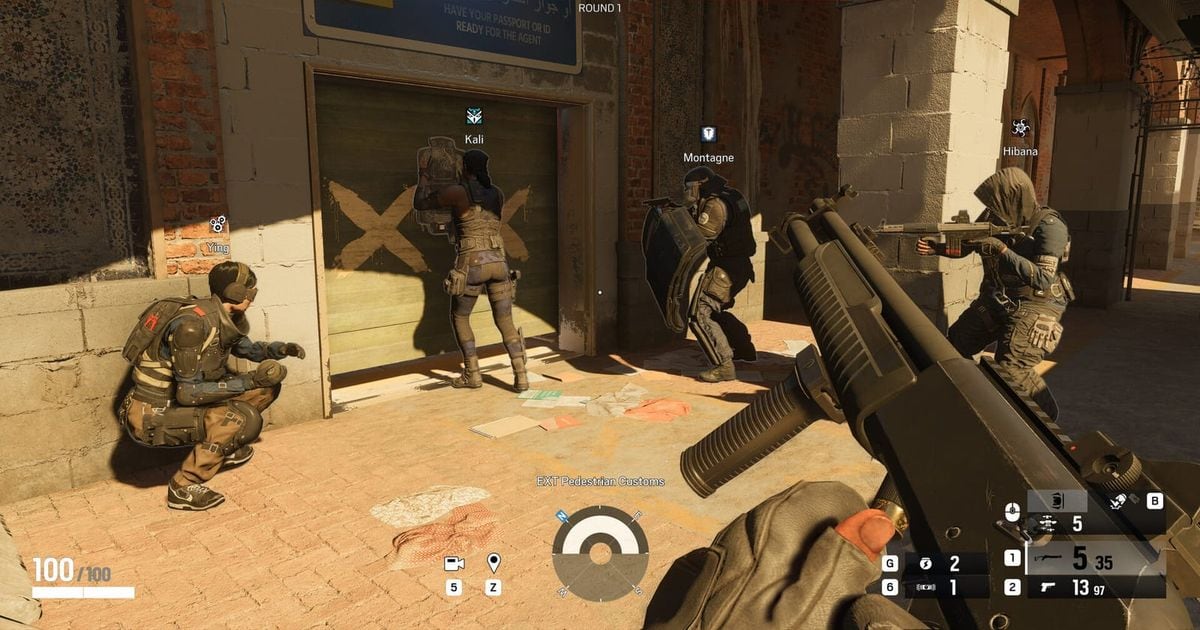
PC पर Rainbow Six Siege की sensitivity के लिए तीन options सबसे ज़रूरी हैं: आपके mouse का DPI, Mouse Sensitivity Horizontal और Vertical (1 से 100, default 50), और Mouse ADS Sensitivity (1 से 100, default 50)।
पहले DPI fix करें, जब भी दोनों में से कुछ बदलें तो DPI गुणा slider value एक जैसी रखें, और ADS को Standard setting पर 50 से शुरू करें।
यह गाइड Ubisoft की अपनी posts पर आधारित है और 6 अक्टूबर 2026 को जाँची गई; इनमें developer posts 2019 और 2020 की हैं, इसलिए current menu labels game के अंदर ही confirm करें। अगर किसी दूसरे shooter से नंबर ला रहे हैं, तो DPI और sensitivity converter गाइड गुणा वाला idea समझाती है।
छोटा जवाब: पहले क्या fix करें और क्या न छेड़ें
इस क्रम में चलें: DPI fix करें, Horizontal और Vertical चुनें, ADS को Standard 50 पर रहने दें, और Advanced के बारे में उसके बाद ही सोचें। अगर बाद में DPI बदलते हैं तो उसी दिन sliders दोबारा calculate करें ताकि आपका हाथ पहले जितनी ही दूरी तय करे।
किसी दूसरे shooter से नंबर लाने के लिए ऊपर वाली converter गाइड का गुणा वाला idea इस्तेमाल करें, और दूसरा game इसे कैसे संभालता है ये CS2 sensitivity settings में देखें।
Ubisoft, Siege के लिए games के बीच conversion table या DPI के हिसाब से दूरी का chart publish नहीं करता, इसलिए बाहर से लाया गया कोई भी नंबर बस शुरुआत है जिसे आप माप कर confirm करते हैं। Pro players और community की values इस गाइड में जानबूझकर नहीं दी गईं।
अपनी sensitivity कैसे set करें
- 1Mouse का DPI fix करेंMouse बनाने वाली company के software में एक DPI चुनें और फिलहाल उसे मत छेड़ें। Official documents में game के अंदर DPI option नहीं दिखता, इसलिए यहाँ DPI का मतलब सिर्फ mouse की तरफ की value है। DPI fix रहे तो slider में किया गया बदलाव ही आपकी speed बदलने वाली अकेली चीज़ होगी।
- 2Horizontal और Vertical डालेंMain menu पर gears icon खोलें, Options में जाएँ और mouse sensitivity वाली entries ढूँढें। उनकी सही जगह game में confirm करें; Mouse Sensitivity Horizontal और Vertical दोनों 1 से 100 तक हैं और default 50 है। Feel के लिए 50 से शुरू करें, या पिछले game से calculate की गई value डालें। हर slider अपनी axis को scale करता है, इसलिए दोनों axis एक ही ratio में चलाने हों तो दोनों में एक ही नंबर डालें।
- 3DPI गुणा slider को constant रखेंUbisoft की 18 अप्रैल 2019 की developer post में hipfire input को 0.02 गुणा slider value से multiply किया जाता है। इससे 50 का मतलब multiplier 1.0, 25 का 0.5 और 100 का 2.0 है। तो अगर DPI x slider बराबर रहे, तो speed भी बराबर रहती है। उदाहरण के लिए 800 x 50 = 40000, यानी DPI 1600 पर 25, DPI 1000 पर 40 और DPI 400 पर 100 चाहिए। Slider 100 पर रुक जाता है, इसलिए 400 से कम DPI पर वो speed नहीं मिल सकती। ये publish किए गए formula से निकाली गई values हैं, और Ubisoft ने confirm नहीं किया कि 0.02 आज भी लागू है, इसलिए आखिरी step में माप कर नतीजा check करें।
- 4ADS को Standard 50 से शुरू करेंControls tab पर Mouse ADS Sensitivity button में Standard और Advanced मिलते हैं। 18 अगस्त 2020 को publish हुए Ubisoft के Y5S3 dev blog के अनुसार Standard आपके sights पर 1 से 100 वाली एक ही ADS sensitivity लागू करता है, और default 50 है। Ubisoft कहता है कि पुराने profiles अपने आप convert हो गए थे, लेकिन बेहतर consistency पाने के लिए ADS sensitivity को default पर reset करना चाहिए। अगर सिर्फ एक magnification गलत लगे, तो Advanced में 1.0x से 3.0x तक अलग अलग adjust करें। 2019 की developer post में ADS input, hipfire input गुणा एक ADS modifier है, इसलिए hipfire का DPI x slider constant रखने से ADS का base भी अपनी जगह रहना चाहिए। Y5S3 ने बाद में sights का तरीका बदला, और ADS slider और DPI के बीच कोई conversion publish नहीं है, इसलिए DPI बदलने के बाद ADS हाथ से दोबारा check करें।
- 5Ruler से fine tune करेंUbisoft जो precise तरीका बताता है वो है ruler से mouse की असली दूरी मापना। एक starting point mark करें, game में पूरा 360 degree घूमें और देखें mouse कितना चला। Speed slider के साथ scale होती है, इसलिए नया slider = current slider x मापी गई दूरी / target दूरी। ये formula speed के slider के साथ scale होने से निकाला गया मेरा अपना calculation है, Ubisoft का दिया उदाहरण नहीं, इसलिए हर बदलाव के बाद दोबारा मापकर देखें कि दूरी target की तरफ गई या नहीं। उदाहरण के लिए अगर slider 25 पर 40 cm आया और target 32 cm है, तो 25 x 40 / 32 = 31.25, यानी करीब 31 डालकर फिर से मापें। Target दूरी आपकी अपनी पसंद है; यह गाइड कोई value recommend नहीं करती।
Game के options और हर एक का काम
| Option (English label) | क्या करता है और range | कहाँ check करें |
|---|---|---|
| Mouse Sensitivity Horizontal (Yaw) | Mouse को बाएँ दाएँ चलाने पर घूमने की speed। Range 1 से 100, default 50। | Options के अंदर mouse sensitivity entries (सही जगह game में confirm करें) |
| Mouse Sensitivity Vertical (Pitch) | Mouse को आगे पीछे चलाने पर ऊपर नीचे देखने की speed। Range 1 से 100, default 50। | Horizontal वाली ही mouse sensitivity entries |
| Mouse ADS Sensitivity: Standard | सभी sights के लिए एक ही slider। Range 1 से 100, default 50। | Options > Controls tab > Mouse ADS Sensitivity वाला button |
| Mouse ADS Sensitivity: Advanced | 1.0x (red dot, holo, reflex), 1.5x, 2.0x, 2.5x और 3.0x के लिए अलग अलग sliders। | उसी button के अंदर mode चुनें |
| Default button | ADS values को default पर वापस लाता है। ये button कब दिखता है, game में check करें। | ADS sensitivity screen |
| Mouse DPI | Mouse की अपनी sensitivity setting। Official documents में game के अंदर DPI option नहीं मिला। | Mouse बनाने वाली company का software |
Save करने से पहले
- ये settings PC (Windows) के लिए हैं। Controller के लिए Controller ADS Sensitivity होती है, जो इस गाइड में शामिल नहीं।
- DPI बदला तो Horizontal और Vertical उसी दिन दोबारा calculate किए।
- Calculate की गई slider values 1 से 100 की range के अंदर हैं।
- ADS sensitivity default पर reset करके Standard 50 से शुरू किया।
- एक बार में एक ही चीज़ बदली और उसी practice setup में तुलना की।
- जहाँ menu label इस गाइड से अलग था, वहाँ game के label पर भरोसा किया।
बदलाव से पहले और बाद का match record करें
जैसा Rainbow Six Siege hub में दिखाया गया है, DOR इस game को support करता है: launch करते ही पूरा match अपने आप record होकर mp4 में save होता है। Sensitivity बदलने से पहले एक match और बाद में एक match record करें, फिर app की library में दोनों चलाकर देखें कि हर बार aim करते समय screen कितनी घूमी।
DOR आपको अपने settings की तुलना के लिए असली footage देता है। जो moment रखना हो उसे library के trim tool या DOR Studio में काटें और dor.gg link के रूप में share करें।
RTX series जैसे supported NVIDIA graphics cards पर DOR, NVENC hardware encoding से record करता है, और game sound व आपका microphone साथ में record होते हैं, इसलिए tuning करते समय microphone में जो बोला वो भी recording में रहता है। Recording के steps Rainbow Six Siege clip recording गाइड में हैं।