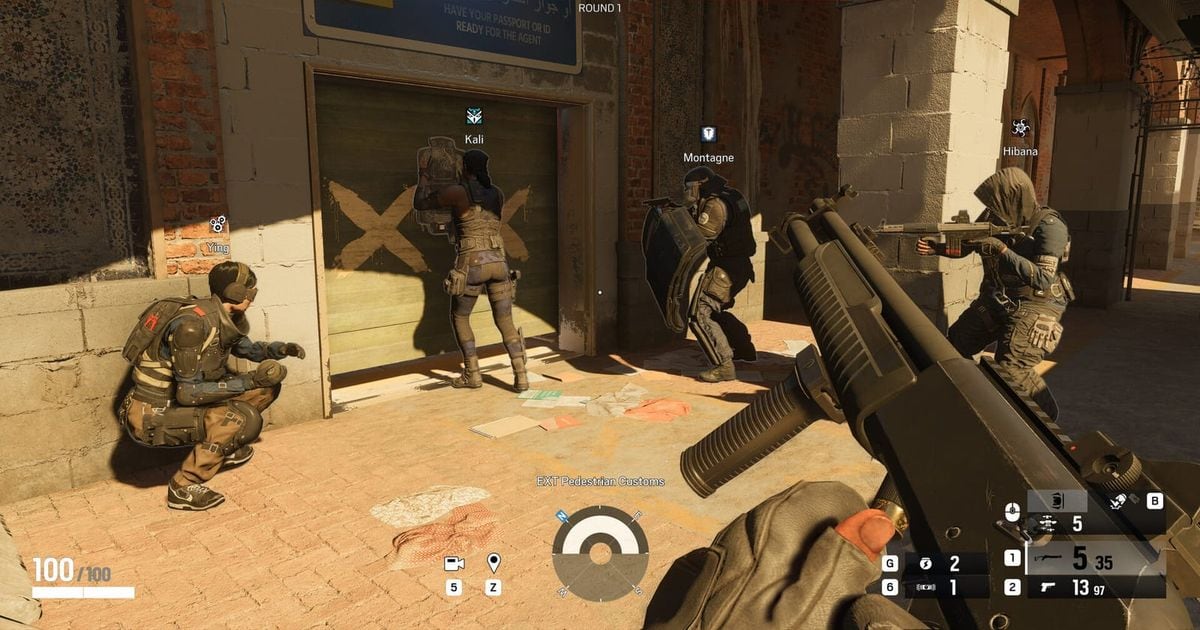
Siege के ज़्यादातर बेहतरीन पल एक ही round के अंदर शुरू और खत्म होते हैं। इसलिए दोस्त को दिखाते वक्त पूरा match भेजने से कहीं आसान है सिर्फ़ वही round भेजना।
यह गाइड एक ही तरीका बताती है: DOR से Rainbow Six Siege match record करें, recording में clutch या setup वाला round ढूँढें, उसे trim करें और dor.gg link से share करें। Siege में DOR पूरा match शुरू से अंत तक record करता है, और आप उस full match recording में से अपना round खुद चुनकर निकालते हैं।
Round कहाँ से शुरू करें और कहाँ काटें
शुरुआत इस पर निर्भर है कि आप भेज क्यों रहे हैं। Clutch दिखाना है तो उस पल से शुरू करें जब आप आखिरी ज़िंदा खिलाड़ी बने। Drone intel या defensive setup share करना है तो prep phase से शुरू करें। दोनों ही हालात में end point वह स्क्रीन है जो बताती है कि round किसने जीता। सही start और end point पकड़ने के tips के लिए game clips trim कैसे करें देखें।
Siege round से squad के खोलने लायक link तक
- 1DOR इंस्टॉल करें और Rainbow Six Siege खोलेंDOR एक free Windows desktop app है। इंस्टॉल करने के बाद Siege खोलें, DOR गेम को अपने आप पहचानकर पूरा match शुरू से अंत तक record करता है। हर round के लिए recording दोबारा चालू करने की ज़रूरत नहीं।
- 2Round number और attack या defense याद रखेंSiege match में कई rounds होते हैं और बीच में sides बदलती हैं। बस यह याद रखना कि clutch किस round में हुआ और आपकी team attack में थी या defense में, recording में खोज को बहुत छोटा कर देता है।
- 3Library में match खोलें और round की सीमाएँ ढूँढेंRecordings mp4 files के रूप में सेव होती हैं और DOR app की library में दिखती हैं। Playback bar खींचते हुए आप वह बदलाव पकड़ सकते हैं जहाँ एक round खत्म होकर अगला prep phase शुरू होता है। इन सीमाओं को गिनते हुए अपने round तक पहुँचें। पूरा match एक recording में होता है, इसलिए round आप खुद अलग करते हैं।
- 4Prep शामिल करना है या नहीं, तय करें और trim करेंTrim tool से start और end सेट करें। Defensive setup या drone intel share कर रहे हैं तो prep phase से शुरू करें। Clutch के लिए आखिरी ज़िंदा खिलाड़ी बनने से थोड़ा पहले से शुरू करें। Round का result स्क्रीन पर आते ही खत्म करें।
- 5Setups के लिए 16:9, phone पर देखने के लिए 9:16Output के लिए 16:9, 9:16 या 1:1 चुनें। कौन सी दीवारें reinforce कीं या gadgets कहाँ लगाए, यह दिखाने वाले वीडियो 16:9 में बेहतर हैं क्योंकि उसमें map ज़्यादा दिखता है। अगर दोस्त सिर्फ़ phone पर clutch देखेगा, तो 9:16 भी ठीक है। Vertical crop में frame के दोनों किनारे कट जाते हैं, इसलिए preview ज़रूर देखें।
- 6dor.gg link squad chat में paste करेंTrim पूरा होते ही आपको dor.gg link मिलता है। उसे उस squad chat में paste करें जहाँ अगले match से पहले setups plan करते हैं, और आपके teammates बिना DOR इंस्टॉल किए phone या PC browser में तुरंत चला सकते हैं।
Siege के हर round situation में कितना context रखें
| Round situation | आगे पीछे कितना context रखें | भेजने की वजह |
|---|---|---|
| 1vX round clutch | आखिरी ज़िंदा खिलाड़ी बनते वक्त के player count से round result तक | वह round दिखाएँ जो आपने अकेले पलट दिया |
| Drone intel play | Prep phase में drone से दुश्मन की positions ढूँढना और उस जानकारी से ली गई fight | दिखाएँ कि callout असली play में कैसे बदला |
| Defensive setup | Prep में reinforced walls और gadget placement, फिर उसी setup से attackers का रुक जाना | Share करें ताकि teammates अगले match में वही setup चला सकें |
| Breach entry | दीवार खुलने से ठीक पहले की positioning और सबके अंदर घुसने का पल | Squad के साथ entry timing मिलाएँ |
| Defuser plant या deny | Plant शुरू होने के पल से round खत्म होने तक | Round खत्म करने वाला फ़ैसला दिखाएँ |
| Opening kill से numbers advantage | Round की शुरुआत की पहली fight और उसके बाद का push | समझाएँ कि एक खिलाड़ी ज़्यादा होने से round कैसे बदला |
Siege clip भेजने से पहले
- Clutch clips में पक्का करें कि आखिरी ज़िंदा खिलाड़ी बनने का पल शामिल है, ताकि देखने वाले odds समझ सकें।
- Drone clips में देखें कि drone feed पर दिखी दुश्मन की positions और उसके बाद की fight एक ही वीडियो में चलती हैं।
- Defensive setup clips में पक्का करें कि prep phase की placement शुरू से दिख रही है।
- Siege में voice comms काफ़ी record हो जाते हैं, इसलिए अगर teammates की आवाज़ है तो पहले तय कर लें कि किसके साथ share करना है।
- अगर स्क्रीन पर दूसरे खिलाड़ियों के नाम से दिक्कत है, तो public जगह की बजाय सिर्फ़ अपने squad chat में भेजें।
- एक round के लिए एक link रखें, ताकि teammates को कभी शक न हो कि आप किस round की बात कर रहे हैं।
DOR Siege round share करना कैसे संभालता है
Rainbow Six Siege खुलते ही DOR उसे अपने आप पहचानता है, पूरा match mp4 के रूप में record करता है, और game audio और आपका mic साथ में capture करता है। RTX series जैसे supported NVIDIA graphics cards पर DOR NVENC hardware encoding से record करता है ताकि गेम पर load हल्का रहे।
Library के trim tool से अपना round trim करें और dor.gg link के रूप में भेजें। अगर attack round और defense round को एक वीडियो में रखना है या text जोड़ना है, तो DOR Studio इस्तेमाल करें, जो browser में खुलता है और कुछ इंस्टॉल नहीं करना पड़ता।
कई clips जोड़ने के steps game clips merge कैसे करें में हैं, और footage review करके setups सुधारने के लिए teammates ढूँढना Rainbow Six Siege ranked squad ढूँढना में बताया गया है।