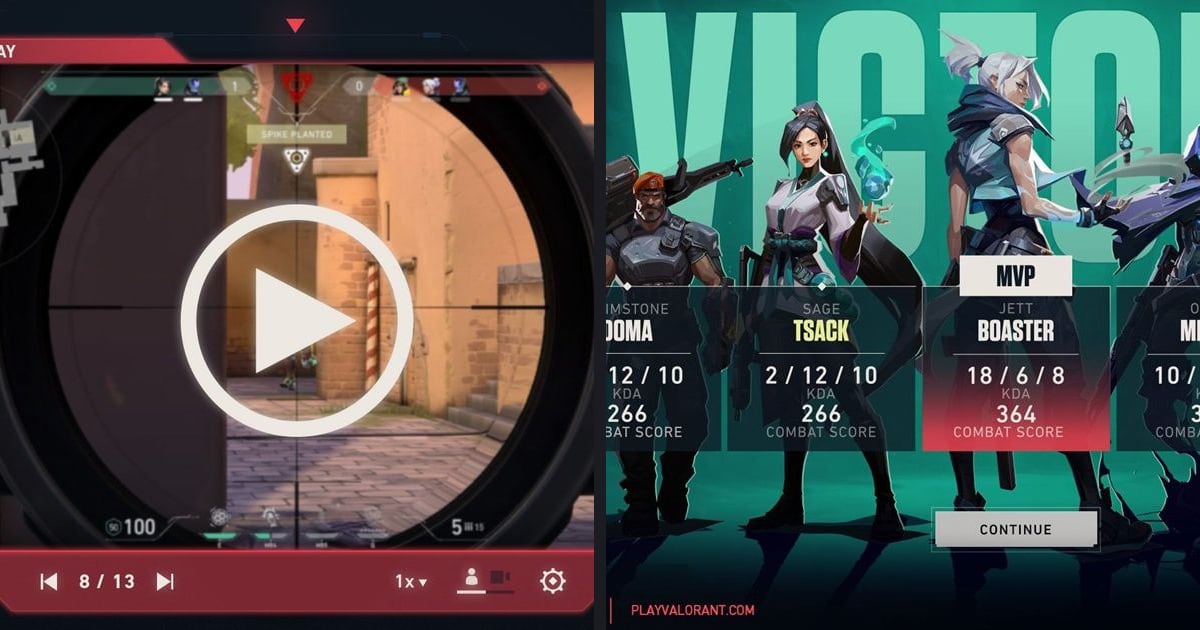

VALORANT में बेहतर होने का एक तरीका है: सुधारने के लिए एक चीज़ चुनें, फिर अपने matches का VOD review करके देखें कि वह सच में बदली या नहीं। इसके लिए Riot के official tools हैं Replays, Performance Score, Career page और Range, और 2 अक्टूबर 2026 की जांच के अनुसार मौजूदा patch 13.06 है।
यह गाइड सिर्फ PC के लिए है। Replays को clip या share नहीं किया जा सकता, और patch बदलते ही या 21 दिन पूरे होते ही वे खुलना बंद कर देते हैं, इसलिए कई हफ्तों तक दोहराए जाने वाले loop के लिए आपको अपनी खुद की match footage रखनी होगी।
Replay viewer को download और चलाने का तरीका VALORANT Replay गाइड में है; यह पोस्ट इस बारे में है कि क्या देखना है और किस क्रम में। यह higher rank या win rate का वादा नहीं करती, और नीचे दिया हर tool Riot के अपने documentation से लिया गया है।
सीधी बात: tool से ज़्यादा ज़रूरी है दोहराना
Official tools बताते हैं कि कहां देखना है, लेकिन आपका खेल बदलता है उसी जांच को बार बार दोहराने से। एक match review करने पर कई गलतियां दिखेंगी, इसलिए अगले game में सिर्फ एक ही साथ ले जाएं; अगर एक साथ कई चीज़ें बदलेंगे तो पता नहीं चलेगा कि फर्क किससे पड़ा।
Performance Score को फैसला नहीं, आईना समझें: Riot कहता है कि इसका RR बढ़ने या घटने पर कोई असर नहीं होता, इसलिए ऊंचा नंबर इस बात का सबूत नहीं कि आपके फैसले सही थे। अगर आप सिर्फ वही एक fight रखना चाहते हैं जिस पर काम कर रहे हैं, तो Valorant clip कैसे करें में सारे विकल्प हैं।
Review loop: recording से अगले match तक
- 1Match को video के रूप में रखेंDOR को चालू छोड़ दें और आराम से खेलें। यह VALORANT को पहचानकर पूरा match mp4 में सेव करता है, इसलिए game के बीच में यह तय नहीं करना पड़ता कि कौन सा पल रखने लायक है। Match के बाद post-game स्क्रीन या match history से Replay भी download कर सकते हैं, लेकिन patch बदलने या 21 दिन बीतने पर वह नहीं खुलेगा, इसलिए अपनी recording को ही मुख्य reference मानें।
- 2एक match और कुछ पल चुनेंवह एक match चुनें जो सबसे ज़्यादा खटका, जैसे कोई हार या ऐसी fight जिससे आपको लगता है round तय हुआ। पूरा game दोबारा देखने के बजाय कुछ ही पलों तक सीमित रहें। अगर Replay भी इस्तेमाल करते हैं, तो उसकी timeline पर kills, deaths और ultimates के icons इन्हें ढूंढने में मदद करते हैं।
- 3हर बार वही तीन सवाल पूछेंहर पल के लिए पूछें: fight शुरू होते समय मेरी और मेरी team की कौन सी utility बची थी; क्या कोई teammate मुझे trade करने की जगह पर था, और क्या मैं उन्हें trade करने की जगह पर था; और मेरा फैसला round के लक्ष्य, जैसे Spike plant या defuse, से कैसे जुड़ा? फैसले को उस समय मौजूद जानकारी से परखें, इस बात से नहीं कि round जीता या नहीं। Replay में आप देख सकते हैं कि teammate या opponent को क्या दिख रहा था, बस यह याद रखें कि वह server view है।
- 4अगले match के लिए action लिख लेंजो जवाब सबसे साफ बार बार दिखे, उसे एक action के रूप में लिखें, जैसे ‘fight में कूदने से पहले मैं देखूंगा कि teammates कहां हैं’। Sensitivity और crosshair के नंबर इस loop से बाहर रखें। Performance Score के हिस्से (damage, trades, utility वगैरह) इशारा दे सकते हैं कि कहां देखना है, लेकिन score बढ़ाना लक्ष्य नहीं है।
- 5Official practice tool में दोहराएंअगर सुधार ऐसा है जिसे bots के खिलाफ practice किया जा सके, तो Range इस्तेमाल करें, जहां आप 10, 5 या 1 bot चुन सकते हैं और Patch 13.06 से queue में इंतज़ार करते हुए भी जा सकते हैं। यहां इस्तेमाल हुए official sources Range के बारे में बस इतना ही बताते हैं। Positioning और decision वाली गलतियों के लिए अगले match और उन्हीं तीन सवालों पर लौटें।
- 6अगले match में जांचेंअगला match भी उसी तरह record करें और सिर्फ उसी एक सुधार को देखें। अगर बदला है तो अगली चीज़ पर जाएं; नहीं बदला तो वही जारी रखें। Performance Score और Career page को संदर्भ मानें, सबूत नहीं। Library में संबंधित fight को trim करके रखने से आप उसे पिछली fight से बदल बदलकर तुलना कर सकते हैं।
Official practice और feedback tools बनाम आपकी अपनी match video (2 अक्टूबर 2026 को जांचा गया)
| Tool | Official docs के अनुसार क्या दिखाता है | सीमाएं और क्या जांचें |
|---|---|---|
| Replays | Patch 11.06 से PC पर उपलब्ध। Riot के support article में Unrated, Competitive और Premier लिखे हैं; Swiftplay सिर्फ Custom के अंदर दिखता है, इसलिए अपना client जांचें। Match के बाद post-game स्क्रीन के ऊपर बाईं ओर Download बटन से या match history से file download करके चलाएं। इसमें सभी 10 players के first-person view, free third-person camera, 0.1x से 8x speed, किसी भी round पर jump, kills, deaths और ultimates के timeline icons और Combat Report मिलते हैं। | सिर्फ live patch पर खुलता है और 21 दिन बाद delete हो जाता है। यह सिर्फ आपके PC पर रहता है, इसमें clip या share का विकल्प नहीं है, और text या voice chat शामिल नहीं होती। यह server का view दिखाता है, इसलिए screen recording से थोड़ा अलग हो सकता है, और high ping से movement झटकेदार दिख सकती है, जो cheating का सबूत नहीं है। Custom games में lobby owner को पहले recording चालू करनी होती है (Patch 12.10 notes); अपने client में पक्का करें। |
| Friends' Replays | Patch 12.10 से आप योग्य modes में किसी friend का Replay सीधे उनके Career page से देख सकते हैं। | कौन से modes और matches योग्य हैं, और क्या retention अवधि आपके अपने Replays जैसी है, यह यहां पक्का नहीं हुआ। Client में जांचें। |
| Performance Score | Competitive, Unrated, Swiftplay और Premier में End of Game और MVP स्क्रीन पर दिखने वाला 0 से 500 का नंबर। इसने ACS की जगह ली है और यही MVP तय करता है। यह प्रति round Damage, Adjusted Kills, Adjusted Deaths, Trades, Assists, Utility इस्तेमाल, Spike plants और Spike defuses से बनता है, असर के क्रम में। | यह RR नहीं बदलता। एक नंबर यह नहीं बता सकता कि फैसला सही था या नहीं, इसलिए इसे खुद को rank करने के बजाय यह तय करने में इस्तेमाल करें कि किस हिस्से को देखना है। |
| Career और Competitive Hub | Patch 13.06 ने आपके top Agents, Match History और Rank को एक ही Career page पर रखा। Career से खुलने वाले Competitive Hub में Accolades और ऐसे पेज हैं जो सिर्फ आपको दिखते हैं। | Accolades सिर्फ Competitive और Premier से आते हैं, और tracking 13.06 से शुरू हुई, इसलिए उससे पहले का data नहीं है। यह summary है, footage नहीं, इसलिए किसी पल में आपने क्या चुना यह नहीं दिखा सकता। जांचे गए sources यह नहीं बताते कि कितने पुराने matches सूची में रहते हैं, इसलिए यहां कोई संख्या नहीं दी गई। |
| Range | Patch 13.05 से Range settings में practice के लिए 10, 5 या 1 bot चुन सकते हैं, default 5 है। Patch 13.06 से match की queue में रहते हुए Range में जा सकते हैं। | अगर queue छोटी रहने का अनुमान हो तो यह तुरंत न खुले, और Premier, Deathmatch और बिना Agent Select वाले दूसरे modes की queue Range से नहीं लगती। 13.06 notes में एक known issue भी है जिसमें कुछ देर Range में जाना संभव न हो। Bot की संख्या और queue में entry के अलावा कुछ भी यहां इस्तेमाल हुए sources से पक्का नहीं हुआ। |
| आपका match video के रूप में (DOR full match recording) | DOR supported games को पहचानकर पूरा match mp4 में सेव करता है। App library में आप कोई हिस्सा trim करके 16:9, 9:16 या 1:1 में सेव कर सकते हैं। VALORANT के लिए यह rounds समेत automatic highlight clips भी बनाता है। | यह आपकी अपनी screen का video है; 10 viewpoints, speed controls और Combat Report के लिए Replays देखें, और क्या review करना है यह आप चुनते हैं। क्योंकि यह अलग mp4 file है, Riot के patch और 21 दिन वाले Replay नियम इस पर लागू नहीं होते, इसलिए आप इसे हफ्तों पुराने match के साथ रखकर देख सकते हैं। |
Review से पहले और बाद की checklist
- मैंने match को video के रूप में सेव किया, और Replay इस्तेमाल किया तो जांचा कि वह मौजूदा patch पर और 21 दिन के अंदर है।
- मैंने खुद को एक match और कुछ पलों तक सीमित रखा।
- मैंने नतीजे के बजाय उस पल के फैसले (utility, trades, Spike plant या defuse) पर सवाल पूछा।
- मैंने सुधार को एक action वाक्य में लिखा।
- मैंने Performance Score को सिर्फ reference माना, जिसका RR पर असर नहीं होता।
- अगले match में मैंने जांचा कि जो एक चीज़ चुनी थी वह सच में बदली या नहीं।
जिस footage को review करना है, उसे सेव रखना
Review loop तब टूटता है जब जिस पल को आप देखना चाहते थे वह कभी सेव ही नहीं हुआ, और हर round के बाद clip key दबाने वाले लोग कम ही होते हैं।
DOR एक free Windows desktop app है जो VALORANT को पहचानता है, पूरा match mp4 में सेव करता है और kills जैसे पलों के highlight clips अपने आप बनाता है, VALORANT में rounds भी शामिल हैं। RTX series जैसे supported NVIDIA graphics cards पर DOR NVENC hardware encoding से record करता है।
Game sound और आपका microphone साथ में capture होते हैं, इसलिए round के बीच आप जो वजह बोलते हैं वह footage के साथ उसी mp4 में आ जाती है। इसका काम match सेव करने और library में हिस्से trim करने तक है; क्या सुधारना है यह आपका फैसला है। क्या क्या supported है यह VALORANT के लिए DOR में देखें, और library के steps के लिए game clips trim कैसे करें देखें।