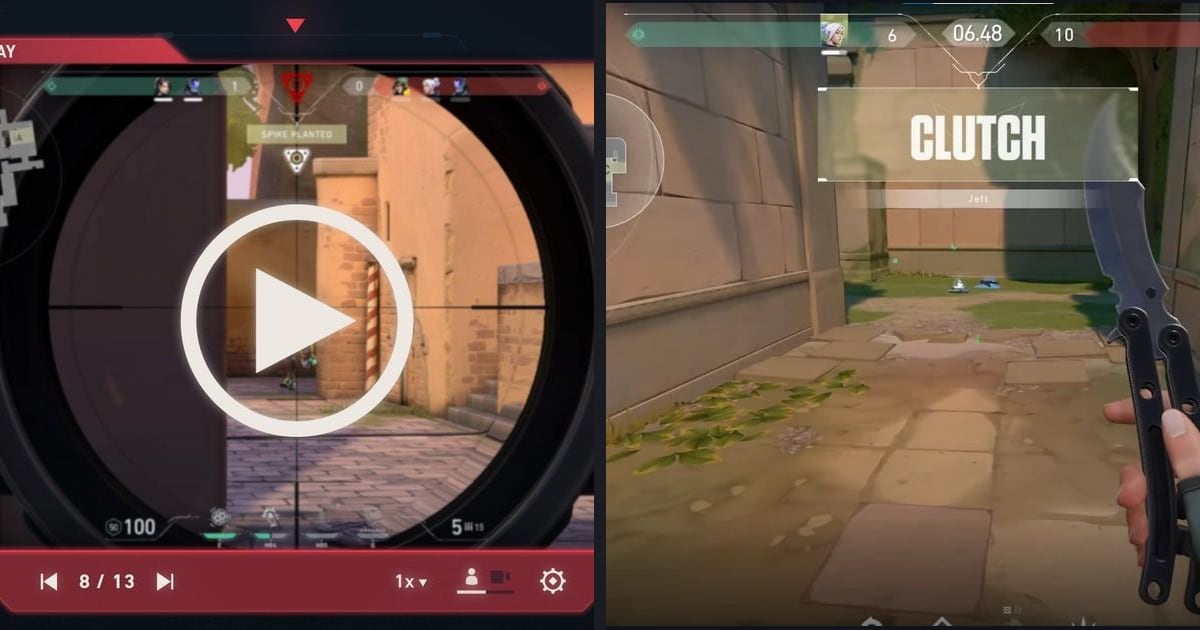

VALORANT में खुद का VOD review करने के लिए आपका अपना मैच video के रूप में save होना चाहिए, क्योंकि in-game Replay उसे ज़्यादा दिन नहीं रखता।
2 अक्टूबर 2026 तक PC पर Replays सिर्फ current patch के मैचों के लिए चलते हैं और Riot के support FAQ के मुताबिक 21 दिन बाद delete हो जाते हैं, इसलिए बाद में मैच review करने की शर्त है अलग recording। यह guide सिर्फ PC के लिए है।
इसमें बताया गया है कि Replays क्या कर सकते हैं और कहाँ तक सीमित हैं, review के लिए मैच कैसे चुनें, देखते समय कौन से सवाल पूछें, और अहम पल कैसे trim करें। Replays download करने और चलाने के steps के लिए हमारी VALORANT Replay guide देखिए; यह आर्टिकल review routine पर ही रहता है।
छोटा जवाब: एक save किया हुआ मैच काफी है
Review के लिए कोई complicated setup नहीं चाहिए। आपको बस एक ऐसा मैच चाहिए जो उसी रूप में मौजूद हो जैसा आपने देखा था।
एक बैठक में एक मैच, और उसमें भी सिर्फ वे कुछ rounds जो आपको लगता है नतीजा तय कर गए, यही realistic मात्रा है, क्योंकि सब कुछ एक साथ देखने से वह सवाल धुंधला हो जाता है जिसका जवाब आप ढूंढ रहे हैं। यह review की आम practice है, और यहाँ का कोई भी तरीका win rate या rank बढ़ाने की गारंटी नहीं देता। पूरा मैच रखकर सिर्फ दोबारा देखने वाले पल trim करने का तरीका game clips trim कैसे करें में है।
Review routine
- 1मैच शुरू होने से पहले recording तैयार रखिएReview मैच के बाद होता है, इसलिए recording मैच शुरू होने से पहले चलनी चाहिए। DOR app खुला हो तो VALORANT launch करते ही वह supported game के रूप में पहचाना जाता है और पूरा मैच अपने आप record होता है। अगर अभी खत्म हुआ मैच Unrated, Competitive, Swiftplay या Premier का था, तो in-game Replay भी कुछ समय के लिए download हो सकता है, जिससे उसी मैच का दूसरा view मिल जाता है।
- 2Review लायक मैच चुनिएहर गेम review करने की ज़रूरत नहीं। ऐसा एक मैच चुनिए जो सवाल खड़ा करे: हार, ऐसा round जहाँ momentum पलटा, या ऐसा गेम जो जैसा खत्म हुआ उससे अलग महसूस हुआ। उस मैच में पहले से तय कर लीजिए कि कौन से rounds पहले देखेंगे, जैसे आपका पहला duel, buy decision पर टिका round, या आखिरी round।
- 3एक बार तेज़ी से देखिए, फिर round दर round pause कीजिएमैच का shape समझने के लिए एक बार तेज़ speed पर देखिए, फिर चुने हुए rounds में लौटकर pause करते हुए नीचे दी checklist से गुज़रिए। अगर in-game Replay भी इस्तेमाल करते हैं तो उसकी timeline पर kills, deaths और ultimate usage के icons होते हैं, जिससे पल ढूंढना आसान हो जाता है, लेकिन वह server का view है और आपकी screen से थोड़ा अलग हो सकता है। Call लेते समय आपके पास असल में क्या information थी, यह अपनी recording से चेक कीजिए।
- 4अहम पल trim करके save कीजिएDOR app library में पूरा मैच खोलिए और trim function इस्तेमाल कीजिए: start और end सेट कीजिए, वह सीन अलग से save हो जाता है। Output ratio 16:9, 9:16 या 1:1 हो सकता है, और dor.gg link share करने पर सामने वाला mobile browser में देख सकता है। खुद के review के लिए 16:9 ही ठीक है।
- 5अगले मैच के लिए एक या दो बातें निकालिएजो कुछ नोटिस किया, सब एक साथ ठीक करने की कोशिश मत कीजिए। अगले मैच में ध्यान रखने वाली एक या दो बातें अपने तरीके से लिख लीजिए, और बस यह नोट कर लीजिए कि वे किस मैच से आईं, ताकि बाद में देख सकें कि वही स्थिति फिर आती है या नहीं।
Review के लिए मैच रखने के तरीके
| तरीका | क्या रखता है | जानने लायक सीमाएं |
|---|---|---|
| VALORANT in-game Replay (PC) | सभी 10 players के first person view के बीच switch, free observer camera, kills, deaths और ultimates के icons वाली timeline, और 0.1x से 8x तक playback speed। Unrated, Competitive, Swiftplay और Premier मैच शामिल हैं (Patch 11.06 के अनुसार)। | सिर्फ current patch देखा जा सकता है, game update होते ही expire होता है, और Riot का support FAQ कहता है कि 21 दिन बाद delete हो जाता है। यह server का view है, इसलिए आपकी screen से थोड़ा अलग हो सकता है। इसमें voice या text chat नहीं होता, clip या share function नहीं है, और यह सिर्फ Riot client के अंदर चलता है। दोस्तों के मैच उनके Career page से खोले जा सकते हैं (Patch 12.10)। |
| खुद शुरू की गई screen recording | उस पल आपने जो असल में देखा वह video file के रूप में save होता है, setup के हिसाब से आवाज़ के साथ। | हर मैच के लिए इसे खुद शुरू करना पड़ता है, और जिस मैच की recording भूल गए वह चला जाता है। Save location और settings आपको खुद संभालनी होती हैं। |
| DOR full match auto recording | पूरा VALORANT मैच अपने आप mp4 में save होता है, game sound और microphone एक साथ record होते हैं, और app library से दोबारा खोल सकते हैं। | DOR app install वाले Windows PC पर लागू। Video आपके अपने view से होता है; दूसरे players के perspective से वही पल देखने के लिए इसे in-game Replay के साथ इस्तेमाल कीजिए। |
| DOR kill और death auto clips + trim | आपके kills और deaths default रूप से automatic clips बन जाते हैं, और full match video से start और end सेट करके सिर्फ ज़रूरी हिस्सा रख सकते हैं। | Automatic clips आपके kills और deaths पर आधारित हैं; लड़ाई से पहले की movement या ability timing जैसे बाकी पल full match से ढूंढकर आप खुद trim करते हैं। |
Review करते समय पूछने वाले सवाल
- पहले duel पर आपकी position information लेने के लिए अच्छी थी, या आप गलत angle पर खड़े थे?
- Fight के आसपास abilities और ultimate सही समय पर चले, या आप कुछ बिना इस्तेमाल किए मर गए?
- मरने से पहले के कुछ सेकंड में आपके पास क्या information थी, और क्या कोई दूसरा option था?
- Fight के दौरान teammates से आपकी दूरी और position सही थी, या आप अकेले लड़ रहे थे?
- आपकी buy team की स्थिति के हिसाब से थी, और economy तय करने वाले round को आपने कैसे संभाला?
- अगर microphone record हुआ था, तो आपका call सही समय पर आया, और क्या वह छोटा और साफ था?
VALORANT VOD review tool में क्या देखें: round chapters, kill/death markers और clip sharing
VALORANT VOD review tools की तुलना करते समय video quality से पहले यह देखिए कि हर tool आपको उस पल तक कितनी जल्दी पहुँचाता है जिसे आप देखना चाहते हैं।
Competitive और Unrated में पहले 13 rounds जीतने वाला जीतता है, और 12-12 पर बराबरी तोड़ने के लिए extra rounds होते हैं, इसलिए करीबी मैच 24 rounds से आगे जा सकता है, और review लायक पल आम तौर पर उनमें से कुछ rounds के कुछ सेकंड में होते हैं।
नीचे की table उस speed को तय करने वाले चार criteria बताती है और दिखाती है कि DOR app library में full match video खोलने पर हर एक कैसा दिखता है। In-game Replay के timeline icons और speed range ऊपर की comparison table में पहले से हैं, इसलिए यह हिस्सा सिर्फ recording की तरफ की बात करता है।
| Criterion | क्यों ज़रूरी है | DOR full match video में |
|---|---|---|
| Round के हिसाब से jump | Review आम तौर पर इस सवाल से शुरू होता है कि कौन सा round बिगड़ा, इसलिए आगे पीछे scrub करने के बजाय सीधे उस round की शुरुआत पर पहुँचना चाहिए। | Progress bar हर round के लिए एक section में बंटा होता है, और section पर hover करने से पता चलता है कि कौन सा round है। पहला section round 1 शुरू होने से पहले का हिस्सा है। |
| Kill और death markers | कई reviews किसी death से पीछे की तरफ चलते हैं, इसलिए bar पर आपकी deaths marked हों तो ढूंढना जल्दी हो जाता है। | आपके अपने kills और deaths progress bar के ऊपर icons के रूप में दिखते हैं, और किसी पर click करने से उस पल से करीब 2.5 सेकंड पहले से playback शुरू होता है। Markers आपकी अपनी fights पर लगते हैं, और पास पास के markers एक icon में गिनती के साथ group हो जाते हैं। |
| Playback speed | Flow को तेज़ी से skim करना और फिर duel को धीमी speed पर देखना, इसी तरह छूटी हुई information पकड़ में आती है। | Player में 0.25x से 2x तक speed चुन सकते हैं। |
| सिर्फ अहम हिस्सा share करना | Coach या teammate को पूरे मैच की जगह वे ज़रूरी कुछ दर्जन सेकंड मिलें तो वे तुरंत देखकर जवाब दे सकते हैं। | Trim screen की timeline पर वही kill और death markers दिखते हैं, इसलिए start और end ठीक वहीं सेट करना आसान है जहाँ चाहिए, जैसे death से ठीक पहले। Trim पूरा करने और dor.gg link share करने के लिए login होना चाहिए। |
दूसरे players के view भी चाहिए तो एक और criterion काम आता है। Supported queues में, अगर आपकी party के teammates ने भी वह मैच DOR से record किया है, तो Party Clip से हर कोई अपने view से 3 से 30 सेकंड का एक सीन upload करता है और वे एक video में जुड़ जाते हैं। सब एक ही round चुनें तो एक fight को कई views से लगातार देख सकते हैं।
VOD review के लिए recording tool: DOR
VALORANT ऐसा game है जिसमें DOR full match auto recording और kills जैसे पलों के automatic highlight clips, दोनों support करता है।
Review के लिए सबसे काम का full match video है: यह पूरा मैच mp4 में save करता है, जिससे हारे हुए round के पहले और बाद में क्या हुआ यह दिखता है, और game sound व microphone साथ record होने से सुन सकते हैं कि आपका call कब निकला।
RTX series जैसे supported NVIDIA graphics cards पर DOR NVENC hardware encoding से record करता है ताकि game पर load हल्का रहे। क्या देखना है और क्या बदलना है, यह फैसला आपका है; DOR एक free Windows app है जो मैच को video के रूप में रखता है और आपका चुना हुआ हिस्सा trim करता है। Kills वाले clips के workflow के लिए आगे VALORANT clip कैसे करें पढ़िए।