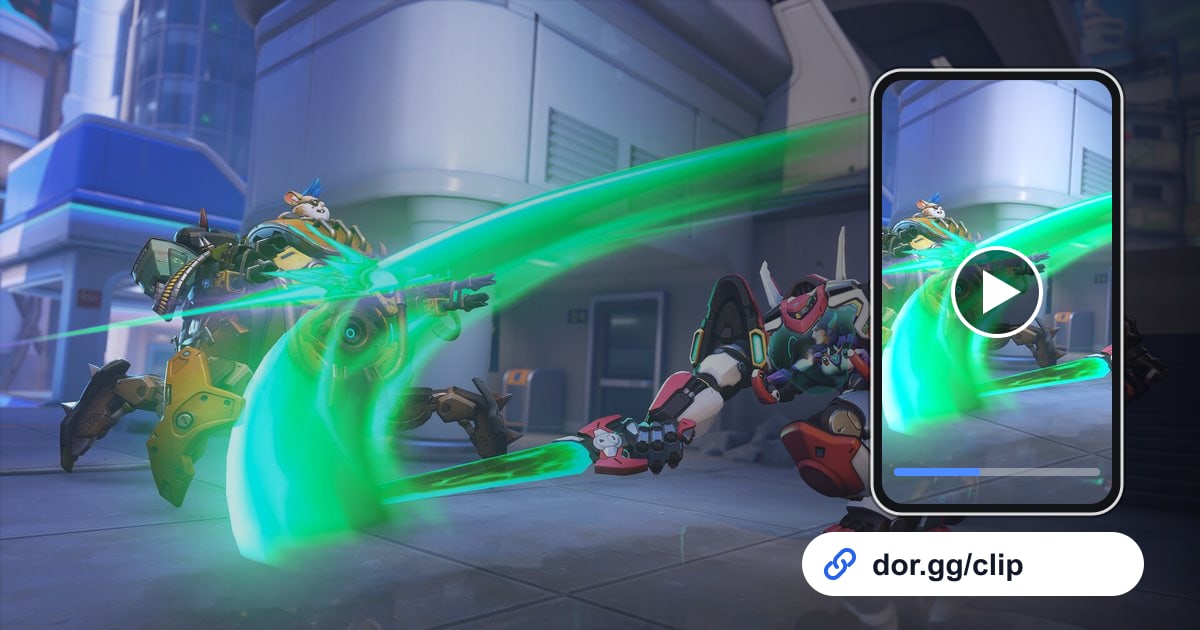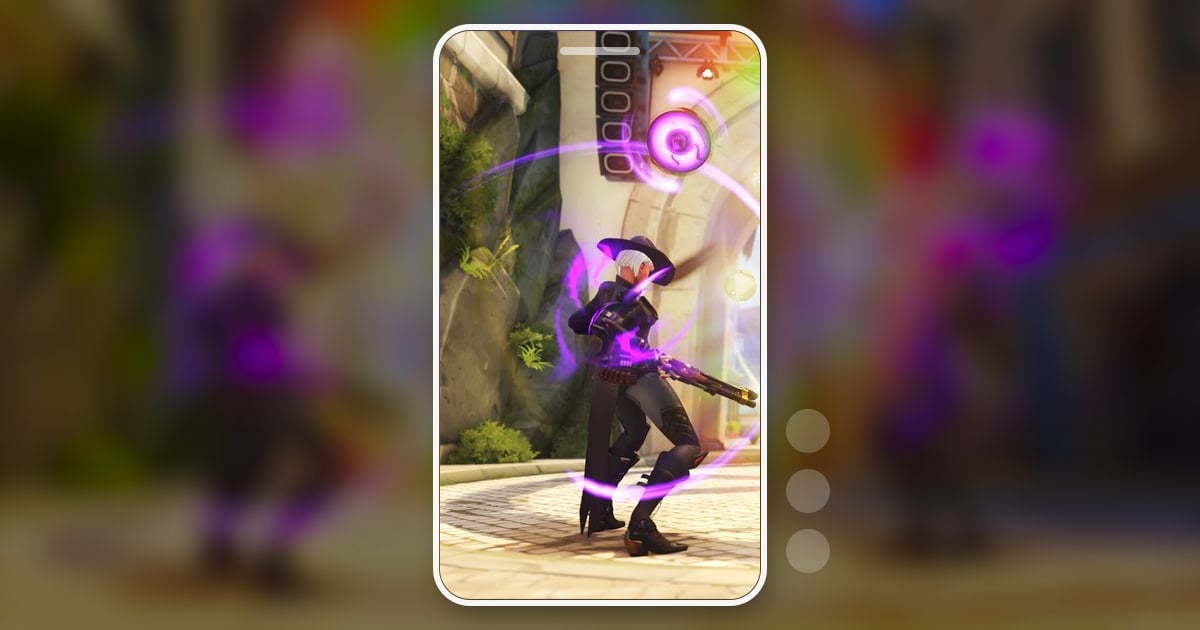

Overwatch Short बनाने के लिए match से एक moment चुनें, start और end कसकर काटें, 9:16 crop में छूटे kill feed और health bar को वापस दिखाएँ, और YouTube Shorts के लिए video 3 मिनट या उससे छोटा रखें।
चार तरह के moments अकेले एक Short चला सकते हैं: ult combo, जैसे Zarya का Graviton Surge और उसके बाद Genji का Dragonblade; multikill, जिसमें एक team fight में कई players गिरें; support save, जिसमें Ana का Sleep Dart या Kiriko का Protection Suzu ज़रा सी health पर teammate को बचा ले; और funny moment, जैसे खाली हवा में चला ult या ऐसा मोड़ जो किसी ने सोचा न हो।
यह guide सिर्फ़ पहले से मौजूद footage को vertical Short में edit करने के बारे में है; पुराना match दोबारा ढूँढने के लिए Overwatch replays कैसे देखें पढ़ें।
सीधा जवाब: हर Short में एक moment, और crop से कटी चीज़ें वापस जोड़ें
हर Short में एक ही moment रखें और पहले एक दो सेकंड में दिखा दें कि क्या होने वाला है। Edit 9:16 में करें, लेकिन यह मानकर plan करें कि center crop में kill feed, health bar और ability icons निकल जाते हैं।
Multikill में kills की गिनती ही असली बात है, इसलिए kill feed को ऊपर अलग strip दें; support save में health असली बात है, इसलिए हालात on-screen text से बताएँ। Landscape clips को vertical बनाने की आम cropping vertical 9:16 game video कैसे बनाएं में है, और पहले 3 सेकंड का hook और loop viral gaming Shorts का pattern में।
Overwatch Short step by step कैसे edit करें
- 1हर Short के लिए एक moment चुनेंUlt combo की शुरुआत भरे हुए ult meter और hero की ult voice line से हो सकती है, ताकि पहला frame ही उत्सुकता जगा दे। Multikill की जान है एक के बाद एक गिरते kills की rhythm, और support save में मरने ही वाले teammate का तनाव और उसके बच जाने का पल एक ही shot में चाहिए। Funny moment सबसे कम setup के साथ सबसे अच्छा लगता है। अगर एक match में कई moments मिले हैं, तो उन्हें एक में ठूँसने के बजाय हर एक का अलग Short बनाएं, ताकि हर Short को दमदार opening frame मिले।
- 2तय करें footage कहाँ से आएगीUlt combo और multikill में kills होते हैं, इसलिए kill से ढूँढना सबसे तेज़ है; DOR के साथ Overwatch के kills और deaths automatic clips में save होते हैं। Support save और funny moments में शायद कोई kill या death न हो, इसलिए उन्हें full match recording में ढूँढें या उसी पल hotkey से clip save करें। Game के automatic highlights और Play of the Game game खुद चुनता है, इसलिए हो सकता है वे वह moment न हों जो आप post करना चाहते हैं, और वे client के अंदर रहते हैं: edit करने से पहले highlights screen से उन्हें video file में record करना पड़ता है। उनकी लंबाई और गिनती की भी limit है और patch के बाद वे गायब हो सकते हैं, इसलिए जो moment इस्तेमाल करना है उसे उसी दिन file बना लें।
- 3Moment के आस पास start और end काटेंShort को पहले frame से दर्शक को पकड़ना होता है, इसलिए दोस्त को भेजे review clip की तरह यह setup पर ज़्यादा समय नहीं दे सकता। Ult combo को पहली ult voice line से करीब एक सेकंड पहले शुरू करें ताकि ult पहले दो सेकंड में land हो, और आख़िरी kill के करीब एक सेकंड बाद रोकें। Multikill को पहले kill से ठीक पहले शुरू करें और kills के बीच चलने वाले हिस्से काटें ताकि kills पास पास लगें। Support save को उस पल से खोलें जब teammate की health तेज़ी से गिरने लगे, और तब ख़त्म करें जब बचा हुआ teammate पलटवार करे। Funny moments अपवाद हैं: घटना से 2 से 3 सेकंड पहले का हिस्सा रखें, वरना joke काम नहीं करता।
- 4देखें 9:16 में क्या बचता है1920x1080 frame की पूरी height रखकर उसे 9:16 में काटें तो चौड़ाई करीब 608 pixels बचती है, यानी original का लगभग 32%। Default HUD layout और centered crop में crosshair और उसके आस पास की fight, नीचे बीच का ult meter, और ऊपर बीच का objective और timer ज़्यादातर बच जाते हैं, जबकि ऊपर दाईं ओर का kill feed, नीचे बाईं ओर का health bar और नीचे दाईं ओर के ability icons frame से बाहर चले जाते हैं। 2560x1440 पर record करने पर भी यही अनुपात रहता है। 9:16 export एक बार चलाकर पक्का करें कि moment का मुख्य हिस्सा frame के अंदर है।
- 5Kill feed और health bar वापस बनाएंMultikill के लिए split layout बढ़िया रहता है: 9:16 canvas के ऊपर kill feed वाले हिस्से को बड़ा करके strip बनाएं और उसके नीचे centered fight रखें। यह ऐसे editor में बनता है जिसमें एक ही video दो tracks पर रखकर position और size बदल सकें, जैसे Premiere Pro या DaVinci Resolve। Split layout न हो तो ऊपर के पास result text में लिखें, जैसे '4 kills'। जिस support save में health bar कट गया हो, वहाँ 'saved at 10 HP' जैसा text vertical frame में भी बता देता है कि क्या हुआ।
- 6Sound और effects को ult line और kills के साथ मिलाएंOverwatch heroes ultimate चलाते समय voice line बोलते हैं, इसलिए ult combo वाले Short की शुरुआत में वह line रखने से दर्शक सिर्फ़ आवाज़ से play पहचान लेते हैं। Background music जोड़ें तो उसे game audio से धीमा रखें ताकि voice line और kill sounds दब न जाएँ। Quick zoom या shake effect हर kill पर नहीं, सिर्फ़ फ़ैसला करने वाले kill पर एक बार लगाएँ, इससे moment समझना आसान रहता है।
- 7Post करने से पहले Shorts rules और Blizzard की policy देखें13 October 2026 को देखे गए YouTube help pages के हिसाब से, 15 October 2024 या उसके बाद upload हुए square या vertical videos जो 3 मिनट तक के हों, Shorts माने जाते हैं। Active copyright claim वाले Short के साथ क्या होगा यह उसकी लंबाई पर निर्भर है, और 1 मिनट से लंबे Shorts का नियम 24 September 2026 को बदला था, इसलिए 1 मिनट के बाद सिर्फ़ वही music लगाएँ जिसके rights साफ़ आपके पास हों और YouTube help में मौजूदा terms देख लें। Blizzard की Video Policy Blizzard content का इस्तेमाल non-commercial कामों तक सीमित रखती है, दर्शकों से देखने का पैसा लेने की इजाज़त नहीं देती, और sponsor promotion को हर video में कुल 10 सेकंड तक सीमित करती है। वही video TikTok या Instagram Reels पर भी डालें तो लंबाई के नियम हर platform के अपने help pages में देखें।
9:16 crop में Overwatch के HUD elements
| HUD element | Default जगह (16:9) | Centered 9:16 crop में क्या करें |
|---|---|---|
| Kill feed | ऊपर दाईं ओर | कट जाता है। Multikill के लिए split layout में ऊपर की strip या kill count text से वापस दिखाएँ |
| Ult meter | नीचे बीच में | ज़्यादातर बचता है। Ult combo भरे meter से शुरू करें |
| Health bar | नीचे बाईं ओर | कट जाता है। Save के लिए बची health या हालात text में लिखें |
| Ability icons और cooldowns | नीचे दाईं ओर | कट जाते हैं। अगर ability ही असली बात है, तो cast animation वाला हिस्सा थोड़ा ज़्यादा रखें |
| Objective और timer | ऊपर बीच में | ज़्यादातर बचता है। अगर fight से point तय होता है, तो capture तक दिखाएँ |
| Crosshair और target | बिल्कुल बीच में | बचता है। इसीलिए crop center में किया जाता है |
Overwatch Short post करने से पहले आख़िरी नज़र
- पहले एक दो सेकंड में ही इशारा मिल जाता है कि क्या होने वाला है।
- Multikill में kill feed strip या text से kills की गिनती दिखती है।
- Support save में health bar के बिना भी ख़तरा साफ़ समझ आता है।
- मैंने 9:16 export चलाकर देखा और मुख्य action frame के अंदर है।
- Phone size पर चलाने पर भी बड़ा किया kill feed और on-screen text पढ़ा जा सकता है।
- अगर video 1 मिनट से लंबा है, तो उसमें सिर्फ़ साफ़ rights वाला music है, और sponsor का ज़िक्र कुल 10 सेकंड या उससे कम है।
DOR से Overwatch Shorts बनाना
DOR एक free Windows app है: Overwatch launch करें और वह game पहचानकर पूरा match mp4 में record करता है। RTX series जैसे supported NVIDIA graphics cards पर DOR NVENC hardware encoding से record करता है। Game sound और आपका microphone साथ में record होते हैं।
Overwatch में DOR kills और deaths पहचानकर automatic clips बनाता है, इसलिए ult combo और multikill सीधे kill clips से मिल जाते हैं। Game का Play of the Game, support saves या बिना kill वाले funny moments full match recording से खुद काटें या खेलते समय hotkey से save करें।
Moment मिल जाए तो app library के trim tool से start और end सेट करें और output ratio 9:16 चुनें। Library का text option सिर्फ़ 1:1 में काम करता है, इसलिए 9:16 video पर kill count या हालात का text लगाने के लिए browser में DOR Studio में आगे बढ़ें।
बिना कुछ install किए studio में आप लंबाई fine tune कर सकते हैं, कई clips merge कर सकते हैं, punch zoom और shake zoom जैसे effect templates लगा सकते हैं, और text, background music और volume सेट करके mp4 download या link share कर सकते हैं।
Studio में इस्तेमाल होने वाले videos कम से कम 3 सेकंड के और 500MB या उससे छोटे होने चाहिए, और हर project में videos की गिनती की limit होती है। Background music चुनने के लिए game videos के लिए copyright safe free music देखें।