
Overwatch के जो पल आप दोस्त को सबसे ज़्यादा दिखाना चाहते हैं, वे अक्सर अकेले के plays नहीं होते; वे teamfights होती हैं जो पाँच लोगों ने मिलकर बनाईं।
दो ultimates का एक साथ लगना और fight पलट जाना, support का किसी teammate को किनारे से वापस खींच लाना, tank का सबसे पहले अंदर घुसकर जगह बनाना: ये बातें शब्दों में समझाना मुश्किल है पर video पर तुरंत समझ आती हैं।
यह गाइड सिर्फ एक flow बताती है: अपने Overwatch मैच DOR से record करें, सिर्फ ज़रूरी हिस्सा काटें और दोस्त को एक dor.gg link भेजें। File इधर उधर भेजने या upload की जगह ढूंढने का झंझट नहीं; मैच खत्म होते ही कुछ मिनट का काम है।
पहले तय करें: auto clip काफी है या full match चाहिए?
Overwatch उन supported games में से है जिनमें DOR automatic highlight clips बनाता है, इसलिए लगातार kills वाला हिस्सा मैच खत्म होते ही library में clip बनकर तैयार रहता है। ये clips कैसे बनते हैं, यह auto highlight clips में समझाया गया है। बात यह है कि teamfight का सबसे अच्छा हिस्सा अक्सर kill नहीं होता।
Teammate को बचाने वाला save, enemy ultimate झेलने वाली positioning, या engage की timing में kill event नहीं होता, इसलिए उसे साथ में save हुई full match recording में ढूंढकर खुद trim करें। बस देख लें कि भेजने वाला पल kill पर खत्म होता है या नहीं, और तुरंत पता चल जाएगा कि उसे कहाँ से निकालना है।
मैच खत्म होने से link भेजने तक
- 1मैच से पहले DOR install करें और Overwatch चालू करेंDOR Overwatch को अपने-आप पहचानकर record करता है, इसलिए हर मैच में record button दबाने की ज़रूरत नहीं। अगर आपकी party एक ही teamfight कई points of view से चाहती है, तो शुरुआत यही है कि हर किसी के PC पर DOR install हो। Calls या commentary recording में चाहिए तो microphone भी लगा लें।
- 2मैच के बाद पहले library के highlight clips देखेंमैच खत्म होते ही full match recording और kill events के आसपास बने highlight clips library में आ जाते हैं। जिस teamfight में ultimate combo से पूरी enemy team साफ हुई, वह अक्सर इन्हीं clips में होती है, इसलिए पहले वहीं देखें।
- 3बिना kill वाले पल full match recording में ढूंढेंजो पल kill पर खत्म नहीं होते, जैसे support save या tank engage, वे full match recording में मिलते हैं। याद रखें कि कौन सी teamfight थी और point या payload रास्ते के किस हिस्से पर हुई, इससे लंबे video में आगे पीछे करने का समय बचता है।
- 4Start fight खुलने से पहले रखेंTeamfight video की शुरुआत पहला kill नहीं, वह पल है जब दोनों टीमें अपनी positions लेती हैं। Fight क्यों जीती, यह समझने के लिए दोस्त को दिखना चाहिए कि ultimates कब जमा किए गए और enemy ultimate कहाँ झेला गया। End आखिरी kill या save के कुछ सेकंड बाद रखें ताकि नतीजा दिखे।
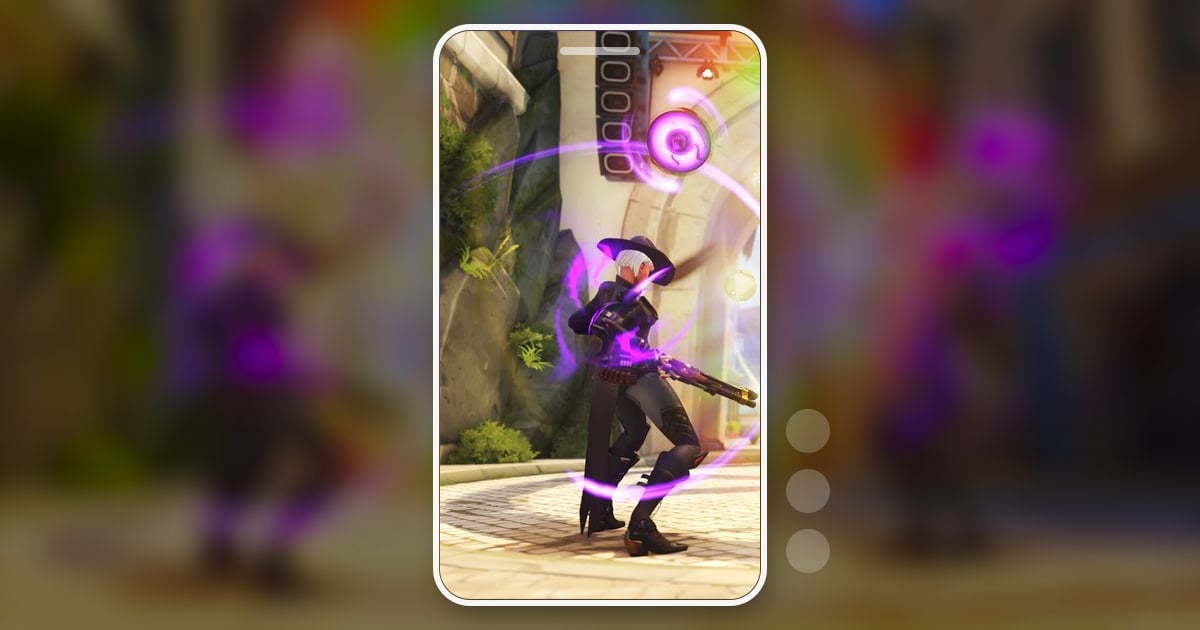
- 5जिस screen पर देखा जाएगा उसके हिसाब से ratio चुनेंTrim tool में output ratio 16:9, 9:16 या 1:1 चुनें। PC पर साथ बैठकर review करने वाले video के लिए 16:9 स्क्रीन की सारी जानकारी रखता है; दोस्त फ़ोन सीधा पकड़कर छोटा पल देखेगा तो 9:16 बेहतर है।
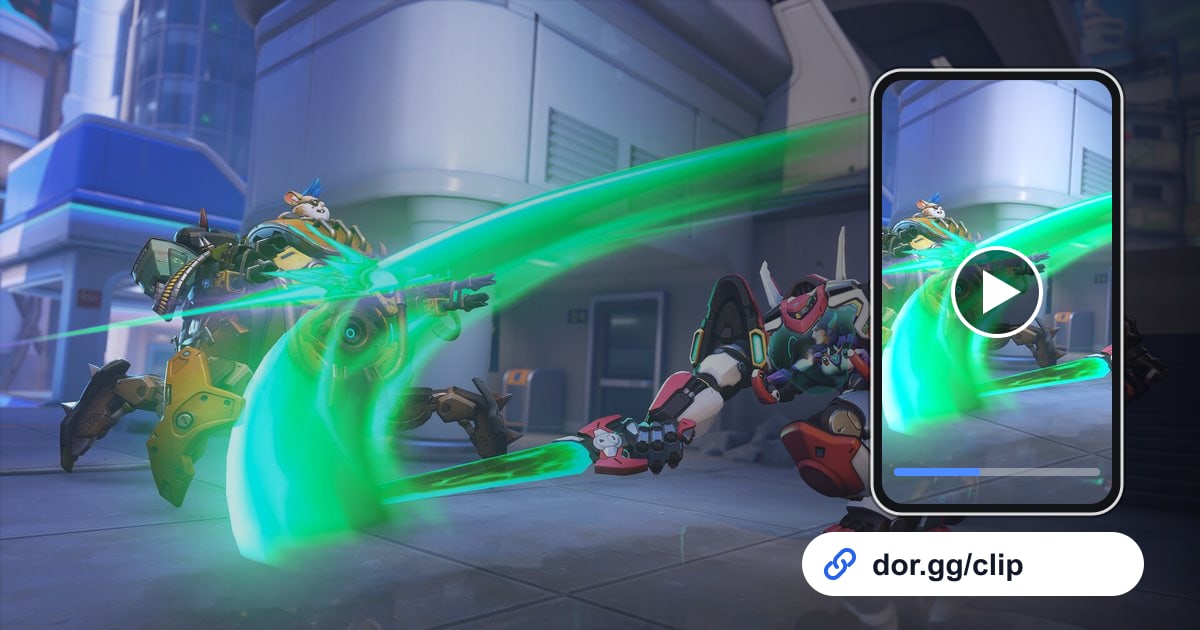
- 6dor.gg link के साथ एक लाइन लिखें कि क्या देखना हैTrim पूरा होते ही dor.gg link से share कर सकते हैं और उसे messenger या voice chat channel में paste कर सकते हैं। अगर दोस्त दूसरा role खेलता है तो 'support के view से मेरी positioning देखो' जैसा कुछ लिख दें, बात तुरंत शुरू हो जाएगी।
- 7Party review के लिए सारे पल एक video में जोड़ेंएक मैच की कई teamfights लगातार देखनी हों तो DOR Studio में trim किए हिस्सों को merge करके एक video बनाएँ। बीच में 'दूसरी teamfight' जैसा text लगाने से पाँचों खिलाड़ी बात करते हुए एक ही पल की ओर इशारा कर पाते हैं।
Overwatch का कौन सा पल कहाँ से निकालें और कितना रखें
| भेजने वाला पल | DOR में कहाँ मिलेगा | कितना रखें |
|---|---|---|
| Ultimate combo से पलटी teamfight | Auto highlight clip (kill events); lead in छोटा लगे तो full match लें | पहले ultimate से कुछ सेकंड पहले से आखिरी kill के ठीक बाद तक |
| Support save | Full match recording (kill न होने पर clip शायद न बने) | Teammate की health गिरना शुरू होने से उसके बचने के ठीक बाद तक |
| Tank engage | Full match recording | Engage से पहले की तैयारी से टीम के पीछे आने तक |
| Multi kill streak | Auto highlight clip | Clip जैसा है वैसा भेजें या किनारे ठीक करें |
| पाँच लोगों की teamfight review | Full match recording | हर teamfight का एक हिस्सा, क्रम से |
| दूसरे role वाले दोस्त से सवाल | Full match recording | छोटा: फैसले से ठीक पहले से उसके नतीजे तक |
Link भेजने से पहले एक बार और देख लें
- Video fight खुलने से कुछ सेकंड पहले शुरू होता है।
- Ultimates किस क्रम में चले, यह तस्वीर और आवाज़ दोनों से साफ है।
- बिना kill वाले saves और engages मैंने full match recording से खुद trim किए हैं।
- मैंने सुनकर देख लिया कि mic पर मेरी आवाज़ दोस्त को भेजने लायक है।
- मैंने अपने फ़ोन browser में link खोलकर देखा कि video चलता है।
- दूसरे role वाले दोस्त के लिए एक लाइन लिखी कि क्या और क्यों देखना है।
DOR में Overwatch के पल share करना कैसे काम करता है
DOR एक free Windows desktop app है: Overwatch चालू करें, यह गेम अपने-आप पहचानता है, पूरा मैच mp4 में record करता है, और kills जैसे events पहचानकर अलग highlight clips बनाता है।
Recordings और clips app library में देखें, trim tool में start और end तय करें, 16:9, 9:16 या 1:1 चुनें और dor.gg link से share करें। Start कहाँ रखें, इसमें शक हो तो game clips trim कैसे करें देखें।
कई पल जोड़ने या text और background music लगाने के लिए बिना install के browser में DOR Studio खोलें, length, merge, effect templates और volume संभालें, फिर mp4 download करें या link share करें। RTX series जैसे supported NVIDIA graphics cards पर DOR NVENC hardware encoding से record करता है।
Game sound और microphone साथ में record होते हैं। अगर teamfights review करने के लिए अभी कोई पक्की party नहीं है, तो Overwatch party finder बताता है कि अपने role से मेल खाते teammates कैसे ढूंढें।