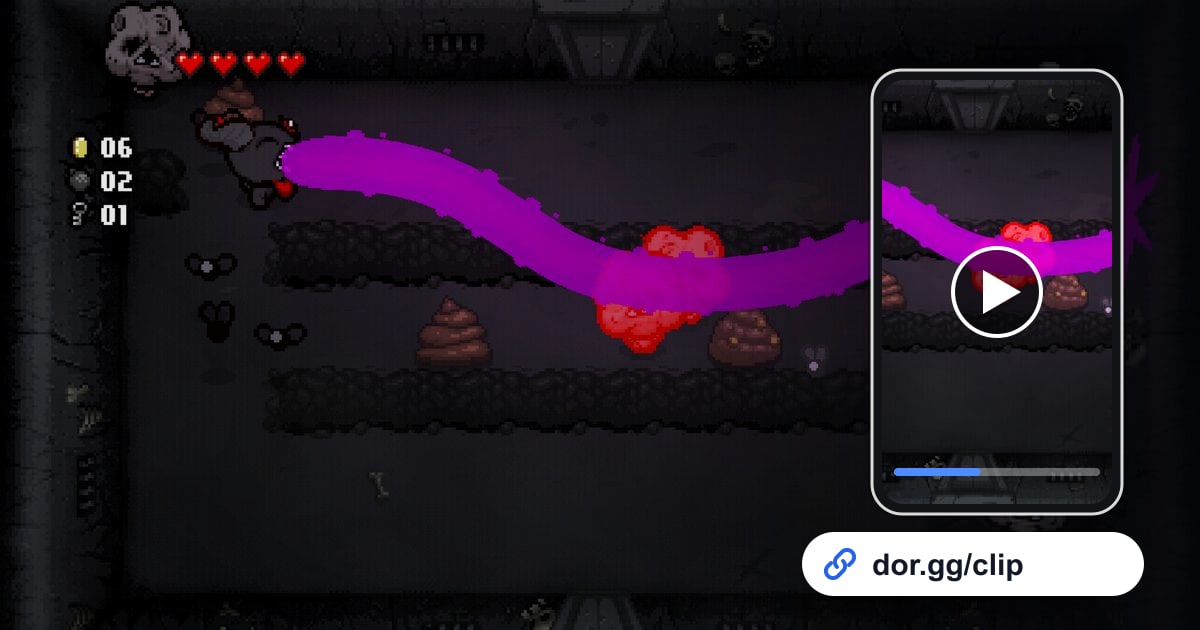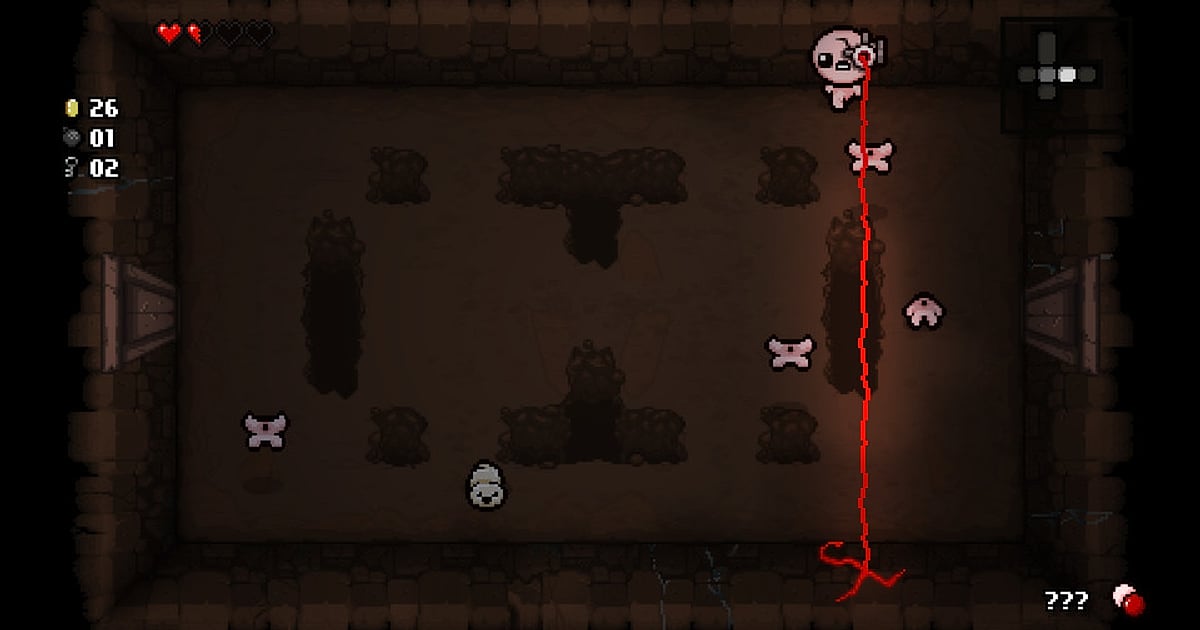
The Binding of Isaac अपने आप record होता है: DOR install करें, गेम खोलें, और recording की चिंता DOR पर छोड़ दें। The Binding of Isaac: Rebirth का हर run अलग items देता है, इसलिए जिस run में floor 1 के item room में Brimstone मिला, वह शायद दोबारा कभी न आए।
गेम खुलते ही DOR उसे पहचान लेता है, पहले Basement room में कदम रखने से पहले recording शुरू कर देता है, और गेम बंद करने तक आप जितने runs खेलें सब record करता रहता है। बाद में देख सकते हैं कि किस devil deal ने run पलट दिया।
यह गाइड setup, moments save करना, लंबी recording में run ढूँढना, montage और guide clips edit करना, share करना और recording की दिक्कतें ठीक करना, सब बताती है।
- Basement 1 से The Lamb हराने तक पूरा Isaac run video में रखें।
- Room साफ़ कर देने वाली tear synergy, या आधे heart पर Satan kill, होते ही clip कर लें।
- जिस पल आपने पूछा था 'इसके लिए दो red hearts, worth it?', उसे AI Voice Notes से ढूँढें।
- Boss, synergy और ending clips check करें और AI Highlight से पूरे run को एक छोटे video में समेटें।
The Binding of Isaac record करने से पहले: install और recording mode
Setup में सिर्फ़ DOR install करना है, एक free Windows app जो recordings बिना watermark आपके PC पर save करता है। यह गाइड Steam वाले PC के The Binding of Isaac: Rebirth के लिए है। DOR गेम को खुद पहचानता है, इसलिए Repentance या mods वाला session भी उसी तरह record होता है।
Recording session के हिसाब से होती है। Isaac में एक run खत्म होते ही अगला शुरू हो जाता है, इसलिए एक शाम का खेल कई runs वाली एक recording बन जाता है। गेम हल्का है, इसलिए default 1080p 30fps minimum spec hardware पर भी smooth record होता है, और बहुत पुराना laptop 720p/30fps mode इस्तेमाल कर सकता है। Recording को हल्का रखने के और तरीके low end PC पर games record करें में हैं।
| Item | The Binding of Isaac के लिए | Notes |
|---|---|---|
| DOR install | Free Windows app | Recordings पर कोई watermark नहीं |
| Game version | PC के लिए Rebirth, Steam से launch | Repentance और modded sessions भी उसी तरह record होते हैं |
| Recording mode | Session recording: launch से exit तक एक video | लगातार खेले runs एक ही recording में रहते हैं |
| Display mode | Fullscreen, windowed और borderless तीनों record होते हैं | Game capture block हो तो monitor capture पर switch होता है |
| Resolution और frame rate | Default 1080p 30fps, 60fps भी उपलब्ध | गेम की अपनी frame settings जो भी हों, काम करता है |
DOR से The Binding of Isaac record करें: step by step
- 1DOR install करें और चलता रहने देंDOR install करके एक बार खोलें; उसके बाद यह background में Isaac शुरू होने का इंतज़ार करता है। अगर runs के दौरान बोलते हुए commentary करते हैं, तो देख लें कि DOR ने सही microphone चुना है।
- 2Steam से Isaac खोलेंगेम शुरू करें, DOR उसे पहचानकर recording शुरू कर देता है। Capture title screen से शुरू होता है, इसलिए character चुनना और पहले room में जाना भी शामिल रहता है।
- 3जिस floor पर run पलटा, उसे याद रखेंIsaac में rooms तेज़ी से बदलते हैं, इसलिए लंबी recording में आँख से scene ढूँढना मुश्किल होता है। जब run मज़बूत लगने लगे, नोट कर लें कि कौन सा run और कौन सा floor है, और boss room में घुसते समय भी।
- 4Synergy या boss के ठीक बाद clip करेंMom से बिना hit खाए fight के बाद या पूरी बनी synergy से साफ़ हुए room के बाद clip save shortcut दबाएँ। आख़िरी 30 सेकंड clip बन जाते हैं और session recording चलती रहती है।
- 5गेम बंद करें और My Clips देखेंIsaac बंद करते ही recording और save किए clips My Clips में आ जाते हैं। इसे खोलकर पक्का कर लें कि ending तक पहुँचा run capture हुआ है।
अपनी recordings ढूँढें
Recordings DOR app की library, My Clips में रहती हैं। हर बार गेम खोलने और बंद करने पर एक recording बनती है, और बीच में save किए clips अलग दिखते हैं। कई runs वाली recording में item pickups और boss room entrances को निशान बनाएँ।
Combo clip तभी समझ आता है जब उसमें दोनों हिस्से हों: key item उठाने से ठीक पहले से शुरू करें और build के room साफ़ करने के बाद खत्म करें। इन्हें 16:9 में export करें ताकि पूरा room दिखे, और छोटे reactions अलग से 9:16 या 1:1 में काटें। Eden streak attempt जैसी जो भी recording रखनी हो, उसे like कर दें।
जगह भरने पर पहले वे पुराने videos हटते हैं जिन्हें like नहीं किया, इसलिए liked runs बचे रहते हैं। Trimming tips game clips कैसे trim करें में हैं।
जो moments रखने हैं उन्हें save करें
Clip save shortcut दबाने से ठीक पहले का play save होता है। Default 30 सेकंड है, और settings में 15, 30, 45 या 60 सेकंड चुन सकते हैं। आधे heart वाला तनाव भरा room या boss पर आख़िरी hit 15 या 30 सेकंड में आ जाता है।
Treasure room में item उठाकर अगले कुछ rooms में तबाही मचाने के लिए 45 या 60 सेकंड चाहिए ताकि pickup भी आए। दबाने का अच्छा समय वह है जब room के दरवाज़े खुलते हैं, क्योंकि इसका मतलब fight खत्म और ending clip में आ जाएगी। चूक जाएँ तो भी session recording में वह पल है, library से trim करने के लिए तैयार। यह कैसे काम करता है, आख़िरी कुछ सेकंड तुरंत save करें में समझाया गया है।
AI Voice Notes से कही गई बातें ढूँढें
AI Voice Notes खेलते समय आपकी बातों को text में बदलकर recording timeline पर pin कर देता है। Isaac में एक devil deal पूरा run तय कर सकता है, इसलिए अपनी सोच record में होना काम आता है।
'Basement 1 पर Brimstone, ये run तो cracked है', 'आधा heart बचा है, ये room आराम से खेलो' या 'Delirium चलते हैं, damage है' जैसी lines वाक्य के रूप में save होती हैं, और किसी एक को चुनते ही उस scene पर पहुँच जाते हैं। दोबारा देखें कि deal ने run बचाया या खत्म किया। Mic और game sound का balance सेट करने के लिए mic के साथ game audio record करें देखें।
AI Highlight से montage बनाएँ
AI Highlight आपके check किए clips को एक montage में जोड़ देता है। अगर किसी run में 'floor 1 के item room से Brimstone', 'devil deal लेना', 'आधे heart पर Satan kill' और 'The Lamb को हराना' मिले, तो ये चारों check करके AI Highlight दबाएँ।
Room transitions और exploring हट जाते हैं, और build क्रम से सामने आता है। Eden streak में हर run से एक clip चुनकर streak video बनाएँ। क्रम खुद तय करना हो तो game clips merge करें इस्तेमाल करें।
DOR Studio में edit करें
DOR Studio browser में खुलता है, कुछ install नहीं करना। Clips merge और trim करें, text, background music और effect templates जोड़ें, और 16:9, 9:16 या 1:1 में mp4 या share link के रूप में export करें।
Isaac के लिए room transitions काटें, synergy चलते ही punch zoom लगाएँ, और उठाए items के नाम लिखें ताकि कच्चा run एक guide clip बन जाए। Boss room में jump पर glitch transition जँचता है, और floor व character का label देखने वालों को समझने में मदद करता है। सब कुछ DOR browser clip editor में देखें।
dor.gg link से share करें
तैयार clip एक dor.gg link से भेजें, जो भी खोले वह PC या फ़ोन के browser में बिना app के देख लेगा। Discord दोस्तों को यह बताने की बजाय कि tears ने पूरी स्क्रीन ढक दी, बस link भेज दें।
PC पर save recordings में watermark नहीं होता, इसलिए YouTube या TikTok पर broken build clips के लिए ये साफ़ base बनती हैं। सिर्फ़ combo, boss और ending चुनने का तरीका Binding of Isaac run videos कैसे share करें में है।
The Binding of Isaac के recommended settings और troubleshooting
Isaac किसी भी display mode में record होता है, इसलिए जैसे हमेशा खेलते हैं वैसे खेलें। गेम की frame settings बदलने से भी फ़र्क़ नहीं पड़ता: DOR गेम स्क्रीन जैसी है वैसी record करता है, और recording frame rate DOR settings में 30fps या 60fps चुनते हैं।
स्क्रीन भर देने वाली synergies के shorts बनाने हों तो 60fps ज़्यादा smooth दिखता है। अगर recording सिर्फ़ fullscreen में गड़बड़ करे, तो fullscreen recording not working से शुरू करें।
| समस्या | क्या जाँचें | हल |
|---|---|---|
| Recording black screen है | Isaac का display mode और दूसरे overlay software | दूसरे recorders बंद करके गेम दोबारा खोलें। Game capture block हो तो DOR monitor capture पर switch कर देता है |
| Mods install करने के बाद recording ठीक नहीं लगती | क्या DOR गेम से पहले चल रहा था | पहले DOR खोलें, फिर Isaac शुरू करें; modded sessions उसी तरह record होते हैं |
| आपकी आवाज़ नहीं आ रही | DOR में चुना गया microphone | जो mic इस्तेमाल करते हैं उस पर switch करें और छोटा test record करें |
| पुराने laptop पर stutter | Recording resolution और frame rate | 720p/30fps mode पर switch करें |