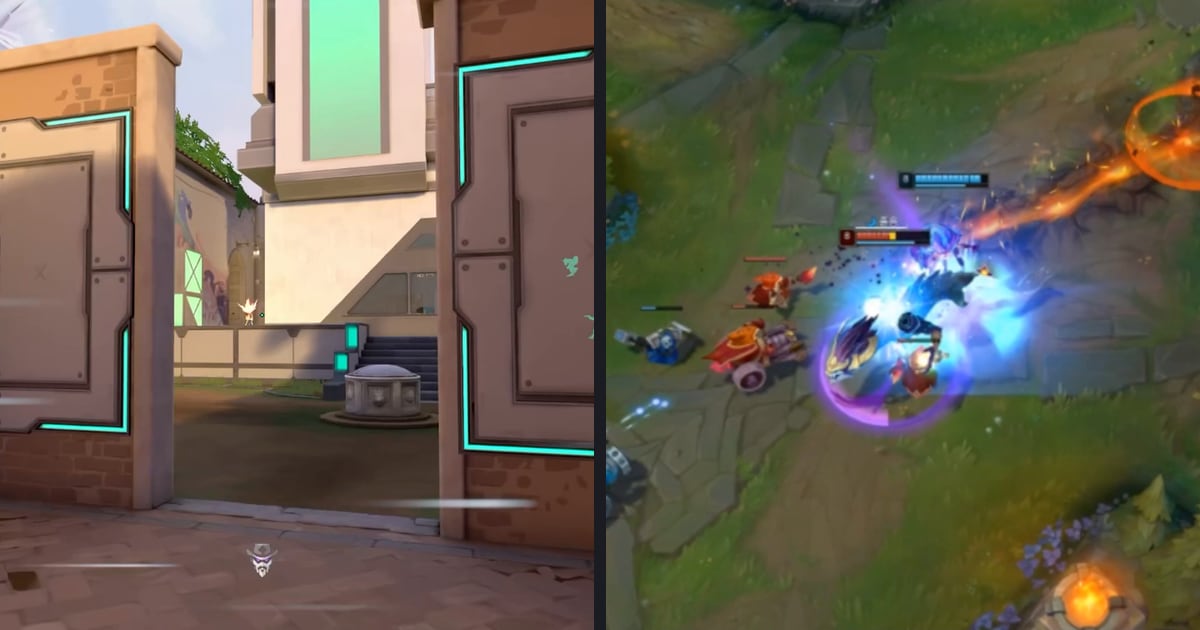

Kill montage बनाने के लिए सिर्फ अपने kill scenes इकट्ठा करें, उन्हें एक timeline पर जोड़ें, background music और text डालें, जिन कुछ scenes को उभारना है उन पर effects लगाएं, और mp4 export करें।
सबसे ज़्यादा समय आमतौर पर scenes ढूंढने में जाता है, लेकिन PC पर DOR हर VALORANT kill का clip अपने आप बनाकर My Clips में इकट्ठा करता है, इसलिए आप सीधे चुनने से शुरू कर सकते हैं। Apex Legends पूरे match के रूप में अपने आप record होता है, तो उस recording में से kills trim कर लें।
Ace जैसे moment को लंबे समय तक रखना है तो पहले VALORANT ace clip कैसे save करें पढ़ें; यह गाइड saved clips से montage बनाने पर है। नीचे दिए menu names 6 अक्टूबर 2026 को check किए गए थे और app updates के साथ बदल सकते हैं।
मुख्य बात: clips ढूंढना automatic करें, editing सही tool में करें
सीधी बात यह है कि montage बनाने का क्रम हर tool में एक जैसा है; फ़र्क बस इतना है कि kills इकट्ठा करने में कितना समय लगता है और editing कितनी बारीक चाहिए। Premiere Pro keyframes और color grading को detail में संभालता है, और CapCut में free desktop app के साथ ढेर सारे effects और templates हैं।
अगर PC पर VALORANT montage जल्दी और free में बनाना है, तो DOR सही है: app kill clips अपने आप इकट्ठा करता है, और merging, music, text, 9:16 ratio व effect templates का काम browser में DOR Studio में होता है, कुछ install किए बिना।
Effects सिर्फ उन एक या दो kills पर लगाएं जिन्हें सबसे ज़्यादा दिखाना है, इससे structure simple रहता है। Clips जोड़ने पर अलग पेज है, game clips कैसे merge करें, और दूसरे games के montages gaming montage कैसे बनाएं में हैं।
DOR Studio में kill montage बनाने के 6 steps
- 1अपने kill scenes लेंVALORANT के लिए DOR हर kill का clip अपने आप बनाकर My Clips में रखता है, आपको बस पसंद के clips चुनने हैं। Apex Legends पूरे match के रूप में अपने आप record होता है, इसलिए My Clips में Trim Section से start और end set करके हर kill अलग काटें। दोनों में, हर kill का एक video रखने से बाद में क्रम बदलना आसान होता है।
- 2Add Video से clips लाएंDOR Studio (dor.gg/studio, कोई install नहीं) खोलें और Add Video से kill clips एक एक करके जोड़ें। Timeline पर कई videos आ जाने के बाद length adjustment से हर kill के ठीक पहले और बाद का खाली समय काट दें।
- 3Video Ratio चुनेंVideo Ratio dropdown में वो ratio चुनें जो आपके post करने की जगह से मेल खाए। हर option में shape, ratio और platform label दिखता है, तो screen पर ही पता चल जाता है कि कौन सा ratio किस platform के लिए है। Shorts या Reels के लिए एक बार 9:16 में और YouTube upload के लिए एक बार 16:9 में export करें, एक ही montage दोनों जगह चल जाएगा।
- 4Key kill पर effect लगाएंMenu में Effect खोलें, वहां Theme, Moment, Highlight, Filter और Transition tabs मिलेंगे। Scene से मेल खाने वाला effect चुनें, जैसे Shake Zoom, Punch Zoom, Quick Zoom, Face Smash या Glare Impact, फिर timeline में उसकी timing ऐसी करें कि वो kill पर पड़े, और play करके check करें। कौन सा effect किस चीज़ के लिए है, यह gaming montage effects guide में देखें।
- 5Clips के बीच transition डालेंTransition tab एक video से अगले video को smooth तरीके से जोड़ने के लिए है। Glitch, Fade या Zoom Blur में से चुनें, लेकिन हर cut पर नहीं, सिर्फ वहां लगाएं जहां scene का mood बदलता है, और लगाने के बाद timeline में उसकी जगह check करें।
- 6Text और music डालकर export करेंText से player name या title डालें, background music लगाएं, और Volume Control से उसे game audio के साथ balance करें। आखिर में mp4 download करें या link share करें। अगर YouTube पर डालना है, तो clip thumbnail कैसे बनाएं से cover तैयार कर लें।
Montage editors की तुलना: free CapCut और DOR Studio बनाम paid Premiere Pro (12 नवंबर 2026 को check किया गया)
| Premiere Pro | CapCut | DOR Studio |
|---|---|---|
| कीमत और setup: paid Adobe plan वाला desktop software, free trial के साथ। Keyframes और color grading तक की बारीक editing में मज़बूत। | कीमत और setup: PC के लिए desktop app free download है, और online editor भी है। ढेर सारे effects और templates मिलते हैं। | कीमत और setup: browser में free खुलता है (dor.gg/studio, कोई install नहीं)। DOR recording app भी free Windows app है। |
| Kill scenes लाना: editor होने के नाते यह आपकी recorded footage import करता है, और हर kill को Source Monitor में mark करके जोड़ना होता है। | Kill scenes लाना: Import से recorded footage लाएं, फिर timeline पर split करके सिर्फ kills रखें। | Kill scenes लाना: VALORANT के लिए DOR app हर kill का clip अपने आप बनाकर My Clips में रखता है, जिसे Add Video से सीधे ला सकते हैं। |
| Clips जोड़ना: Project panel में clip चुनकर Timeline panel में drag करें। Source Monitor के Insert और Overwrite buttons भी काम करते हैं। | Clips जोड़ना: Import से files लाएं, या उन्हें timeline पर drag करें। | Clips जोड़ना: Add Video से footage लाएं, और कई videos को एक में merge किया जा सकता है। |
| Effect लगाना: Window > Effects से Effects panel खोलें, category या search से effect ढूंढें, और timeline के clip पर drag and drop करें। | Effect लगाना: Effects section में कोई effect चुनें (जैसे Body effect) और लगाएं। Online editor में effects library से clip पर drag होते हैं। | Effect लगाना: Effect menu में Theme, Moment, Highlight, Filter या Transition tab के किसी effect पर click करके लगाएं। |
| Effect adjust करना: play करके देखें, फिर Effect Controls panel में values बदलें। Motion और Opacity जैसे fixed effects का क्रम नहीं बदल सकते। | Effect adjust करना: official guide के अनुसार effect चुनें, लगाएं और adjust करें, फिर Export पर जाएं। | Effect adjust करना: लगाने के बाद timeline में timing adjust करें। |
| Clips के बीच: clips को साथ रखने पर default रूप से cut बनता है, और transition आमतौर पर उसी cut पर लगता है। Default Cross Dissolve है, और Sequence > Apply Default Transitions to Selection चुने हुए clips के हर जुड़े edit पर लगता है। | Clips के बीच: desktop पर Transitions tab से transition को दो साथ वाले clips के बीच drag करें। Transitions सिर्फ दो clips के बीच काम करते हैं, और कुछ के लिए दोनों तरफ़ काफी frames चाहिए। | Clips के बीच: Transition tab (Glitch, Fade, Zoom Blur वगैरह) एक video को अगले से smooth तरीके से जोड़ने के लिए है। |
| Export करना: sequence चुनें, File > Export > Media (Windows पर Ctrl+M) खोलें, और Export Settings में format चुनें। Documentation ज़्यादातर online videos के लिए H.264 recommend करता है। | Export करना: Export में resolution और format set करके save करें। | Export करना: mp4 download करें या link से share करें। Aspect Video Ratio dropdown में चुनें। |
Effect लगाने से पहले की checklist
- क्या हर kill अलग clip है, और length adjustment से पहले और बाद का खाली समय कट गया है?
- क्या effects सिर्फ उन एक या दो kills तक सीमित हैं जिन्हें सबसे ज़्यादा उभारना है?
- Effect लगाने के बाद क्या आपने timeline में उसकी timing खिसकाई और पूरा play करके check किया कि वो kill पर पड़ता है?
- क्या clips के बीच transitions का type एक जैसा है, हर बार अलग नहीं?
- क्या background music gunfire और team callouts से नीचे रहता है?
- Export से पहले क्या आपने check किया कि video ratio post करने की जगह के हिसाब से है?
DOR से montage footage इकट्ठा करना और effects लगाना
DOR एक free Windows app है जो supported games detect करता है, पूरा match अपने आप mp4 में record करता है और recordings को My Clips में इकट्ठा करता है। यह 7 games में kill clips अपने आप बनाता है: League of Legends, VALORANT, PUBG, FC Online, Fortnite, Counter-Strike और Overwatch।
इसलिए VALORANT (देखें VALORANT clip guide) में आप montage material सीधे My Clips से चुनते हैं, जबकि Apex Legends में full match recording से Trim Section के ज़रिए kills निकालते हैं। RTX series जैसे supported NVIDIA graphics cards पर DOR NVENC hardware encoding से record करता है।
Game sound और microphone साथ में record होते हैं, तो kill के आसपास की gunshots और team callouts उसी file में रहती हैं जिसे आप editing में ले जाते हैं। फिर DOR Studio में clips merge करें, music और text डालें, key kills पर effect template लगाएं, और mp4 export करें या link share करें। Studio के बाकी features के लिए DOR browser clip editor पर आगे पढ़ें।


