
सीधी बात: सबसे अच्छा LoL highlight program वही है जो आपके खेलते खेलते काम कर दे। अगर अभी आपका रूटीन पूरा match record करना, timeline में आगे पीछे करना और kills हाथ से काटना है, तो एक हफ्ते में आप यह छोड़ देंगे, लगभग सब छोड़ देते हैं।
यह गाइड League of Legends के लिए तीन तरीकों की तुलना करती है: automatic highlight generation, OBS के साथ manual editing, और client का built-in replay system। नीचे की table खत्म होते होते आपको साफ पता होगा कि आपके पास जितना समय है, उसमें कौन सा तरीका फिट बैठता है।
कौन सा तरीका चुनें?
खुद से एक सवाल पूछें: हर match के बाद आप कितने मिनट देना चाहते हैं? अगर editing अपने आप में hobby है, तो OBS और एक video editor आपको पूरा creative control देते हैं, और हमारी recording गाइड में वह setup बताया गया है। अगर किसी एक teamfight का frame-by-frame analysis चाहिए, तो client replay सटीक tool है।
लेकिन अगर आप बस यह चाहते हैं कि game खत्म होते ही वह pentakill folder में तैयार मिले, तो automatic generation साफ जीतता है: kills और highlights बिना record button दबाए अलग clips के रूप में save हो जाते हैं।
अगर आप Outplayed या Medal जैसे दूसरे auto clip apps पर भी विचार कर रहे हैं, तो हमारी Outplayed alternative तुलना में features के फर्क साथ साथ रखे गए हैं।
Automatic बनाम OBS बनाम client replay
| किस बात से फर्क पड़ता है | DOR (automatic) | OBS / client replay (manual) |
|---|---|---|
| Highlights कैसे बनते हैं | Kills, multikills और objectives अपने आप अलग clips के रूप में save होते हैं | OBS: सब कुछ record करें, फिर हाथ से काटें; replay: दोबारा देखें और निकालें |
| हर match के बाद का काम | Clip list पर एक नज़र डालना | आगे पीछे करने और editing में हर game पर दसियों मिनट लगते हैं |
| Recording से पहले setup | Game अपने आप पहचाना जाता है, कोई capture source नहीं | OBS में scenes और sources चाहिए; replays download करके चलाने पड़ते हैं |
| PC पर load | Encoder अपने आप चुना जाता है; RTX series जैसे supported NVIDIA cards पर NVENC से load हल्का रहता है | OBS भी NVENC support करता है, लेकिन setting खुद करनी पड़ती है |
| शेयर करने का रास्ता | सीधे dor.gg पर देखें और शेयर करें | File export करें, फिर कहीं और upload करें |
| Patch के बाद | Recordings और clips mp4 videos हैं, इसलिए patches के बाद भी आपकी clip library में रहते हैं | अगला patch आते ही replays चलना बंद हो जाते हैं; 26.21 से downloads हर घंटे 10 तक सीमित हैं |
| Video quality | Free में 720p या 1080p, 30 या 60 fps (default 1080p 30 fps); 1440p और 4K, DOR Pro के साथ | OBS में जो आप सेट करें; client Highlights default रूप से 720p पर .webm में save होते हैं |
| Shorts और montages | App में 9:16 crop करें, फिर DOR Studio में text और music के साथ clips merge करें | OBS footage को अलग editor में ले जाकर vertical बनाना पड़ता है |
Install करने से पहले checklist
- पक्का करें कि आप Windows पर हैं, installer Windows के लिए है।
- Clips जमा होने के लिए disk में कुछ जगह खाली रखें।
- OBS से आ रहे हैं? बस एक बात याद रखें: scenes या sources सेट करने की ज़रूरत नहीं।
- जिन पलों का frame-by-frame review चाहिए, उनके लिए client replay भी साथ रखें।
4 steps में automatic पर स्विच करें
- 1DOR install करेंWindows installer डाउनलोड करें और चलाएं। Program free है, और setup के बाद लगभग कुछ भी configure नहीं करना पड़ता।
- 2LoL खोलें और बस खेलेंGame अपने आप पहचाना जाता है, इसलिए न capture source सेट करना है, न record button याद रखना है। Clips के साथ पूरे match की recording भी रहती है।
- 3Match के बाद clip list देखेंKills और highlight वाले पल अलग अलग clips के रूप में तैयार मिलते हैं। App में शुरुआत और अंत trim करें (16:9, 9:16 या 1:1), और काम खत्म।
- 4dor.gg पर देखें और शेयर करेंतैयार clips सीधे dor.gg website से देखे और शेयर किए जा सकते हैं, अलग से upload करने का कोई step नहीं।
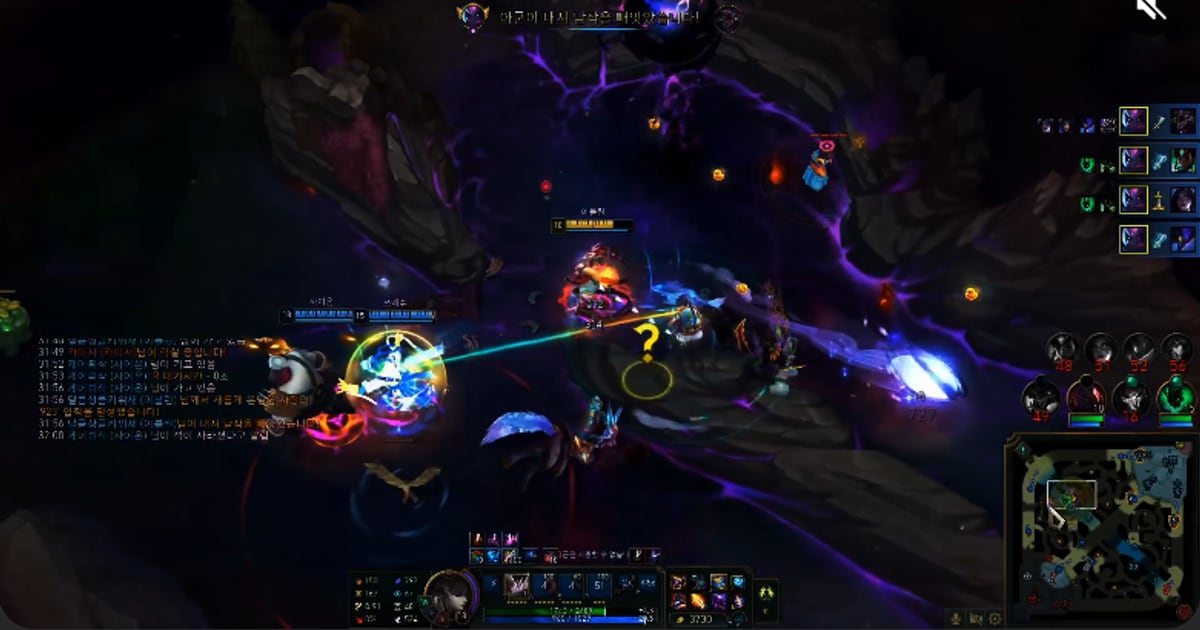
DOR से शुरुआत कैसे करें
DOR free है, League of Legends को अपने आप पहचानता है, पूरा match record करता है, और kills, multikills और objectives को अलग clips के रूप में save करता है। RTX series जैसे supported NVIDIA graphics cards पर DOR, NVENC hardware encoding से record करता है।
App में clips को 16:9, 9:16 या 1:1 में trim करें, फिर DOR Studio (dor.gg/studio) में कई clips को text, music और effect templates के साथ merge करें, और mp4 export करें या dor.gg link शेयर करें।
Kill clips के ढेर को Shorts या montage बनाना हो तो gaming montage कैसे बनाएं देखें; जो पल किसी हाल में नहीं खोने चाहिए, उनके लिए हमारी pentakill clip गाइड देखें।