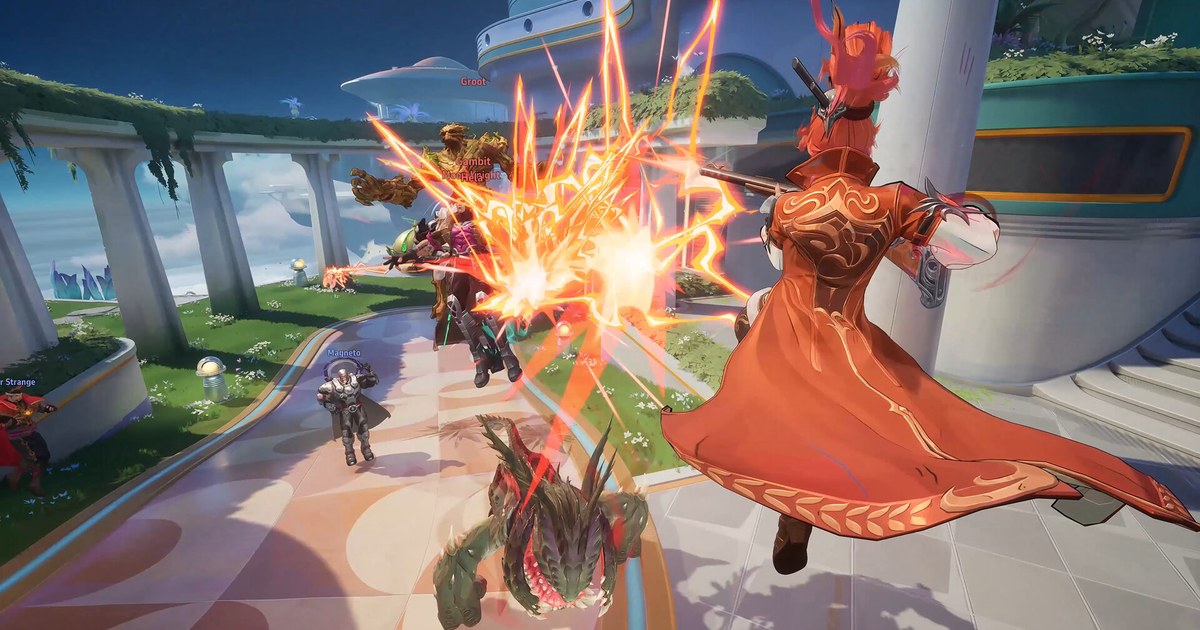
अगर आप अभी खत्म हुआ Marvel Rivals का मैच दोबारा देखना चाहते हैं, तो in game replay इस्तेमाल करें। Main screen के ऊपर दाईं तरफ profile icon पर क्लिक करें, Career screen में History tab खोलें, वहां आपके हाल के मैच दिखेंगे जिन्हें replay के रूप में चलाया जा सकता है।
दिक्कत यह है कि यह history ज्यादा दिन नहीं टिकती। पुराने मैच समय के साथ list से हट जाते हैं और game खुद बताता नहीं कि उन्हें कितने समय तक रखा जाता है। इसलिए ‘बाद में देख लूंगा’ का मतलब कई बार यह होता है कि जब आप देखने जाएं तब तक मैच गायब हो चुका हो।
29 नवंबर 2026 तक की जानकारी के साथ इस गाइड में बताया गया है कि Marvel Rivals के replay कैसे खोलें, perspective कैसे बदलें, मैच को favorite करके कैसे बचाएं और पूरे मैच को video file में कैसे रखें। Menu के नाम वैसे ही अंग्रेजी में लिखे हैं जैसे game में दिखते हैं।
अगर आप आगे बढ़कर देखते समय team calls और ult timing भी जांचना चाहते हैं, तो हमारी अलग गाइड Marvel Rivals VOD review पढ़ें। यहां हमारा फोकस देखने और सेव रखने पर है।
जवाब: जल्दी दोबारा देखना हो तो replay, रखना हो तो recording
जल्दी दोबारा देखने के लिए replay और संभालकर रखने के लिए recording इस्तेमाल करेंगे तो सबसे कम मैच खोएंगे। Game replay की खूबियां साफ हैं।
आप अपने view से उसी मैच के किसी भी दूसरे खिलाड़ी पर switch कर सकते हैं, इसलिए वह जानकारी दिख जाती है जो आपकी screen पर कभी नहीं दिखी, जैसे दुश्मन किस route से dive आया या आपका tank कौन सा angle पकड़े था। सीमाएं भी उतनी ही साफ हैं।
मैच समय के साथ history से बाहर हो जाते हैं और star icon से favorite किए गए replay कितने समय तक रहते हैं, इस पर कोई आधिकारिक जानकारी नहीं है।
Replay game client के अंदर चलने वाले record हैं, इसलिए दोस्तों को भेजने या video file की तरह edit करने के लिए ठीक नहीं हैं, और game जो files खुद सेव करता है वे मैच के बाद चुने गए छोटे highlight moments होते हैं।
इसलिए अगर पूरा मैच video में चाहिए, तो भरोसेमंद तरीका यही है कि खेलते समय recording चालू रहे। दूसरे games में replay कितने दिन चलते हैं यह देखने के लिए game replay retention compared पढ़ें, जहां Marvel Rivals को LoL, VALORANT, Overwatch और बाकी games के साथ रखकर दिखाया गया है।
Marvel Rivals replay कैसे देखें
- 1Profile icon से Career खोलेंMain screen के ऊपर दाईं तरफ profile icon पर क्लिक करके अपनी Career screen खोलें। Career screen में एक History tab होता है।
- 2History में मैच चुनेंHistory tab में आपके हाल के मैच तारीख, समय और result के साथ दिखते हैं। जो मैच देखना है उसे ढूंढकर Details खोलें, वहां scoreboard दिखेगा और replay चला सकेंगे। जो पुराने मैच list में नहीं हैं वे history से पहले ही हट चुके हैं।
- 3देखते समय perspective बदलेंReplay में आप उसी मैच के दूसरे खिलाड़ियों पर switch कर सकते हैं। अगर आपने कोई team fight हारी है, तो दुश्मन के diver पर जाकर देखें कि वह किस route से आया, फिर अपने healer पर जाकर देखें कि वह कहां खड़ा था।
- 4Star icon से मैच favorite करेंMatch details screen पर scoreboard के नीचे star icon दबाएं, वह मैच Favorites के अंदर Match Replays list में जमा हो जाएगा। जिस मैच को रखना है उसे History से हटने से पहले favorite कर लें।
- 5Highlights को file के रूप में सेव करेंFavorites के अंदर Highlights tab में जिस highlight को रखना है उसके नीचे Save दबाएं और settings confirm करें, वह आपके PC पर video file के रूप में सेव हो जाएगा। सेव खत्म होने पर दिखाई गई location इस्तेमाल करें या folder खोलकर file ढूंढ लें।
- 6DOR recording से पूरा मैच रखेंपूरा मैच video file में रखना हो तो अगले मैच से DOR चालू रखें। Marvel Rivals launch करते ही वह अपने आप detect हो जाता है और पूरा मैच record होता है, सारी recordings My Clips में जमा रहती हैं। Setup से लेकर trim करने तक सब कुछ how to record Marvel Rivals में step by step बताया गया है।
Game replay बनाम DOR recording (29 नवंबर 2026 तक)
| बात | Game replay और highlights | DOR recording |
|---|---|---|
| कहां देखें | Profile icon > Career > History | DOR app में My Clips |
| Perspective | उसी मैच के दूसरे खिलाड़ियों पर switch कर सकते हैं | बिल्कुल वही जो आपने खेलते समय देखा |
| कितने समय तक रहता है | पुराने मैच History से हट जाते हैं, History या Favorites के लिए कोई आधिकारिक अवधि नहीं | आपके PC पर सेव रहता है, पुराने videos तभी हटते हैं जब 5GB के default share की सीमा पार हो |
| Video file | सिर्फ highlight moments ही file के रूप में सेव होते हैं | पूरे मैच की recording, trim करके mp4 में export करें |
| Share करना | सेव की गई highlight files खुद भेजनी पड़ती हैं | DOR Studio से dor.gg link के रूप में share करें |
| Editing | Game के अंदर ही playback | App में 16:9, 9:16 या 1:1 में trim करें, DOR Studio में merge करें और text व BGM जोड़ें |
Replay न मिले या गायब हो जाए तो क्या जांचें
- क्या आपने History tab में मैच की तारीख जांची (पुराने मैच list से हट जाते हैं)?
- क्या आपने जिन मैचों को दोबारा देखना है उन्हें star icon से Favorites में जोड़ा?
- बड़े season update से पहले, क्या आपने जरूरी moments को saved highlight या recording में बदल लिया?
- क्या आपने highlight save folder खोलकर पक्का किया कि file सच में बनी है?
- दोस्तों को भेजने वाली clips को क्या आपने recording से trim करके link के रूप में share किया (how to share Marvel Rivals gameplay videos देखें)?
DOR से पूरे Marvel Rivals मैच video में रखें
DOR एक free Windows game recording app है। Marvel Rivals launch करते ही वह अपने आप detect हो जाता है और पूरा मैच record करता है, सारी recordings app के My Clips में जमा होती हैं।
आपकी game history कुछ भी हो, वे आपके PC पर video के रूप में बनी रहती हैं, और storage की सफाई तभी होती है जब पूरे gameplay video share की सीमा (default 5GB) पार हो जाए, तब सबसे पुराने videos पहले हटते हैं और हाल की recordings व आपके like किए हुए videos बचे रहते हैं।
App में अपने चाहे हुए moments को 16:9, 9:16 या 1:1 में trim करें, फिर DOR Studio (dor.gg/studio) में कई clips merge करें, text, BGM और effect templates जोड़ें, और mp4 के रूप में export करें या dor.gg link से share करें। कई मैचों के highlights को एक video में जोड़ने के टिप्स how to merge game clips में हैं।
Recording से लेकर editing और sharing तक कहीं watermark नहीं लगता, और free recording 720p या 1080p, 30 या 60fps पर होती है (default 1080p, 30fps)। RTX जैसे supported NVIDIA graphics cards पर DOR NVENC hardware encoding से record करता है।

