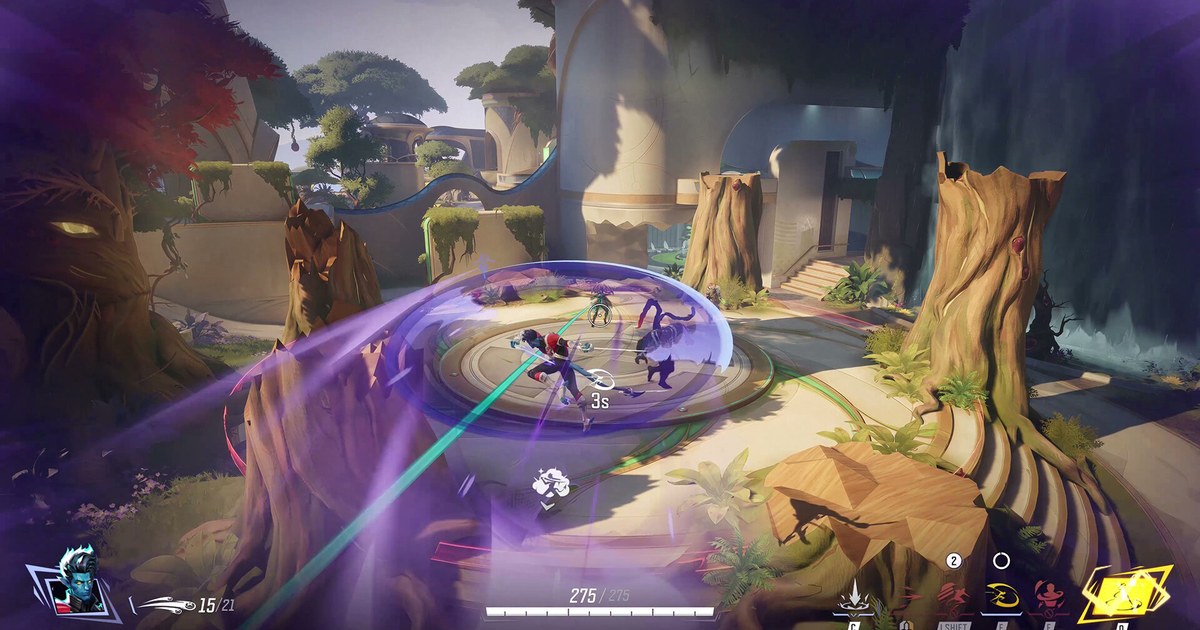
सही Marvel Rivals VOD review के लिए दो चीज़ें चाहिए: पूरे match की recording, और उस दौरान टीम ने क्या call किया उसका रिकॉर्ड।
Marvel Rivals एक 6v6 hero shooter है जहां team fight अक्सर उसी पल तय होती है जब दो तीन ultimates और एक Team-Up ability एक साथ पड़ती हैं, इसलिए सिर्फ footage से शायद ही पता चलता है कि ults एक एक करके क्यों गए। Call देर से आई, दूसरी आवाज़ों में दब गई, या call हुई ही नहीं?
यह तभी पता चलता है जब वीडियो के साथ Discord बातचीत भी दिखे। यह गाइड बताती है कि DOR की automatic recording और 23 नवंबर 2026 को रिलीज़ हुए Match Notes (साइट पर AI Voice Notes नाम से) से footage और team comms को एक ही timeline पर कैसे रखें।
रिव्यू का बेसिक फ्रेमवर्क खुद का VOD review कैसे करें में है, और मिलते जुलते 6v6 गेम के टिप्स Overwatch का VOD review कैसे करें में हैं, इसलिए यह लेख सिर्फ Marvel Rivals में ult calls चेक करने पर फोकस करता है।
जवाब: footage अपने आप record करें और calls Match Notes में रखें
Ult call रिव्यू का जवाब है वीडियो और बातचीत को साथ सेव करना। Marvel Rivals में profile की match history में अपने replays हैं और आप दूसरे players के नज़रिए से भी देख सकते हैं। वो replay यह देखने के लिए बढ़िया है कि दुश्मन कहां से dive करके आया या आपके tank ने कौन सा angle पकड़ा था।
लेकिन game replays में Discord पर हुई team बातचीत शामिल नहीं होती, और पुराने matches history से हट जाते हैं। इसलिए दो चीज़ें तैयार रखें। पहली, DOR को आपके नज़रिए से पूरा match अपने आप record करके My Clips में रखने दें।
दूसरी, Match Notes चालू करें ताकि हर match की आपकी आवाज़, Discord team voice और game audio capture हो। Match के बाद, जब आप नहीं खेल रहे होते, transcription आपके PC पर चलता है और ऐसा note मिलता है जिसकी हर लाइन में दिखता है कि किसने बोला (Me, Discord या In-game) और कब। Game voice को text में बदलने के बारे में ज़्यादा जानकारी के लिए game voice को text में बदलना देखें।
Marvel Rivals ult calls का रिव्यू कैसे करें
- 1Match Notes चालू करेंDOR में Settings > Lab से Match Notes चालू करें, या match drawer के Notes tab से सीधे on करें। पहली बार एक बार सहमति देनी होती है और transcription model एक बार डाउनलोड होता है (लगभग 900MB)। गेम के दौरान डाउनलोड रुकता है और फिर शुरू हो जाता है।
- 2कौन सा ऑडियो capture करना है, चुनेंआपका microphone, Discord team voice और game audio, हर एक को on या off कर सकते हैं। मकसद ult calls का रिव्यू है तो अपनी आवाज़ और Discord चालू रखें। Discord और game audio capture के लिए Windows 10 version 2004 या उसके बाद का version चाहिए।
- 3हमेशा की तरह ranked खेलेंMarvel Rivals चलाते ही DOR उसे पहचानकर पूरा match record करता है, और Match Notes के लिए उस match का ऑडियो भी capture करता है। एक मिनट या उससे लंबे matches का note बनता है, और match के बाद जब आप ब्रेक लेते हैं तब transcription चलता है।
- 4Discord लाइनों पर filter लगाकर ult calls ढूंढेंMatch Notes में speaker को Discord पर filter करें और टीम के call वाले शब्द search करें, जैसे "ult", "going in" या heroes के नाम। हर लाइन पर timestamp है, इसलिए एक नज़र में दिखता है कि fight से पहले के सेकंडों में किसने क्या call किया।
- 5लाइन पर क्लिक करके वो पल चेक करेंकिसी call लाइन पर क्लिक करते ही वीडियो में वो पल खुल जाता है (अगर clip में है तो clip, नहीं तो पूरे match का वीडियो)। Call कब आई और ultimate या Team-Up असल में कब गया, इसकी तुलना करें और नोट करें कि वो देर से गया या call से पहले अकेले चला गया।
- 6पलों को जोड़कर टीम को भेजेंरिव्यू किए गए पल ऐप में trim करें और DOR Studio में एक वीडियो में जोड़ें। इसे dor.gg link के रूप में शेयर करें ताकि साथी अगले match से पहले देख सकें। शेयर करने के लिए Marvel Rivals gameplay वीडियो कैसे शेयर करें और जोड़ने के लिए game clips कैसे merge करें देखें।
Ult call रिव्यू में क्या चेक करें (23 नवंबर 2026 तक)
| चेक करने का पल | Note में कैसे ढूंढें | वीडियो में क्या कन्फर्म करें |
|---|---|---|
| Ult combo वाली team fight | Discord लाइनों में "ult" search करें | Call और ultimate के बीच कितने सेकंड गुज़रे |
| Team-Up timing | जोड़ी वाले heroes के नाम search करें | जोड़ी वाले दोनों heroes असल में साथ थे या नहीं |
| Dive engage | "go" या "going in" जैसी engage calls search करें | Tank और DPS एक ही पल में अंदर गए या नहीं |
| दुश्मन के ults का जवाब | दुश्मन hero का नाम और "ult" search करें | Defensive और movement abilities बचाकर रखी गईं या नहीं |
| Focus target | Target hero का नाम search करें | Damage असल में call किए गए target पर गया या नहीं |
| हारी हुई fight के ठीक बाद | उस timestamp के आसपास की लाइनें देखें | Call हुई ही नहीं या कई calls आपस में टकरा गईं |
रिव्यू से पहले ये चेक करें
- Match Notes और Discord team voice capture दोनों चालू हैं
- Match कम से कम एक मिनट चला और transcription पूरा हो गया (Home पर match card का note line count badge चेक करें)
- आपकी टीम एक जैसे call वाले शब्द इस्तेमाल करती है, जिससे search आसान होता है
- Recording इतनी साफ है कि ultimate effects पढ़े जा सकें (Marvel Rivals best settings देखें)
- Transcription गलत हो सकता है, इसलिए आपने ज़रूरी calls को वीडियो के ऑडियो से दोबारा चेक किया
DOR के साथ Marvel Rivals reviews सेट करें
DOR एक मुफ्त Windows game recording ऐप है। Marvel Rivals चलाते ही यह गेम को अपने आप पहचानकर पूरा match record करता है, और recordings My Clips में जमा होती हैं।
किसी भी पल को ऐप में खुद 16:9, 9:16 या 1:1 में trim कर सकते हैं, फिर DOR Studio (dor.gg/studio) में पलों को जोड़ें, text, BGM और volume एडजस्ट करें और mp4 export करें या dor.gg link शेयर करें। Recording, editing और sharing सब बिना watermark के होते हैं।
Match Notes एक मुफ्त experimental फीचर है जो हर match में किसने क्या और कब कहा, उसे text में सेव करता है, और लाइन पर क्लिक करते ही उस पल पर पहुंचते हैं। Match के बाद transcription आपके PC पर graphics card से चलता है, और note पूरा होते ही ऑडियो डिलीट हो जाता है, सिर्फ text बचता है। RTX series जैसे सपोर्टेड NVIDIA graphics cards पर DOR NVENC hardware encoding से record करता है।

