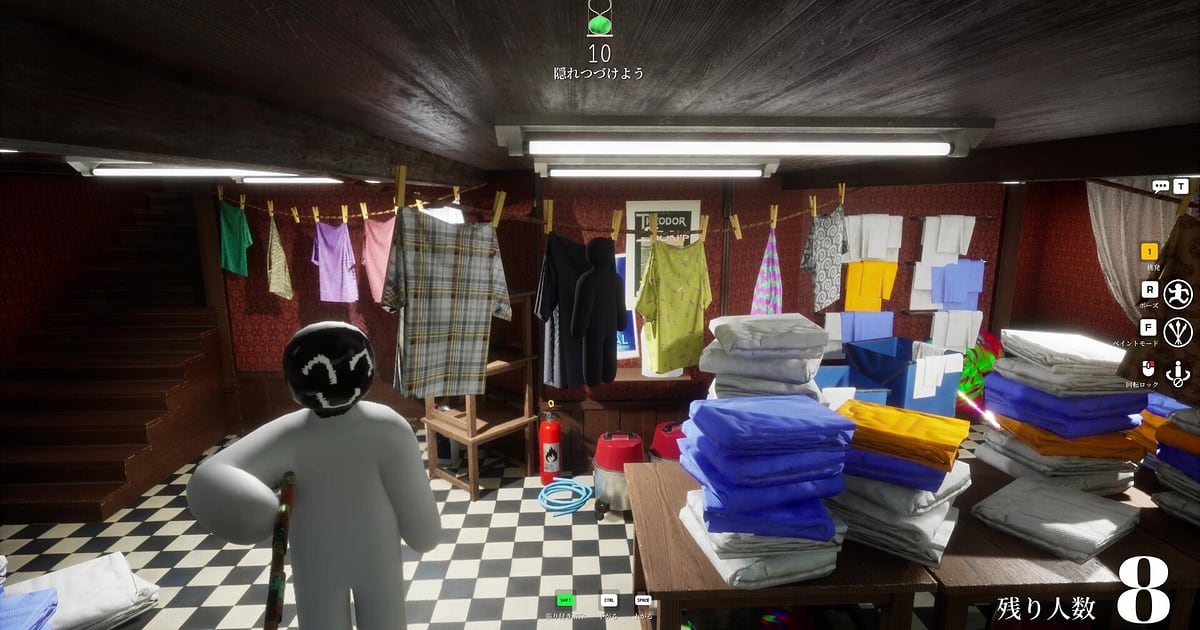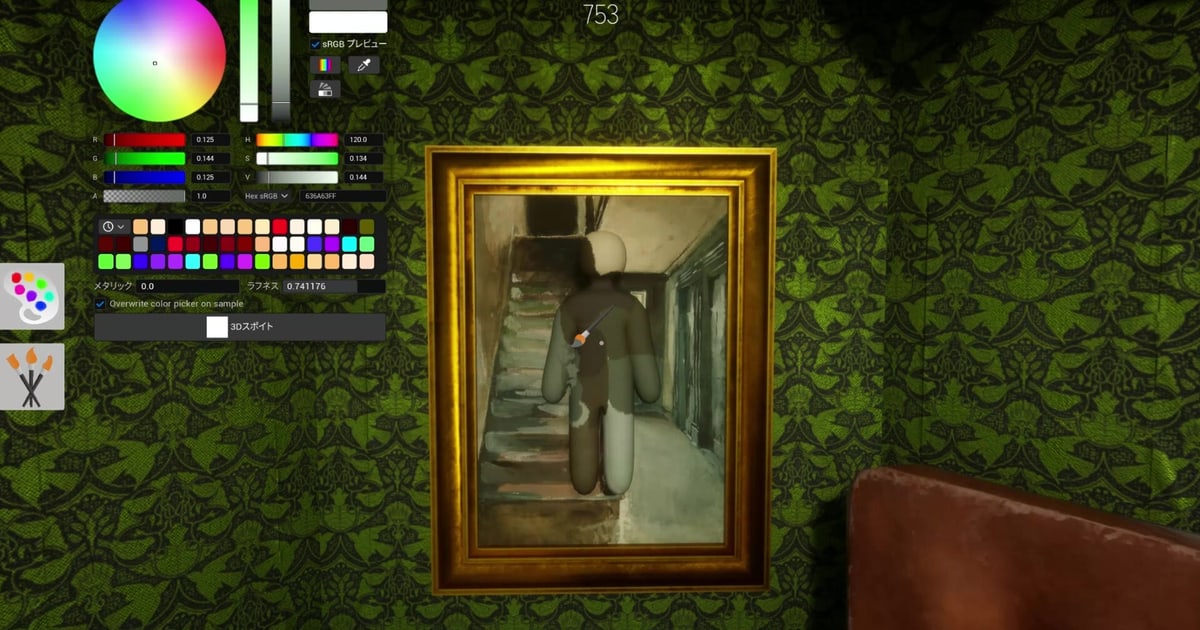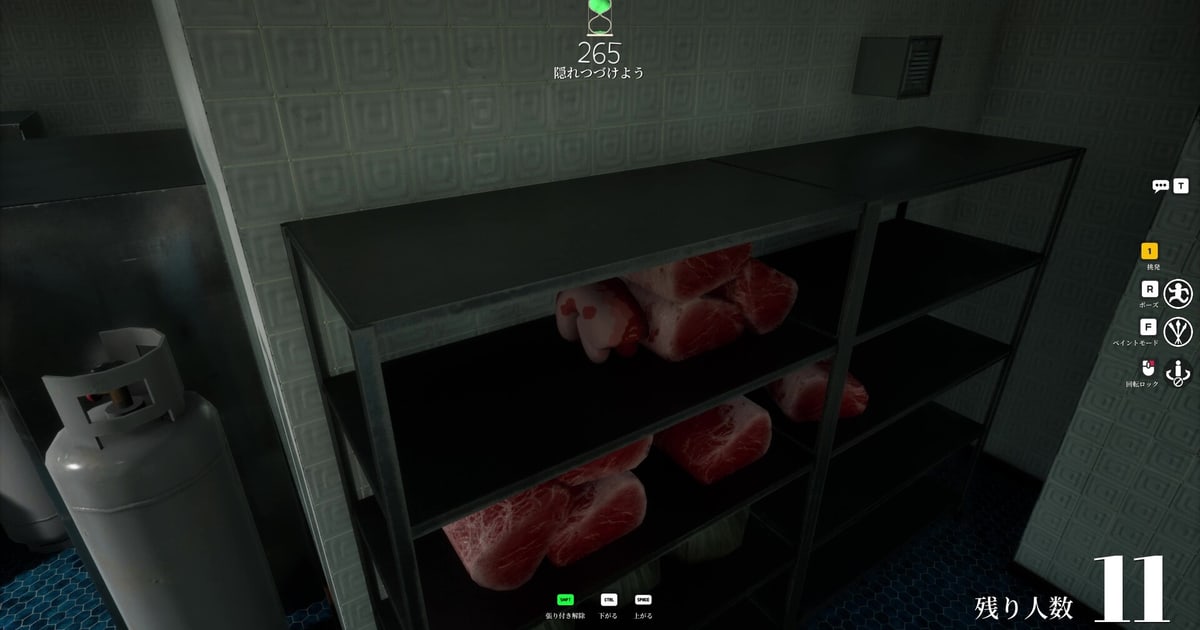
MECCHA CHAMELEON में आप अपनी सफ़ेद body को paint करके stage में घुल मिल जाते हैं, और बार बार आने वाली शिकायत यह है कि game brush चलाते चलाते या 3D eyedropper से color उठाते ही अचानक बंद हो जाता है।
यही समस्या English, Japanese, Korean और Vietnamese search suggestions में भी दिखती है, और वे suggestions काफ़ी खास हैं: painting करते समय crash, eyedropper इस्तेमाल करते समय crash। कमी यह है कि किसी ने इस समस्या को official patch notes के साथ मिलाकर नहीं देखा।
यह guide 16 अक्टूबर 2026 को Steam store के data और developer की अपनी announcements से दोबारा तैयार की गई है, और इसमें तीन बातें हैं: 3D eyedropper और performance के official fixes का इतिहास, कैसे पक्का करें कि आप सबसे नए build पर हैं, और crash वाले पल की footage कैसे बचाएं ताकि आप उसे report कर सकें।
एक बात पहले ही साफ़ कर दें: वजह पर कोई official बयान नहीं है, और यह page वादा नहीं करता कि crash रुक जाएंगे। अगर आप देखना चाहते हैं कि दूसरे players को भी यही दिक्कत है या नहीं, तो community servers को सोच समझकर join करें और game Discord server कैसे ढूंढें में दिए invite link और moderation checks इस्तेमाल करें। नीचे के recording steps Windows PC के हिसाब से हैं।
सीधी बात: वजह publish नहीं हुई, इसलिए update करें, सिर्फ official performance options बदलें और पहले footage बचाएं
तीन काम असल में मदद करते हैं। पहला, game update करें। Eyedropper और performance fixes जून के आखिर से अगस्त के आखिर 2026 के बीच आए हैं, इसलिए अगर आप पुराने build पर खेल रहे थे, तो सिर्फ update से ही फ़र्क दिख सकता है।
28 अगस्त के BIG UPDATE 4.1.0 note में भी ऐसी समस्या ठीक की गई जो gameplay के दौरान कुछ users में crash करा सकती थी, इसलिए कम से कम यह पक्का कर लें कि आपका build उस तारीख से नया है।
दूसरा, सिर्फ वही settings बदलें जो official notes में हैं: 30 जुलाई की announcement में आया Performance Mode, और 25 जुलाई को general GPU performance सुधार के साथ जुड़ा shadow quality का Medium option।
30 जुलाई के note में graphics settings save न होने की समस्या भी ठीक हुई थी, तो अगर आपको याद है कि आपने settings बदली थीं पर वे टिकी नहीं, तो अभी दोबारा चेक करें। Configuration files edit करना या बाहरी tools चलाना यह guide recommend नहीं करती।
तीसरा, अगर crash होते रहें, तो उस पल को video में capture करके भेजें। Store पर developer और publisher दोनों में एक ही नाम है और public channels बस दो तीन हैं, इसलिए crash की एक clip हालात समझाने वाले पूरे paragraph से कहीं ज़्यादा असर करती है।
पहले से recording के बारे में सोचने की एक practical वजह भी है: crash उसी footage में बचता है जो पहले से चल रही थी, इसलिए खेलने से पहले शुरू हुई recording ही उस पल को सुरक्षित करती है।
और अगर crash इतने ज़्यादा हैं कि game खेलने लायक ही नहीं बचा, तो सबसे पहले refund के नियम देखें, क्योंकि उनकी समय सीमा होती है। Playtime और purchase window की शर्तें और request के steps Steam refund कैसे लें में हैं।
Crash को पकड़ने और उसकी footage बचाने का तरीका
- 1Game update करें और सबसे नए note की तारीख देखेंअपनी Steam library खोलें और पक्का करें कि MECCHA CHAMELEON का कोई update pending नहीं है। 16 अक्टूबर 2026 तक की जांच में developer का सबसे नया patch note 16 सितंबर का Update 4.1.1 है, और उसके बाद की इकलौती post 25 सितंबर की awards nomination है, यानी अब भी कोई announcement crash की वजह नहीं बताती। Eyedropper और performance का काम जून के आखिर से अगस्त के आखिर के बीच हुआ, इसलिए पुराना build सबसे पहले rule out करें। 28 अगस्त के BIG UPDATE 4.1.0 note में gameplay के दौरान कुछ users में crash करा सकने वाली समस्या का fix है, इसलिए पहले यह देखें कि आपका build उस तारीख से नया है। Version numbers और तारीखें आप खुद game के Steam store page के News tab में पढ़ सकते हैं।
- 2सिर्फ वही options बदलें जो official notes में हैंदो performance options documented हैं। Performance Mode 30 जुलाई की announcement में जुड़ा, और shadow quality का Medium step 25 जुलाई को उसी note में आया जिसमें general GPU performance सुधार था। पहले यही दोनों try करें। 30 जुलाई के note में graphics settings save न होने का fix भी था, इसलिए restart के बाद check करें कि आपके बदलाव सच में save रहे। Game files edit करना या बाहरी tools चलाना इस guide का हिस्सा नहीं है।
- 3Launch करने से पहले DOR recording setup पूरा करेंजब तक game चल रहा है, DOR रिकॉर्ड करता रहता है। MECCHA CHAMELEON शुरू करने से पहले resolution, frame rate, clip length और hotkeys set कर लें। Default में 1080p 30fps, 30 second clip length (15, 30, 45 या 60 seconds) और clip hotkey F8 है, जो crash capture करने के लिए काफ़ी है। अगर दोस्तों का reaction भी चाहिए, तो audio settings में Record All Sounds on रहने दें; तब voice call समेत आपके PC की हर आवाज़ एक ही audio track में mix हो जाती है।
- 4पहले recording के लिए जगह खाली करें (यह crash की वजह नहीं है)इस step का game बंद होने की वजह से कोई लेना देना नहीं है। यह वह शर्त है जिसके बिना DOR रिकॉर्ड ही नहीं कर पाता। Recording drive पर 30GB से कम जगह बचने पर warning आती है, और 20GB से कम पर नई recording शुरू नहीं होती और चल रही recording अपने आप रुक जाती है। खेलने से पहले free space चेक करें, ताकि bug document करते समय बाद में पता न चले कि कुछ रिकॉर्ड ही नहीं हुआ।
- 5Crash के तुरंत बाद game दोबारा launch न करेंGame process बंद होते ही session recording वहीं बंद हो जाती है, इसलिए crash अभी खत्म हुए session की full video के आखिर में होता है। DOR में My Clips खोलें, उस video को bookmark करें, या trim tool से crash से पहले के आखिरी 20 से 30 seconds काट लें। Automatic file management on होने पर full gameplay bucket का default हिस्सा 5GB है, इसलिए वह भरते ही सबसे पुराने session folders साफ़ हो सकते हैं, उनके अंदर रखी F8 clips समेत। सबसे नया session और bookmark की हुई चीज़ें सुरक्षित रहती हैं, लेकिन उसके बाद cleanup का पहला नंबर इसी session का होता है।
- 6Video के साथ हालात भी लिख लेंसिर्फ footage से trigger शायद साफ़ न हो। लिखें कि आप body paint कर रहे थे या 3D eyedropper से color उठा रहे थे, कौन सा map था, room में कितने players थे और कौन सा round था। 8 अगस्त का note कहता है कि ज़्यादा players से होने वाले performance drop काफ़ी कम किए गए, और 5 अगस्त का note launch के ठीक बाद हल्के freeze की चेतावनी देता है, इसलिए player count और timing सच में काम की details हैं। यह भी लिखें कि ऐसा कितनी बार होता है, जैसे हर तीन rounds में एक बार।
- 7Video और notes official channels से भेजेंDeveloper की contact details Steam store page की support information में दी गई हैं, और 16 अक्टूबर 2026 तक उनमें एक X account और एक support email address है, कोई official website नहीं। Game में 22 जून 2026 की announcement में report feature भी जोड़ा गया, लेकिन note यह नहीं बताता कि वह किस चीज़ के लिए है, इसलिए यह पक्का नहीं कि उससे bug reports जाती हैं; crash footage store page पर दिए channels से भेजें। Email के लिए DOR के My Clips से clip को Original preset के साथ export करें ताकि file जैसी है वैसी copy हो जाए। Steam community discussions में भी यही समस्या ढूंढना फ़ायदेमंद है। अगर video में दूसरों की आवाज़ या nicknames आ गए हैं, तो भेजने से पहले उसे एक बार देख लें।
3D eyedropper, performance और crash के official fixes (16 अक्टूबर 2026 को verify किया गया)
| Announcement की तारीख और version | Official patch note में क्या लिखा है | अभी क्या चेक करें |
|---|---|---|
| 27 जून 2026, update2.1.0 | Colors उठाना आसान बनाने के लिए 3D eyedropper adjust किया गया; lobby में player count दिखने लगा। | अगर eyedropper किसी पुराने video से अलग बर्ताव करता है, तो यह सिर्फ build का फ़र्क हो सकता है। |
| 4 जुलाई 2026, update2.5.0 | 3D color picker की stability और paint brush का resolution बेहतर किया गया। | अगर color चुनते समय freeze या game बंद होता है, तो पक्का करें कि आप इस fix से पुराने build पर नहीं हैं। |
| 25 जुलाई 2026, update3.1.0 | 3D eyedropper की sampling position गलत होने की समस्या ठीक हुई, GPU performance बेहतर हुई और shadow quality में Medium setting जुड़ी। | Shadow quality को Medium पर लाना वह in game option है जो यह note देता है। |
| 26 जुलाई 2026, update3.2.0 | Color palette से eyedropper button हटाया गया। | Palette में eyedropper button न दिखना official बदलाव है, आपके PC की खराबी नहीं। |
| 29 जुलाई 2026, fix3.3.2 और 30 जुलाई 2026, update3.3.0 | 3D eyedropper की performance सुधारी गई (29 जुलाई)। 3D eyedropper के काम न करने की समस्या ठीक हुई, Performance Mode जुड़ा और graphics settings save न होने का fix आया (30 जुलाई)। | Save न होने वाली settings यहां ठीक हुईं। Performance Mode on करें और देखें कि आपके बदलाव save रहते हैं। |
| 5 अगस्त 2026, update3.5.3; 8 अगस्त, fix3.6.1; 25 अगस्त, Update 4.0.2 | Updates में maps जुड़ने से low spec PCs पर गिरती performance ठीक की गई, साथ में लिखा कि game शुरू होते समय हल्का freeze हो सकता है (5 अगस्त)। ज़्यादा players से होने वाले performance drop काफ़ी कम किए गए (8 अगस्त)। Network usage लगभग 50% कम हुआ (25 अगस्त)। | Launch के ठीक बाद छोटा freeze documented बर्ताव है। अगर बड़े rooms में दिक्कत ज़्यादा लगे, तो पहले build current होना पक्का करें। |
| 28 अगस्त 2026, BIG UPDATE 4.1.0 | Gameplay के दौरान कुछ users में crash करा सकने वाली समस्या ठीक हुई। Painting के दौरान network data usage 40% कम हुआ और options menu खोलते समय performance drop घटाया गया। | Crash का ज़िक्र सिर्फ दो notes में है, यह वाला और 13 जून (fix 1.2.0, map बदलते समय कभी कभार crash), और कोई भी वजह नहीं बताता। कम से कम पक्का करें कि आपका build 28 अगस्त से नया है। |
Report video बनाने से पहले
- Steam में कोई update pending नहीं है, और आपने News tab में सबसे नए patch note की तारीख देख ली है (16 अक्टूबर 2026 तक Update 4.1.1, 16 सितंबर)।
- आपने Performance Mode और Medium shadow quality setting try की, और देखा कि बदलाव save रहते हैं।
- Game launch करने से पहले DOR का resolution, frame rate, clip length और hotkey set था (default में 1080p 30fps, 30 seconds, F8)।
- Recording drive पर कम से कम 30GB खाली है; 20GB से कम पर recording शुरू नहीं होती या रुक जाती है।
- Crash के बाद, दोबारा launch करने से पहले, आपने session video को bookmark किया या ज़रूरी हिस्सा trim कर लिया।
- आपने लिख लिया कि आप paint कर रहे थे या eyedropper इस्तेमाल कर रहे थे, साथ में map, player count और round।
- आपने footage में दूसरे players की आवाज़ और nicknames चेक किए और तय किया कि कौन सा channel इस्तेमाल करना है (developer का X account, support email या Steam community discussions)।
DOR से crash को video में बचाना: full session recording और उसका आखिरी हिस्सा
DOR एक free Windows PC app है। MECCHA CHAMELEON launch करते ही यह game detect करता है और खुलने से बंद होने तक सब कुछ एक video में रिकॉर्ड करता है।
Personal PC पर यह full gameplay recording default में on रहती है, और आप Settings और Game में जाकर सिर्फ इस game के लिए इसे on या off कर सकते हैं; PC cafes में यह default में off रहती है।
Recording के दौरान F8 दबाने पर पिछले 30 seconds एक अलग clip के रूप में save हो जाते हैं, और length 15, 30, 45 या 60 seconds रखी जा सकती है। जो scenes चाहिए उन्हें आप खुद F8 दबाकर save करते हैं, या बाद में full video से trim कर लेते हैं। Crash के लिए full video ही काम की है।
Process बंद होता है, session recording वहीं बंद होती है, और footage अभी खत्म हुए session की full video के आखिर में मिलती है।
दोबारा launch करने से पहले DOR में My Clips खोलकर उस video को bookmark करें, या clip editor से ज़रूरी हिस्सा trim करें (16:9, 9:16 या 1:1 output; trim पूरा करने के लिए sign in ज़रूरी है)। Attach करने के लिए file चाहिए तो Original preset से export करें, file जैसी है वैसी copy हो जाएगी।
अगर game कई बार बंद हुआ और आप pattern एक साथ दिखाना चाहते हैं, तो DOR Studio में clips जोड़कर उन पर text लगा सकते हैं।
Storage की शर्तें अलग से ध्यान में रखें: 30GB से कम खाली जगह पर warning आती है, 20GB से कम पर recording रुकती है या शुरू नहीं होती, और full gameplay bucket का default हिस्सा 5GB है, इसलिए वह भरते ही सबसे पुराने session folders उनके अंदर की F8 clips समेत साफ़ हो सकते हैं, जबकि सबसे नया session और bookmark किए videos बने रहते हैं। अगर जगह कम है, तो पहले game recording के लिए low disk space guide में दिया cleanup order अपनाएं।