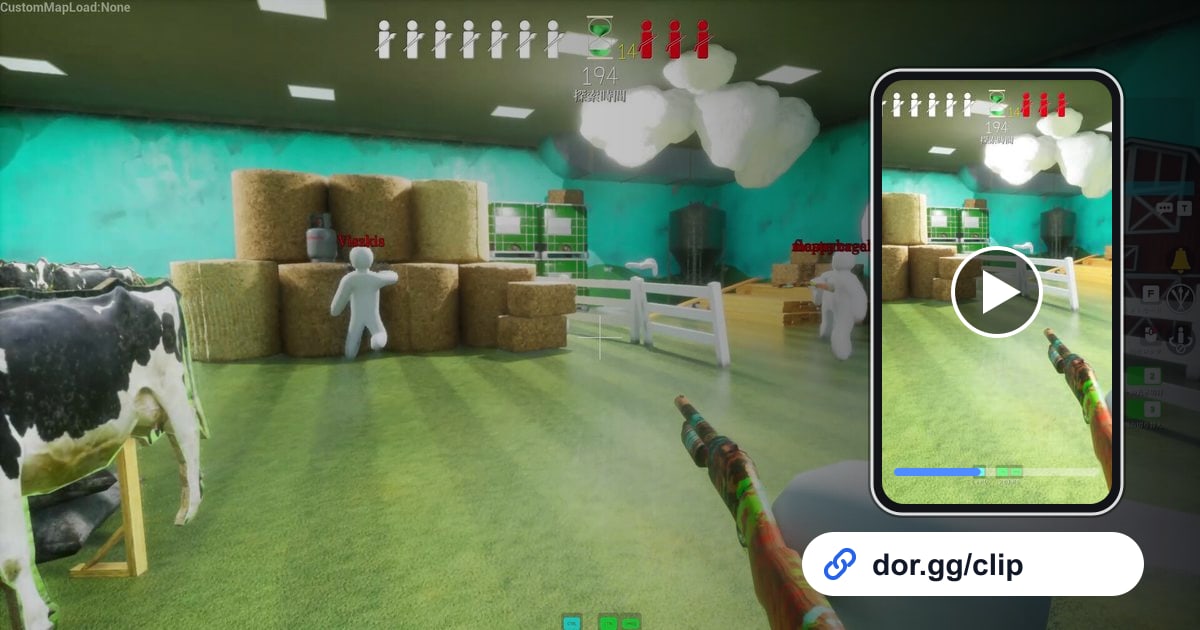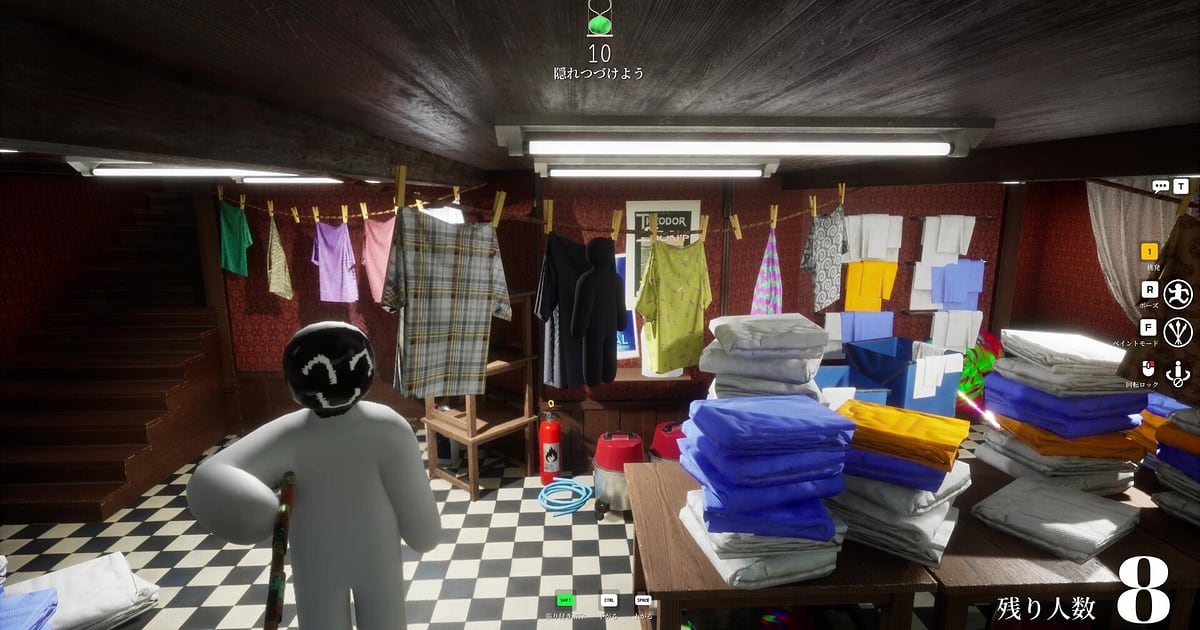

DOR इंस्टॉल होते ही MECCHA CHAMELEON अपने आप रिकॉर्ड होता है: गेम शुरू करें, बाकी recording DOR खुद संभाल लेता है। न record बटन दबाना है, न window चुननी है।
Steam से MECCHA CHAMELEON शुरू होते ही DOR उसे पहचान लेता है और lobby से आखिरी round तक रिकॉर्ड करता है, voice पर दोस्तों की हँसी और रंग मिलाने के लिए की गई आपकी पूरी mouse मेहनत के साथ। कौन कहाँ छुपा था? बाद में footage में देख लीजिए।
यह गाइड उन सबके लिए है जो पहली बार MECCHA CHAMELEON रिकॉर्ड कर रहे हैं। इसमें तैयारी, recording चेक करना, पकड़े जाने का पल सेव करना, बाद में rounds ढूँढना, reaction reel बनाना, group के साथ शेयर करना और audio व crash की समस्याएँ ठीक करना शामिल है।
- दोस्तों के साथ hide and seek की पूरी रात के rounds एक वीडियो में रखें, फिर बाद में मनचाहे rounds काट लें।
- Wallpaper में घुल मिल गया disguise, बिल्कुल पास से गुज़रता seeker, या पकड़े जाते ही निकली चीख, सबको अलग clips के रूप में सेव करें।
- AI Voice Notes से 'तू पूरे टाइम वहीं खड़ा था?' जैसी lines ढूँढें और सीधे उस सीन पर पहुँचें।
- पकड़े जाने वाले reactions को AI Highlight से try not to laugh reel में इकट्ठा करें और 9:16 Short बना लें।
- रात का सबसे मज़ेदार round एक dor.gg लिंक से अपने Discord group में पोस्ट करें।
MECCHA CHAMELEON रिकॉर्ड करने से पहले: इंस्टॉल और recording mode
MECCHA CHAMELEON रिकॉर्ड करने के लिए बस DOR चाहिए। यह एक फ्री Windows ऐप है, और आपके PC पर सेव होने वाली recordings में कोई watermark नहीं होता।
MECCHA CHAMELEON में पूरे session की recording होती है, इसलिए अगर आप एक घंटे में दोस्तों के साथ दस rounds खेलते हैं, तो दसों rounds खेलने के क्रम में एक ही वीडियो में रहते हैं। गेम hardware पर हल्का है, इसलिए minimum spec वाले PC पर भी recording smooth चलती है।
Join codes और room न दिखने पर क्या चेक करें, यह दोस्तों के साथ MECCHA CHAMELEON कैसे खेलें में है। नीचे की टेबल में वह सब है जो पहली recording से पहले जानना काम आता है।
| चीज़ | MECCHA CHAMELEON के लिए | ध्यान दें |
|---|---|---|
| इंस्टॉल | DOR, फ्री Windows ऐप | आपकी recordings पर कोई watermark नहीं |
| गेम वर्ज़न | Steam पर Windows PC वर्ज़न | आपके PC पर चल रहे MECCHA CHAMELEON को DOR पहचानकर रिकॉर्ड करता है |
| Recording mode | पूरे session की recording | गेम खोलने से बंद करने तक एक वीडियो, round के हिसाब से अलग नहीं |
| Display mode | Fullscreen, windowed और borderless तीनों रिकॉर्ड होते हैं | गेम में जो mode पहले से इस्तेमाल करते हैं वही रखें |
| Resolution और frame rate | डिफ़ॉल्ट 1080p 30fps | 60fps भी उपलब्ध है, साथ में हल्का 720p/30fps mode भी |
| Audio | Game audio और आपका mic साथ में रिकॉर्ड होते हैं | In game voice chat डिफ़ॉल्ट रूप से mute रहता है, इसलिए दोस्तों को सुनने के लिए options में incoming voices unmute करें |
DOR से MECCHA CHAMELEON रिकॉर्ड करें: स्टेप बाय स्टेप
- 1DOR इंस्टॉल करेंDOR डाउनलोड करें, इंस्टॉल करें और चालू रहने दें। Setup में लगभग एक मिनट लगता है। अगर recording में group की बकबक भी चाहिए, तो बस पक्का करें कि DOR में वही headset mic चुना है जिससे आप रोज़ बात करते हैं।
- 2MECCHA CHAMELEON खोलें और room में जाएँSteam से MECCHA CHAMELEON शुरू करें, DOR गेम पहचानकर तुरंत recording शुरू कर देता है। Host का join code डालने से लेकर lobby की गपशप तक सब रिकॉर्ड होता है, इसलिए पहला round शुरू होने से पहले कुछ करने की ज़रूरत नहीं।
- 3पहले round से पहले recording चेक करेंपहला hiding phase शुरू होने से पहले एक बार DOR ऐप खोलकर पक्का करें कि MECCHA CHAMELEON रिकॉर्ड हो रहा है। अगर पहचान में नहीं आया, तो recorder गेम न पहचाने तो क्या करें वाली गाइड फ़ॉलो करें। इसके बाद सारा ध्यान अपनी painting पर लगाएँ।
- 4काम कर गए disguise और पकड़े जाने के पल clip करेंजब seeker ठीक आपके पास से निकल जाए और कुछ न हो, या पकड़े जाते ही दोस्त चिल्लाने लगें, तो उसके ठीक बाद clip save shortcut दबाएँ। पिछला हिस्सा अलग clip के रूप में सेव हो जाता है, इसलिए दस rounds की recording को शुरू से खंगालना नहीं पड़ता।
- 5गेम बंद करें और My Clips खोलेंआखिरी round खत्म होने पर गेम बंद करें। Session का वीडियो और आपके सेव किए सारे clips DOR ऐप के My Clips में एक साथ दिखते हैं। जिस answer reveal पर सब हँस हँसकर लोटपोट हुए थे, वह session वीडियो में वहीं मौजूद है।
अपनी recordings ढूँढें
आपकी recordings DOR ऐप के My Clips में रहती हैं, जिसे library भी कहते हैं। MECCHA CHAMELEON को हर बार खोलना और बंद करना एक session बनता है, और clip save shortcut से पकड़ी गई हर चीज़ अलग clip के रूप में दिखती है।
लंबे session में कोई खास round ढूँढने के लिए उन दो सीन को निशानी बनाएँ जो हर round में लौटते हैं। पहला है hiding phase, जब hiders अपने सफ़ेद शरीर पर रंग भरते हैं। दूसरा है timer खत्म होने के बाद का answer reveal, जब कभी न पकड़े गए hiders लाल और पकड़े गए hiders नीले दिखते हैं।
Round मिल जाए तो start और end point सेट करके ज़रूरी हिस्सा trim करें, फिर 16:9, 9:16 या 1:1 में export करें। पूरा तरीका game clips कैसे trim करें में है। जो वीडियो रखने हैं, जैसे वह round जिसमें आप आखिरी hider बनकर बच गए, उन्हें like कर दें।
जगह भरने पर पहले वे पुराने वीडियो हटते हैं जिन्हें like नहीं किया गया, इसलिए like किए rounds बने रहते हैं।
जो पल रखने हैं, उन्हें सेव करें
पूरा session रिकॉर्ड होने पर भी मज़ेदार पल उसी समय clip कर लें तो बाद में ढूँढना कहीं आसान होता है। Clip save shortcut दबाएँ और gameplay का पिछला हिस्सा clip के रूप में सेव हो जाता है। डिफ़ॉल्ट लंबाई 30 सेकंड है, और settings में 15, 30, 45 या 60 सेकंड चुन सकते हैं।
MECCHA CHAMELEON में इसे दबाने के अच्छे मौके हैं: seeker के आपके चेहरे के पास से गुज़रने के ठीक बाद, पकड़े जाने और चीखें शुरू होने के ठीक बाद, seeker के सामने खड़े होने पर taunt दबाने के ठीक बाद, और clone टूटने के साथ खुद भी आउट होने के ठीक बाद।
अगर disguise की masterpiece में painting भी दिखानी है, तो clip लंबाई 60 सेकंड कर दें ताकि brushwork और पास से टहलता seeker दोनों एक clip में आ जाएँ। सिर्फ़ पकड़े जाने का reaction चाहिए तो 15 सेकंड से editing जल्दी हो जाती है। हर mode के rules और clone व hunter ammo के options MECCHA CHAMELEON के modes और खेलने का तरीका में हैं।
AI Voice Notes से बोली गई बातें ढूँढें
MECCHA CHAMELEON का असली मज़ा बातचीत में है। 'हिलना मत, seeker वहीं है', 'तू तो बिल्कुल दीवार के रंग का है' और 'taunt बंद कर, पकड़ा जाएगा' जैसी lines हर round में बरसती हैं।
DOR game audio और आपका microphone साथ में रिकॉर्ड करता है, और AI Voice Notes बोली गई बातों को recording की timeline पर text के रूप में लिख देता है।
जहाँ किसी ने चिल्लाकर कहा 'तू पूरे टाइम वहीं खड़ा था?', वही आज का बेस्ट disguise है, तो timeline text में वह line ढूँढें और चुनें, सीधे उस सीन पर पहुँच जाएँगे। In game voice chat अब डिफ़ॉल्ट रूप से आपका mic और incoming voices दोनों mute रखता है, इसलिए अगर कुछ सुनाई न दे, तो पहले MECCHA CHAMELEON mic और voice chat काम न करे देखें।
जिन रातों call Discord पर होती है, उनके लिए Discord call audio रिकॉर्ड करने वाली गाइड देखें ताकि दोस्तों की आवाज़ भी उसी वीडियो में आए।
AI Highlight से montage बनाएँ
पकड़े जाना ही सबसे मज़ेदार हिस्सा है, और सिर्फ़ reactions से पूरा वीडियो बन जाता है। Library में wallpaper में घुले disguise, पास से निकलते seeker, पकड़े जाते ही निकली चीख, गलत वक्त पर दबाया taunt, आखिरी बचे hider और सबको ढूँढ लेने वाले seeker के clips चुनें, फिर AI Highlight चुनें।
DOR इन्हें जोड़कर दोस्तों की चीखों से भरी एक reel बना देता है। Disguise portfolio के लिए सिर्फ़ hider clips चुनें, या hunting reel के लिए सिर्फ़ seeker clips। Clips को round के क्रम में खुद लगाना हो तो game clips कैसे merge करें देखें।
DOR Studio में edit करें
DOR Studio आपके browser में खुलता है, कुछ इंस्टॉल नहीं करना पड़ता। जिस frame पर seeker disguise पकड़ता है वहाँ punch zoom लगाएँ, फिर speech bubble जैसी text line जोड़ें, जैसे 'मिल गया'। पकड़े जाने के ठीक बाद shake zoom चीख के साथ बढ़िया बैठता है।
कई rounds के reactions जोड़ते समय बीच में glitch transition लगाने से short form वाली रफ़्तार बनी रहती है। Background music जोड़ें, 9:16 में export करें, और TikTok या Shorts clip पोस्ट के लिए तैयार है; framing के tips vertical Shorts के लिए गेम रिकॉर्ड करने में हैं। काम पूरा होने पर mp4 डाउनलोड करें या तुरंत लिंक से शेयर करें।
dor.gg लिंक से शेयर करें
Trim किए पल dor.gg लिंक के रूप में भेजें। लिंक खोलने वाला कुछ इंस्टॉल किए बिना सीधे browser में वीडियो चला सकता है, phone पर भी। Session खत्म होते ही सबसे मज़ेदार round Discord group में डाल दें, सब फिर से हँसेंगे, या आज रात न आ पाए दोस्त को भेजकर अगली lobby के लिए मना लें। Hide and seek के बेस्ट पल चुनकर भेजने के tips MECCHA CHAMELEON gameplay वीडियो शेयर करने में हैं, और Discord पर पोस्ट करने का तरीका Discord पर clips शेयर करने में है।
MECCHA CHAMELEON के recommended settings और troubleshooting
MECCHA CHAMELEON hardware पर हल्का है, इसलिए डिफ़ॉल्ट 1080p 30fps में ही रंगे हुए patterns और backgrounds साफ़ रिकॉर्ड होते हैं। Seeker की तेज़ घुमाई ज़्यादा smooth दिखानी है तो 60fps पर स्विच करें, और laptop पर 720p/30fps mode load कम रखता है।
गेम में खुद Performance Mode और shadow quality का option है, इसलिए भीड़ वाला room भारी लगे तो उन्हें भी adjust करें। Fullscreen, windowed और borderless window तीनों रिकॉर्ड होते हैं।
RTX series जैसे supported NVIDIA graphics cards पर DOR NVENC hardware encoding से रिकॉर्ड करता है, इसलिए आपके frame rate पर इसका असर कम रहता है, और पुरानी machines के tips low end PC पर गेम रिकॉर्ड करने में हैं। DOR में कोई cheat feature नहीं है और यह आपकी game files या play data को कभी नहीं छूता।
| समस्या | क्या चेक करें | हल |
|---|---|---|
| Recording में काली स्क्रीन आती है | गेम की settings में display mode | DOR fullscreen, windowed और borderless तीनों बराबर रिकॉर्ड करता है। फिर भी काला आए तो fullscreen recording ठीक करने वाली गाइड से monitor capture पर स्विच करें। |
| दोस्तों की आवाज़ गायब है | In game voice chat की incoming setting | Incoming voices डिफ़ॉल्ट रूप से mute रहती हैं, इसलिए options में unmute करें। फिर भी आवाज़ न आए तो बिना आवाज़ वाली game recording ठीक करने वाले steps आज़माएँ। |
| Painting करते समय गेम crash हो जाता है | Crash तक का session वीडियो | Crash वाला हिस्सा उस session वीडियो के आखिर में रहता है। गेम दोबारा खोलने से पहले उसे like करें, फिर MECCHA CHAMELEON crash और footage बचाना देखें। |
| भीड़ वाले room में lag | In game Performance Mode और recording quality | Performance Mode चालू करें, और फिर भी दिक्कत हो तो recording 720p/30fps पर कर दें। |
| डर है कि recorder से account पर असर पड़ सकता है | DOR कैसे काम करता है | DOR सिर्फ़ स्क्रीन capture करता है, इसमें कोई cheat feature नहीं है और यह game files या play data में बदलाव नहीं करता। |