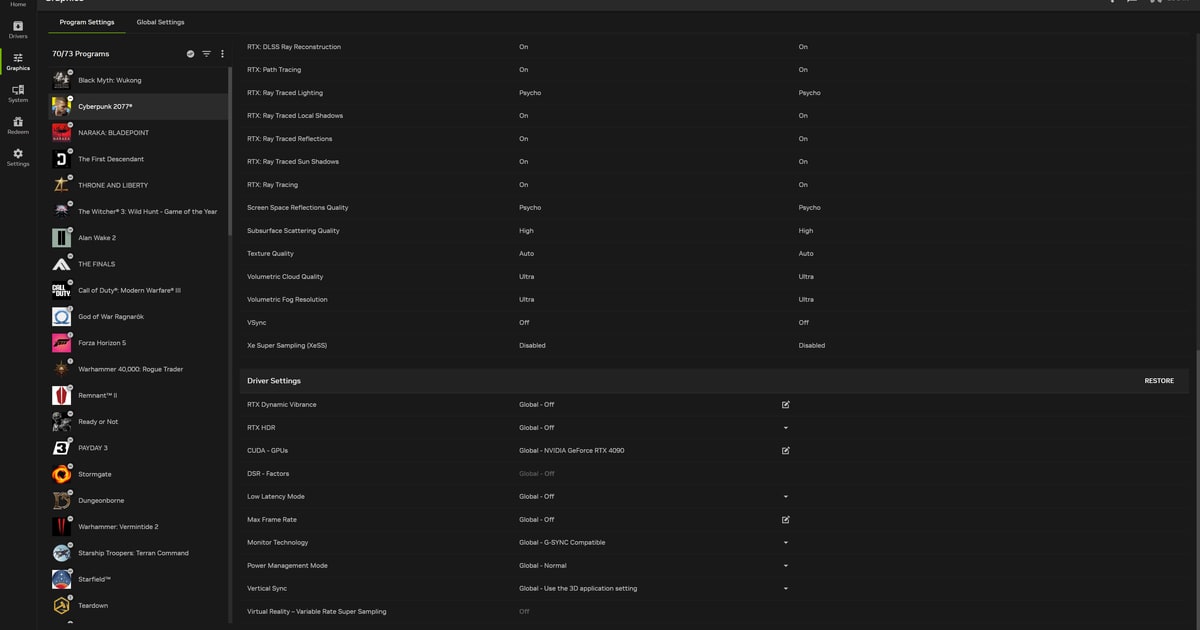

On या off वाले सवाल का छोटा जवाब: अगर गेम की settings में NVIDIA Reflex का ऑप्शन है, तो वहीं Reflex चालू करें और Low Latency Mode को Off पर छोड़ दें, क्योंकि Reflex वैसे भी driver की value को override कर देता है।
अगर गेम में Reflex ऑप्शन नहीं है और वह DX9 या DX11 पर चलता है, जिसका सबसे बड़ा उदाहरण League of Legends है, तो NVIDIA App में Low Latency Mode को Ultra पर सेट करें, लेकिन फ़र्क़ तभी दिखेगा जब आपका GPU utilization पूरा भरा हो।
अगर आप CPU bound हैं या DX12 या Vulkan गेम खेल रहे हैं, तो value से ख़ास फ़र्क़ नहीं पड़ता, इसलिए Off ठीक है। NVIDIA की Control Panel help इस ऑप्शन को ऐसे बताती है: यह GPU के process करने से पहले CPU जितने frames तैयार कर सकता है, उनकी संख्या सीमित करके latency घटाता है।
यानी माउस हिलाने से लेकर नतीजा स्क्रीन पर दिखने तक की chain में यह सिर्फ़ एक कड़ी को छूता है, render queue को, और इसका ping या मॉनिटर के response time से कोई लेना देना नहीं है। पूरी chain स्टेप बाय स्टेप गेम्स में input lag कैसे कम करें में समझाई गई है; यह आर्टिकल सिर्फ़ इस पर है कि यह एक setting कब Off, On या Ultra होनी चाहिए।
2026 का एक और बदलाव: NVIDIA ने 26 मई 2026 को Game Ready driver 610.47 के साथ पुराना Control Panel रिटायर कर दिया, इसलिए नए इंस्टॉल पर यह setting NVIDIA App में Graphics के अंदर मिलती है।
NVIDIA की परिभाषाएँ और मेन्यू path 14 सितंबर 2026 को आधिकारिक डॉक्यूमेंटेशन से मिलाए गए, और Reflex गेम लिस्ट, League का स्टेटस और Control Panel वाला बदलाव 12 नवंबर 2026 को दोबारा जाँचा गया। Driver या NVIDIA App के अपडेट से चीज़ें इधर उधर हो सकती हैं।
हर स्थिति के लिए Low Latency Mode की फ़ैसला टेबल (12 नवंबर 2026 को दोबारा जाँची गई)
| आपकी स्थिति | Recommended value | वजह और क्या जाँचें |
|---|---|---|
| GPU utilization लगभग 100% और 60-100 FPS | Ultra | यही वह शर्त है जहाँ NVIDIA सबसे ज़्यादा असर बताता है। GPU utilization NVIDIA App overlay (Alt+R) पर देखें |
| गेम options में NVIDIA Reflex है (Valorant, Apex, CS2, Overwatch 2, Fortnite वगैरह) | In-game Reflex On; driver की value से फ़र्क़ नहीं पड़ता | Reflex गेम इंजन की तरफ़ CPU back pressure भी हटाता है, और दोनों चालू हों तो Reflex, Ultra को override करता है |
| बिना Reflex ऑप्शन वाला DX9 या DX11 गेम (League of Legends, TFT जैसे) | Ultra | NVIDIA की गाइड कहती है कि Reflex न हो तो driver का Ultra अगला सबसे अच्छा विकल्प है |
| DX12 या Vulkan गेम | कोई भी value हो, नतीजा एक जैसा | Frames कब queue होंगे, यह गेम ख़ुद तय करता है, इसलिए driver की setting लागू नहीं होती |
| GPU utilization कम, CPU bottleneck है | Off या On; पहले FPS बढ़ाएँ | छाँटने के लिए render queue ही नहीं है, इसलिए असर छोटा है। Reflex गेम्स में On + Boost, CPU bound खेल के लिए है |
| आप Max Frame Rate से frames cap करते हैं | Average FPS से थोड़ा नीचे cap + Ultra | NVIDIA का support आर्टिकल इस जोड़ी को GPU bound हालत में सबसे ज़्यादा latency घटाने वाला बताता है |
| G-SYNC मॉनिटर | Control Panel में Vertical Sync On + Ultra (या Reflex), गेम में V-SYNC Off | Frame rate अपने आप refresh rate से नीचे cap होता है, tearing नहीं होती, latency कम रहती है |
| Ultra पर जाने के बाद stutter आने लगा | Off (डिफ़ॉल्ट) पर लौटें और तुलना करें | NVIDIA, Off को throughput first बताता है। एक ही हिस्सा रिकॉर्ड करके दोनों values की तुलना करें |
तो कौन सी value चुनें
तीनों ऑप्शन समझने का सबसे साफ़ तरीका NVIDIA के अपने शब्द हैं। Off, जो डिफ़ॉल्ट है, गेम को frames queue करने देकर render throughput को प्राथमिकता देता है। On, queued frames को एक तक सीमित करके latency को प्राथमिकता देता है, और NVIDIA के मुताबिक यह पुराने Max Pre-rendered Frames = 1 जैसी ही setting है।
Ultra, queued frames को पूरी तरह कम करके latency को प्राथमिकता देता है, यानी हर frame ठीक उसी समय भेजता है जब GPU उसे उठाने वाला हो। NVIDIA यह भी बताता है कि इसका सबसे ज़्यादा असर कब होता है: जब गेम GPU bound हो और frame rate 60 से 100 FPS के बीच हो।
अगर GPU utilization कम है और CPU bottleneck है, तो छाँटने के लिए render queue ही नहीं है, इसलिए इस toggle से ज़्यादा ज़रूरी है ज़्यादा frames लाना। अगर Valorant में Low Client FPS icon दिख रहा है, तो यहाँ लौटने से पहले Valorant में FPS कैसे बढ़ाएँ से graphics tuning पूरी करें। गेम के हिसाब से प्राथमिकता साफ़ है।
जिन गेम्स में in-game NVIDIA Reflex है, जैसे Valorant, Apex Legends, Counter-Strike 2, Overwatch 2 और Fortnite, उनमें NVIDIA की गाइड के अनुसार गेम options में Reflex चालू करें, और अगर Reflex और Ultra दोनों चालू हैं तो Reflex, Ultra वाली functionality को override कर देता है।
League of Legends, 12 नवंबर 2026 की दोबारा जाँच में भी NVIDIA की Reflex सपोर्ट लिस्ट में नहीं है, जिसमें अब 157 गेम्स हैं, और patch 25.21 से उसे DirectX 11 चाहिए, यानी वह सीधे DX9 और DX11 वाले दायरे में आता है जहाँ driver का Low Latency Mode लागू होता है।
DX12 और Vulkan गेम्स बिल्कुल उल्टे हैं: frames कब queue होंगे यह गेम तय करता है, इसलिए driver की setting बीच में नहीं आ सकती।
NVIDIA App और Control Panel में इसे कैसे सेट करें
- 1पक्का करें कि आप सच में GPU bound हैंNVIDIA App में Settings > Features पर जाकर In-Game Overlay चालू करें, फिर गेम में Alt+R दबाकर statistics overlay खोलें। इसमें GPU और CPU utilization और PC latency दिखते हैं, और अगर GPU utilization लगातार ऊपर टिका है तो आप GPU bound हैं। आधिकारिक support नोट के अनुसार GeForce RTX और GTX 600 Series और उससे नए GPUs सपोर्टेड हैं।
- 2पहले गेम में Reflex ऑप्शन ढूँढेंVideo settings में NVIDIA Reflex Low Latency वाली एंट्री देखें। Valorant में off, on और on + boost मिलते हैं, Counter-Strike 2 में यह Settings > Video > Advanced Video में है, और Apex Legends के लिए EA की आधिकारिक सलाह है कि Advanced Video में Nvidia Reflex को Enabled रखें। अगर यह एंट्री है तो काम हो गया, driver वाले Low Latency Mode को छूने की ज़रूरत नहीं।
- 3NVIDIA App में हर गेम के लिए Low Latency Mode सेट करेंGraphics > Program Settings खोलें, गेम चुनें, और दाईं ओर की लिस्ट में नीचे Driver Settings तक स्क्रॉल करें। वहाँ Low Latency Mode चुनें, और अगर न दिखे तो पुरानी एंट्रियाँ दिखाने के लिए Show Legacy Settings पर क्लिक करें। हर गेम पर एक साथ लागू करना हो तो Global Settings इस्तेमाल करें। App के वर्ज़न के साथ इसकी सही जगह बदल सकती है।
- 4Control Panel पसंद है तो Manage 3D Settings इस्तेमाल करेंNVIDIA Control Panel > Manage 3D Settings > Program Settings टैब पर जाएँ, गेम चुनें, और Low Latency Mode को Off (डिफ़ॉल्ट), On या Ultra पर सेट करें। ध्यान दें कि NVIDIA ने 26 मई 2026 को driver 610.47 के साथ Game Ready और Studio drivers के लिए Control Panel रिटायर कर दिया: मौजूदा इंस्टॉल तब तक बना रहता है जब तक आप clean install न करें, लेकिन उसमें आगे कोई नया फ़ीचर नहीं आएगा। इस setting के लिए उसकी जगह अब NVIDIA App का Graphics > Program Settings है, इसलिए अगर आपके PC में Control Panel नहीं है तो पिछला स्टेप इस्तेमाल करें। जिन PCs में दोनों अभी भी हैं, उनके लिए NVIDIA का आधिकारिक FAQ कन्फ़र्म करता है कि कोई compatibility दिक्कत नहीं है।
- 5Frame cap और power management के साथ जोड़ेंMax Frame Rate (20 से 1000 fps, R440 drivers में आया) को अपने average FPS से थोड़ा नीचे सेट करें और Power Management Mode को Prefer maximum performance पर रखें। G-SYNC मॉनिटर पर NVIDIA की सलाह है कि Control Panel में Vertical Sync On हो और गेम के अंदर V-SYNC off हो।
- 6बदलाव से पहले और बाद में एक ही हिस्सा रिकॉर्ड करेंसिर्फ़ एक setting बदलें, फिर उसी मैप पर पहले और बाद में एक एक मैच खेलें और फ़ुटेज रख लें। Overlay पर दिखने वाले PC latency नंबर के साथ मिलाकर, जो फ़र्क़ हाथ से महसूस नहीं होता उसे आप नंबर और वीडियो से परख सकते हैं।
जब ऑप्शन greyed out हो या दिखे ही नहीं
- देखें कि driver R435 या उससे नया है। Low Latency Mode 20 अगस्त 2019 को Game Ready 436.02 WHQL driver के साथ आया था, और पुराने drivers में यह एंट्री होती ही नहीं
- अगर गेम DX12 या Vulkan पर चलता है, तो value बदलने पर कोई असर न दिखना सामान्य है; NVIDIA कहता है कि frames कब queue होंगे यह गेम तय करता है
- जिस गेम में in-game Reflex चालू है, उसमें driver की value override हो जाती है, इसलिए असर न दिखना स्वाभाविक है; बस गेम के अंदर Reflex चालू है यह कन्फ़र्म करें
- NVIDIA App में Driver Settings की लिस्ट सबसे नीचे तक स्क्रॉल करें, और फिर भी न मिले तो पुरानी एंट्रियाँ खोलने के लिए Show Legacy Settings पर क्लिक करें
- Program Settings टैब में पक्का करें कि गेम की सही executable चुनी है और कोई per-game value चुपचाप global value को override तो नहीं कर रही
- अगर Ultra पर stutter बढ़ गया, तो Off (डिफ़ॉल्ट) पर लौटें, उसी हिस्से को फिर मापें और तय करें कि कौन सा बेहतर है
एक ही हिस्से की clips से पहले और बाद की तुलना करें
कुछ milliseconds का फ़र्क़ महसूस नहीं होता, इसलिए भरोसेमंद तरीका यह है कि बदलाव से पहले और बाद में उसी मैप पर एक एक मैच खेलें और दोनों को वीडियो में रखें। DOR एक फ़्री Windows app है जो Valorant जैसे सपोर्टेड गेम्स को लॉन्च होते ही पहचान लेता है और पूरा मैच अपने आप रिकॉर्ड करता है।
कोई record बटन दबाना नहीं पड़ता, इसलिए दोनों मैच ख़ुद ही in-app library में आ जाते हैं, और RTX series जैसे सपोर्टेड NVIDIA cards पर encoding NVENC hardware पर चलती है, जिससे CPU load उस GPU bound जाँच को गड़बड़ नहीं करता जिस पर यह आर्टिकल टिका है।
Library से दोनों मैच खोलें, बिना इंस्टॉल वाले browser clip editor में वही firefight काटें, और दोनों का dor.gg लिंक रख लें, तो आपके पास सबूत होगा कि आपके PC के लिए कौन सी value सही है। Highlights अपने आप कैसे clip होती हैं, यह DOR automatic highlight clips में बताया गया है।



