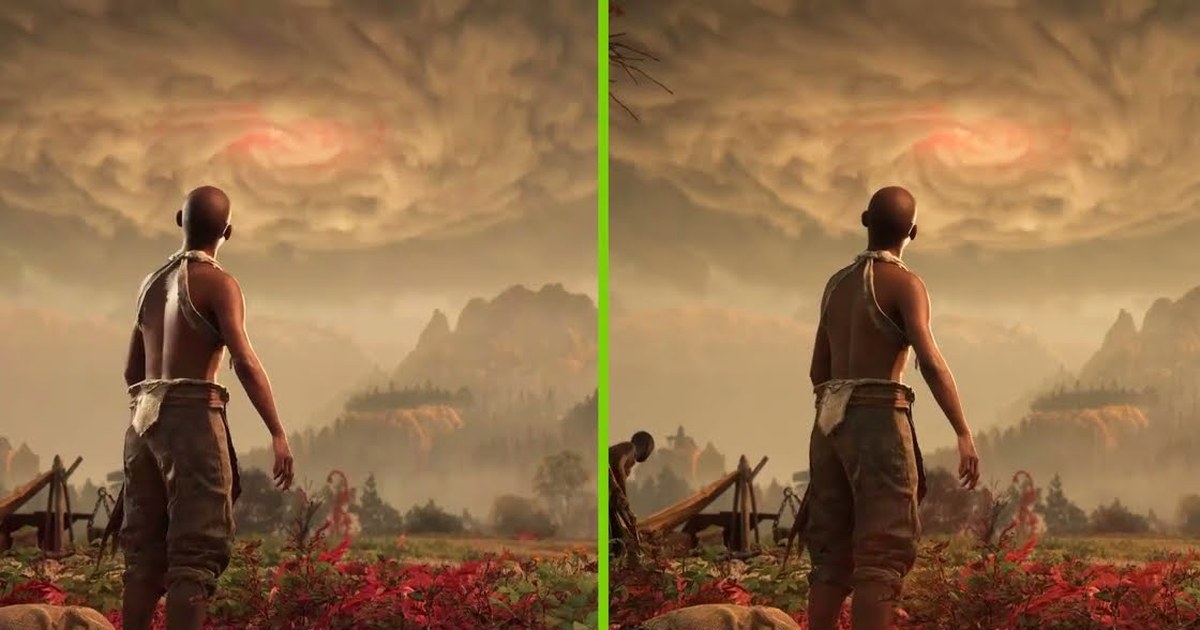
छोटा जवाब: NVIDIA app recording का size लगभग पूरी तरह bitrate गुणा recording time होता है। इसलिए files छोटी करने का सबसे पक्का तरीका है overlay की Video Capture settings में bitrate घटाना, फिर codec को H.264 से HEVC या AV1 करना, और आखिर में Instant Replay length घटाकर disk space limit लगाना।
मिसाल के तौर पर 50 Mbps पर record करने से हर मिनट करीब 375 MB लिखा जाता है, यानी एक घंटे में लगभग 22.5 GB। वही एक घंटा 20 Mbps पर record करें तो यह करीब 9 GB रह जाता है। यह भी याद रखें कि bitrate को वैसा ही छोड़कर सिर्फ़ resolution घटाने से file size में लगभग कोई फ़र्क नहीं पड़ता।
यह गाइड बताती है कि NVIDIA app में कौन सी values किस क्रम में बदलनी हैं। किसी भी recorder पर लागू होने वाले codec और resolution के सिद्धांतों के लिए game recording file size कैसे घटाएँ देखें।
NVIDIA app की recording settings file size को कैसे बदलती हैं (नवंबर 2026 तक)
| Setting | File size पर असर | क्या बदलें |
|---|---|---|
| Bitrate | File size लगभग सीधे bitrate के हिसाब से बढ़ता है। 50 Mbps पर हर मिनट करीब 375 MB | 1080p के लिए 20 से 30 Mbps से test record शुरू करें |
| Resolution | उसी bitrate पर file size करीब उतना ही रहता है | Share करने के लिए 1080p पर आएँ और साथ में bitrate भी घटाएँ |
| Frame rate | 60 और 120 fps में उसी quality के लिए ज़्यादा bitrate चाहिए | Share करने के लिए 60 fps रखें, 120 fps सिर्फ़ ज़रूरत पर |
| Codec | H.264 सबसे ज़्यादा compatible है, लेकिन उसी quality पर files बड़ी बनती हैं | List में HEVC या AV1 दिखे तो उसे चुनें |
| Instant Replay length | ज़्यादा लंबी setting से temporary files ज़्यादा disk space लेती हैं | ज़्यादातर पलों के लिए 1 से 2 मिनट काफ़ी हैं |
| Disk space limit | Limit न हो तो recordings और clips जमा होते जाते हैं | Settings cog में disk space limit सेट करें |
निचोड़: पहले bitrate, फिर codec, फिर replay length
File size की ज़्यादातर समस्याएँ ज़रूरत से ऊँचे bitrate की वजह से आती हैं। अगर आप दोस्तों को 1080p clips भेज रहे हैं या Shorts डाल रहे हैं, तो अक्सर 20 से 30 Mbps काफ़ी है, और upload sites वैसे भी आपकी video को दोबारा compress करती हैं, इसलिए 50 Mbps वाले original की अतिरिक्त detail बचती नहीं।
Bitrate घटाने के बाद भी तेज़ scenes धुँधले लगें, तब codec बदलने का समय है। HEVC और AV1 की compression H.264 से बेहतर है, इसलिए उसी bitrate पर वे ज़्यादा साफ़ दिखते हैं। NVIDIA के अनुसार AV1 encoding efficiency 40% बढ़ाता है, यानी disk space बढ़ाए बिना बेहतर quality।
पेंच यह है कि उपलब्ध codecs आपके graphics card की generation पर निर्भर करते हैं, और HEVC या AV1 files पुराने editors या कुछ devices पर नहीं चल सकतीं। इसलिए क्रम यह है: bitrate से size घटाएँ, codec से quality बचाएँ, और replay length व disk limit से files को जमा होने से रोकें।
NVIDIA recording का file size कैसे घटाएँ
- 1Overlay में Video Capture settings खोलेंGame में या desktop पर overlay shortcut (default Alt+Z) दबाकर NVIDIA app overlay खोलें, Settings cog पर क्लिक करें और Video Capture में जाएँ। इसी Settings cog से आप सिर्फ़ recording quality ही नहीं, बल्कि Instant Replay length, save location और files की disk space limit भी बदल सकते हैं।
- 2Bitrate घटाएँ1080p recording के लिए bitrate को 20 से 30 Mbps पर लाएँ, फिर वही scene करीब 30 सेकंड record करके अपनी पुरानी file से quality और size की तुलना करें। तेज़ motion में धुँधलापन खटके तो bitrate 5 Mbps के step में बढ़ाएँ। GPU generation के हिसाब से सुझाई गई values NVIDIA game recording settings गाइड में हैं।
- 3Resolution और frame rate मिलाएँआपका monitor 1440p या 4K का हो, तब भी share करने वाले clips के लिए recording resolution 1080p रखें और साथ में bitrate भी घटाएँ। Bitrate वैसा ही रखकर सिर्फ़ resolution घटाने से file लगभग छोटी नहीं होती। इसी तरह जब तक सच में 120 fps की ज़रूरत न हो, frame rate 60 fps पर रखें।
- 4Codec को HEVC या AV1 करेंअगर Video Capture settings के Codec option में HEVC या AV1 दिखे, तो H.264 की जगह उसे चुनें। HEVC encoding GTX 10 Series समेत ज़्यादातर GeForce cards पर सपोर्टेड है, जबकि AV1 encoding के लिए RTX 40 Series या नया card चाहिए। अगर कोई recording आपके editor या messaging app में नहीं खुलती, तो सिर्फ़ उस इस्तेमाल के लिए वापस H.264 पर आ जाएँ।
- 5Instant Replay length और disk limit सेट करेंInstant Replay हाल के gameplay को temporary files में लगातार record करता रहता है, इसलिए length जितनी लंबी, temporary files उतनी बड़ी। इसे 1 या 2 मिनट कर दें, फिर Settings cog में तय करें कि recordings कितनी disk space ले सकती हैं। Instant Replay कहाँ चालू होता है और clips कहाँ save होते हैं, यह NVIDIA Instant Replay कैसे चालू करें में है।
Settings बदलने के बाद जाँच लें
- आपने वही scene 30 सेकंड record करके पुरानी file से size और quality की तुलना की
- अगर resolution घटाया है तो bitrate भी घटाया है
- HEVC या AV1 में record की गई files आपके editor और media player में खुलती हैं
- Instant Replay length ज़रूरत से लंबी नहीं है
- जिस drive में recordings जाती हैं उसमें खाली जगह पर्याप्त है और disk limit सेट है
Storage को खुद संभलने दें
अगर हर बार settings बदलना झंझट लगता है, तो साथ में DOR आज़माएँ। DOR एक free Windows game recording app है। कोई supported game चलाते ही वह अपने आप detect होता है, पूरा match record होता है, और recordings app के My Clips में जमा होती हैं।
Default recording quality 1080p 30 fps है, और आप free में 720p या 1080p, 30 या 60 fps चुन सकते हैं। Storage तभी साफ़ होता है जब पूरे gameplay video की allowance (default 5 GB) पार हो जाए, और तब सबसे पुरानी videos हटती हैं, जबकि आपकी हाल की recordings और liked videos बनी रहती हैं।
सात games, League of Legends, VALORANT, PUBG, FC Online, Fortnite, CS2 और Overwatch में kills और goals जैसे पल अलग से automatic highlight clips में बँट जाते हैं, इसलिए हर लंबे original को रखना ज़रूरी नहीं। बाकी games में वह अपने आप record करता है और आप सिर्फ़ अपने पसंदीदा scenes काटकर save करते हैं।
RTX series जैसे supported NVIDIA graphics cards पर यह NVENC hardware encoding से record करता है, और इससे बनी किसी भी चीज़ पर watermark नहीं होता। Save location और storage limit कैसे बदलें, यह DOR की save location और automatic file management में है।

