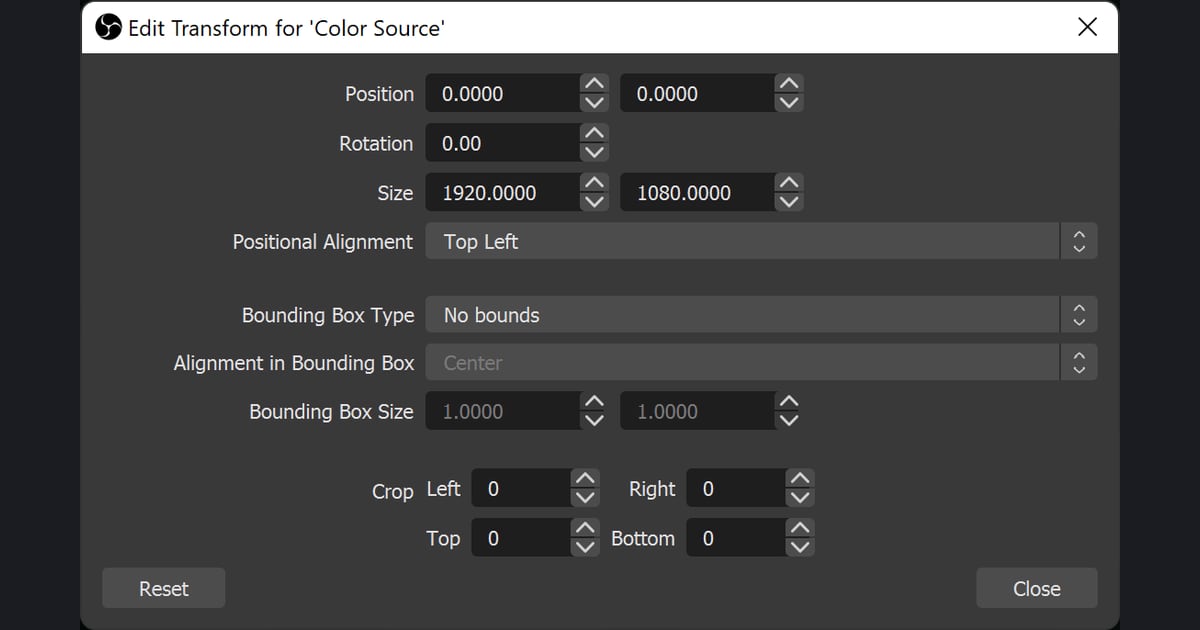

यहां OBS के तीन ऑप्शन मायने रखते हैं: Base (Canvas) Resolution, Output (Scaled) Resolution और Downscale Filter। सुरक्षित तरीका यह है कि canvas को वैसा ही छोड़ दें और लोड कम करना हो तो सिर्फ output resolution घटाएं।
अगर दोनों resolution बराबर हैं तो Downscale Filter धुंधला (greyed out) दिखता है और उसमें चुनने को कुछ नहीं होता। यह गाइड OBS Studio 32.2.2 (14 अगस्त 2026 को रिलीज़) के File > Settings > Video पर आधारित है, जो 30 सितंबर 2026 को चेक करने पर सबसे नया stable वर्ज़न था। अगर आपका तैयार वीडियो धुंधला दिखता है, तो OBS रिकॉर्डिंग धुंधली होने का इलाज इसी समस्या को दूसरी तरफ से समझाता है।
सीधी बात: canvas छोड़ें, output बदलें
OBS के ऑफिशियल Encoding Performance Troubleshooting पेज के मुताबिक output resolution कम करने से encoder का लोड घट सकता है।
Base (Canvas) Resolution के बारे में वह उल्टी बात कहता है: इसे कम करने से capture और assets संभालना मुश्किल हो जाता है, इसलिए आम तौर पर इसकी सलाह नहीं दी जाती, और सिर्फ तब सुझाया जाता है जब GPU के resources बहुत ही कम हों।
अगर आप filters के झंझट में नहीं पड़ना चाहते, तो दोनों वैल्यू बराबर रखें और लोड की दिक्कत आए तो सिर्फ output resolution घटाएं। एक बात ध्यान रखें: OBS का ऐसा कोई अलग लेख नहीं है जो इन दोनों resolution की परिभाषा दे, इसलिए यहां की जानकारी नीचे दिए गए डॉक्यूमेंट और इंटरफ़ेस के labels से ली गई है।
1440p canvas के साथ 1080p output जैसी किसी खास जोड़ी के लिए कोई ऑफिशियल आधार नहीं है, इसलिए यह गाइड कोई जोड़ी सुझाती नहीं है। Video टैब के बाहर की बाकी recording settings के लिए OBS game recording settings पढ़ें।
स्टेप बाय स्टेप तरीका
- 1Video टैब खोलेंFile > Settings में जाएं और बाईं लिस्ट में Video चुनें। इस गाइड में ऑप्शन के नाम 30 सितंबर 2026 को चेक किए गए OBS Studio 32.2.2 के अंग्रेज़ी labels हैं, पुराने वर्ज़न में ये थोड़े अलग दिख सकते हैं।
- 2दोनों resolution वैल्यू देखेंBase (Canvas) Resolution और Output (Scaled) Resolution में अभी क्या भरा है, नोट कर लें। OBS की Aspect Ratio Guide (27 नवंबर 2021 की) अच्छे नतीजों के लिए 1920x1080 या 1280x720 जैसे 16:9 resolution सुझाती है, और 3840x2160 को भी 16:9 के उदाहरण के रूप में बताती है।
- 3तय करें: बराबर या अलगदोनों वैल्यू एक जैसी हों तो resize की ज़रूरत नहीं पड़ती, इसलिए Downscale Filter बंद रहता है। अगर encoder का लोड कम करना है, तो canvas को वैसा ही रखें और सिर्फ Output (Scaled) Resolution को कम वैल्यू पर करें।
- 4Downscale Filter चुनेंजैसे ही वैल्यू अलग होती हैं, Downscale Filter चालू हो जाता है और उसमें Bilinear, Area, Bicubic और Lanczos मिलते हैं। ऑफिशियल शब्दों में सिर्फ हर तरीके और उसके samples की गिनती बताई गई है, इसलिए हर ऑप्शन के साथ एक ही सीन थोड़ी देर record करें और आंखों से नतीजे मिलाएं।
- 5Canvas कम करना ही पड़े तो सुरक्षित रास्ता अपनाएंअगर GPU resources सच में बहुत कम हैं और canvas छोटा करना ज़रूरी है, तो डॉक्यूमेंट में बताया क्रम अपनाएं। पहले नया Scene Collection बनाकर उस पर स्विच करें, फिर Settings > Video में Base (Canvas) Resolution कम करें, और उसके बाद नए resolution के हिसाब से अपने sources की जगह और साइज़ दोबारा सेट करें।
- 6Output टैब में Rescale Output चेक करेंSettings > Output में Output Mode को Advanced पर करें, फिर Streaming और Recording वाले सब टैब में Rescale Output देखें। पक्का करें कि वहां Disabled लिखा है या आपने इसे जानबूझकर चालू किया है, क्योंकि यह Video टैब से अलग, अपने आप में लागू होता है।
हर ऑप्शन क्या करता है
| ऑप्शन (OBS 32.2.2, en-US label) | यह क्या करता है | कब बदलें, और जानकारी का स्रोत |
|---|---|---|
| Base (Canvas) Resolution | उस कैनवस का साइज़ जिस पर आपका सीन बनता है; sources इसी के हिसाब से रखे और छोटे बड़े किए जाते हैं। | ऑफिशियल गाइड इसे सिर्फ तब कम करने को कहती है जब GPU resources बहुत ही कम हों, और आम तौर पर ऐसा न करने की सलाह देती है। |
| Output (Scaled) Resolution | वह साइज़ जो encode होकर फाइनल वीडियो बनता है। अगर यह canvas से अलग है, तो scaling होती है। | ऑफिशियल गाइड encoder का लोड कम करने के तरीके के रूप में इसे घटाने की बात कहती है। |
| Downscale Filter | Canvas को output साइज़ तक छोटा करते वक्त कौन सा तरीका इस्तेमाल हो, यह तय करता है। | सिर्फ तब चालू होता है जब दोनों resolution अलग हों। बराबर होने पर इसमें [Resolutions match, no downscaling required] लिखा आता है और यह बंद रहता है। |
| Bilinear / Area / Bicubic / Lanczos | OBS इन्हें ऐसे बताता है: Bilinear (Fastest, but blurry if scaling), Area (Weighted sum, 4/6/9 samples), Bicubic (Sharpened scaling, 16 samples) और Lanczos (Sharpened scaling, 36 samples)। | ऑफिशियल जानकारी यहीं तक है, क्वालिटी की कोई रैंकिंग या लोड के आंकड़े नहीं दिए गए, इसलिए छोटी टेस्ट रिकॉर्डिंग से तुलना करें। |
| Scale Filtering (source पर राइट क्लिक) | हर source के लिए अलग scaling तरीका, जो Downscale Filter से अलग setting है। | Aspect Ratio Guide धुंधले source के लिए Bicubic, और retro या pixel art के लिए Point या Area आज़माने को कहती है। |
| Rescale Output (Disabled) | Output Mode को Advanced करने पर मिलने वाली अलग एंट्री; यह Video टैब की वैल्यू से हटकर output को आपके चुने resolution पर rescale करती है। | यह Video टैब की वैल्यू से अलग चलती है, इसलिए चेक करें कि यह गलती से चालू न हो। |
Settings बदलने के बाद की चेकलिस्ट
- मैंने Base (Canvas) Resolution और Output (Scaled) Resolution लिख लिए हैं और जानता हूं कि दोनों बराबर हैं या नहीं
- दोनों वैल्यू बराबर होने पर Downscale Filter का धुंधला दिखना सामान्य है, मैं उसे ठीक करने की कोशिश नहीं कर रहा
- लोड कम करते वक्त मैंने canvas से पहले output resolution बदला
- अगर canvas बदला, तो नए Scene Collection में बदला और sources दोबारा फिट किए
- मैंने चेक किया कि Advanced output mode में Rescale Output मेरी मर्ज़ी की हालत में है, जैसे Disabled
- मैंने एक छोटी टेस्ट रिकॉर्डिंग चलाकर देखी कि कहीं धुंधलापन या कटा हुआ हिस्सा तो नहीं
अगर यह सब ट्यून नहीं करना चाहते
अगर दो resolution और चार filters संभालना रिकॉर्डिंग से भी बड़ा काम लगने लगे, तो अपने आप record करने वाला ऐप एक अच्छा विकल्प है।
DOR एक फ्री Windows ऐप है जो सपोर्टेड games को पहचानता है, पूरा मैच mp4 में सेव करता है, RTX सीरीज़ जैसे सपोर्टेड NVIDIA ग्राफिक्स कार्ड पर NVENC hardware encoding इस्तेमाल करता है, और गेम की आवाज़ और माइक दोनों साथ में record करता है।
Kills जैसे automatic highlight clips कुछ खास games में मिलते हैं, और बाकी सपोर्टेड games में पूरा मैच record होता है जिसमें से आप अपने पसंद के पल काटकर रख सकते हैं। OBS की दूसरे tools से बड़ी तुलना के लिए OBS alternatives पढ़ें, और OBS सेटअप भारी क्यों लगता है, यह जानने के लिए जब OBS बहुत मुश्किल लगे देखें।