
NVIDIA app से रिकॉर्ड करने के लिए गेम में Alt+Z से NVIDIA Overlay खोलें, फिर Record पर क्लिक करें या Alt+F9 दबाएँ; बंद करने के लिए दोबारा दबाएँ। Instant Replay, जो सिर्फ़ आपके आखिरी पल रखता है, ओवरले से या उसकी हॉटकी से चालू होता है।
दोनों फ़ीचर के लिए NVIDIA app में ओवरले चालू होना चाहिए और सिस्टम NVIDIA की ज़रूरतें पूरी करता हो (Windows 10/11, GeForce ड्राइवर 551.52 या नया, और GeForce RTX 20/30/40/50 सीरीज़ GPU, 30 सितंबर 2026 की जानकारी)।
क्वालिटी, कोडेक और फ़्रेम रेट की बेस्ट वैल्यू हमारी NVIDIA गेम रिकॉर्डिंग सेटिंग्स गाइड में हैं, इसलिए यह आर्टिकल सिर्फ़ पहली रिकॉर्डिंग के स्टेप्स के क्रम पर टिका है।
पहले तय करें: पूरा मैच चाहिए या सिर्फ़ एक पल
शुरू में बस एक फ़ैसला करना है। पूरा मैच, ट्यूटोरियल या काम का सेशन शुरू से आखिर तक चाहिए तो मैनुअल Record इस्तेमाल करें; सिर्फ़ किसी किल या बड़े प्ले के बाद के कुछ सेकंड चाहिए तो Instant Replay चालू छोड़ दें। NVIDIA का अपना ओवरव्यू भी दोनों फ़ीचर को इसी तरह बाँटता है।
अगर Instant Replay चालू है पर कुछ सेव नहीं होता, या Discord पर स्क्रीन शेयर करते समय अपने आप बंद हो जाता है, तो NVIDIA Instant Replay काम क्यों नहीं कर रहा में लक्षणों की लिस्ट देखें। और अगर ओवरले खुल ही नहीं रहा, तो पहले नीचे के स्टेप 1 और 2 चेक करें, सबसे पहले यह कि वो चालू है या नहीं।
NVIDIA app से रिकॉर्डिंग शुरू करने के स्टेप्स
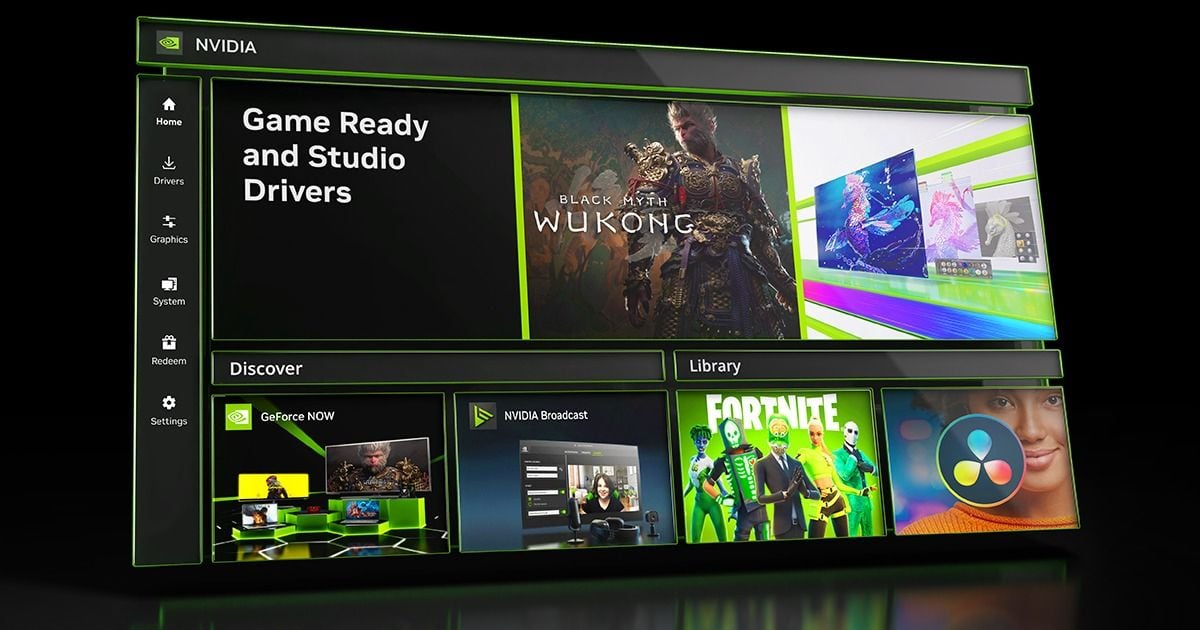
- 1पक्का करें कि NVIDIA overlay चालू हैNVIDIA app खोलें और बाईं नेविगेशन के Settings में देखें कि NVIDIA overlay चालू है। NVIDIA के सिस्टम रिक्वायरमेंट्स पेज पर Windows 10/11, GeForce ड्राइवर 551.52 या नया, और GeForce RTX 20/30/40/50 सीरीज़ GPU लिखा है (30 सितंबर 2026 की जानकारी)। सपोर्टेड GPU की भाषा NVIDIA के अलग अलग डॉक्यूमेंट में थोड़ी अलग है, इसलिए अपना ग्राफ़िक्स कार्ड आधिकारिक सिस्टम रिक्वायरमेंट्स पेज पर कन्फ़र्म करें।
- 2Alt+Z से ओवरले खोलेंडिफ़ॉल्ट हॉटकी Alt+Z दबाएँ या NVIDIA app विंडो के ऊपर दाईं ओर वाला बटन इस्तेमाल करें। इस पैनल से वीडियो, स्क्रीनशॉट, फ़िल्टर और ओवरले के ऑप्शन मिलते हैं, और ओवरले खोले बिना भी लिखी हुई हॉटकी से फ़ीचर सीधे चला सकते हैं। अगर नहीं खुलता, तो पहले Settings में देखें कि ओवरले चालू है।
- 3रिकॉर्डिंग शुरू और बंद करेंगेम, ऐप या डेस्कटॉप रिकॉर्ड करने के लिए ओवरले में Record बटन पर क्लिक करें या Alt+F9 दबाएँ; जब तक दोबारा न दबाएँ, रिकॉर्डिंग चलती रहती है। बीटा अपडेट आर्टिकल के अनुसार यह गेम बंद करने या दोबारा Alt+F9 दबाने तक रिकॉर्ड करता रहता है। लंबा मैच शुरू करने से पहले पक्का कर लें कि इसे बंद कैसे करेंगे।
- 4Instant Replay चालू करेंInstant Replay खेलते समय लगातार चलने वाली रोलिंग रिकॉर्डिंग बनाता है, और NVIDIA इसे तब सुझाता है जब आपको पूरा मैच नहीं, किल जैसे हाइलाइट चाहिए। इसे ओवरले से या हॉटकी से चालू करें, और सेटिंग्स में Instant Replay length से तय करें कि कितना हिस्सा रखना है। सेव हॉटकी दो आधिकारिक आर्टिकल्स में अलग लिखी है: लॉन्च आर्टिकल कहता है Alt+Shift+F10 से क्लिप सेव होती है, जबकि बीटा अपडेट कहता है Alt+Shift+F10 से फ़ीचर चालू करें और फिर गेम में Alt+F10 दबाकर आखिरी कुछ मिनट सेव करें (30 सितंबर 2026 की जानकारी)। Settings कॉग के hotkeys सेक्शन में मौजूदा की देख लें। इन डॉक्यूमेंट में NVIDIA ने कोई डिफ़ॉल्ट लंबाई नहीं बताई है, इसलिए यहाँ भी नहीं दी गई।
- 5Video capture में Desktop capture देखेंओवरले पैनल के ऊपर Settings कॉग पर क्लिक करके Video capture खोलें, वहाँ Codec और Desktop capture जैसे आइटम मिलेंगे। कोडेक और फ़्रेम रेट के चुनाव हमारी NVIDIA गेम रिकॉर्डिंग सेटिंग्स गाइड में हैं, इसलिए यह स्टेप उन्हें छोड़ता है। Desktop capture चालू करने से गेम के बाहर भी रिकॉर्ड कर सकते हैं, इसलिए इसे सिर्फ़ ज़रूरत पड़ने पर चालू करें।
- 6माइक्रोफ़ोन रिकॉर्डिंग चालू करेंSettings कॉग में Microphone आइटम से वीडियो में अपनी आवाज़ चालू या बंद कर सकते हैं और push to talk की सेट कर सकते हैं। NVIDIA के ओवरव्यू में वीडियो का साउंड सोर्स बदलने और मल्टीट्रैक ऑडियो का भी ज़िक्र है, जो माइक इनपुट को अलग ट्रैक पर रिकॉर्ड करता है। माइक न पकड़ने की समस्या ठीक करना इस आर्टिकल के दायरे से बाहर है।
- 7Gallery में नतीजा देखेंपहला स्क्रीनशॉट या वीडियो कैप्चर करने के बाद Alt+Z ओवरले में Gallery दिखने लगती है। यह कैप्चर को गेम के हिसाब से छाँटती है, सिर्फ़ स्क्रीनशॉट या सिर्फ़ वीडियो देखने देती है, और किसी कैप्चर पर क्लिक करके उसे बड़ा करके देख या प्ले कर सकते हैं। शेयर या अपलोड करने के लिए डिस्क पर रखी फ़ाइल तक भी पहुँच सकते हैं।
हर फ़ीचर क्या करता है और कैसे खुलता है
| फ़ीचर | इस्तेमाल का तरीका (आधिकारिक शब्दों में) | कब काम आता है |
|---|---|---|
| Record | ओवरले का Record बटन या Alt+F9; दोबारा दबाने तक रिकॉर्ड करता रहता है | पूरा मैच, ट्यूटोरियल या काम की स्क्रीन |
| Instant Replay | ओवरले से या हॉटकी से चालू करें, और Settings कॉग में Instant Replay length से रखने वाली मात्रा तय करें | सिर्फ़ कोई किल या दूसरा खास पल सेव करना |
| Desktop capture | Settings कॉग में Video capture के अंदर टॉगल चालू करें | गेम के बाहर की चीज़ें रिकॉर्ड करना, जैसे PC ट्यूटोरियल |
| Screenshot | Alt+F1 | जब एक तस्वीर ही काफ़ी हो |
| Gallery | पहले कैप्चर के बाद Alt+Z ओवरले में दिखती है | गेम के हिसाब से छाँटना, सिर्फ़ वीडियो देखना, प्ले और शेयर करना |
रिकॉर्डिंग से पहले की चेकलिस्ट
- मैंने अपना Windows वर्ज़न, ड्राइवर (551.52 या नया) और GPU, NVIDIA के सिस्टम रिक्वायरमेंट्स पेज से मिला लिया है।
- मैंने NVIDIA app की Settings में NVIDIA overlay चालू किया और देख लिया कि Alt+Z से खुलता है।
- मैंने एक बार Record शुरू करके Alt+F9 से बंद किया और वीडियो Gallery में दिख गया।
- मैंने Settings कॉग में Instant Replay length और क्लिप सेव हॉटकी खुद चेक कर ली है।
- Desktop capture सिर्फ़ तब चालू करूँगा जब गेम के बाहर रिकॉर्ड करना हो।
- रिकॉर्डिंग से पहले मैंने देख लिया कि Microphone टॉगल मेरी पसंद की स्थिति में है।
अगर कुछ भी दबाना नहीं चाहते
अगर हर मैच में Alt+F9 दबाना या Instant Replay की लंबाई संभालना झंझट लगता है, तो फ़्री Windows डेस्कटॉप ऐप DOR अलग तरीका अपनाता है।
यह सपोर्टेड गेम्स को अपने आप पहचानता है, पूरा मैच खुद रिकॉर्ड करके mp4 में सेव करता है, और RTX सीरीज़ जैसे सपोर्टेड NVIDIA ग्राफ़िक्स कार्ड पर NVENC हार्डवेयर एनकोडिंग इस्तेमाल करता है।
League of Legends, VALORANT, PUBG, FC Online, Fortnite, Counter-Strike और Overwatch में किल और हाइलाइट की क्लिप अपने आप बनती हैं, और बाकी सपोर्टेड गेम्स में पूरा मैच अपने आप रिकॉर्ड होता है जिससे बाद में ज़रूरी हिस्सा काट सकते हैं।
“आखिरी पल सेव करो” वाली क्लिप कैसे काम करती है, यह आखिरी कुछ सेकंड को इंस्टेंट क्लिप के रूप में सेव करना में है, और गेम की आवाज़ और अपनी आवाज़ एक ही वीडियो में लाने का तरीका गेम ऑडियो और माइक एक साथ रिकॉर्ड करना में समझाया गया है।