
लो एंड PC के लिए OBS की बेस्ट सेटिंग्स बस तीन बदलाव हैं: Video Encoder को हार्डवेयर ऑप्शन (NVENC, QSV या AMD) पर करें, Output (Scaled) Resolution को 1280×720 और 30 fps पर लाएँ, और क्वालिटी वैल्यू (CRF या CQ) को 23 पर रखें, जो OBS की रिकमेंडेड 16 से 23 रेंज का ऊपरी सिरा है और सबसे छोटी फ़ाइल देता है।
पहले दो बदलाव वही हैं जिन्हें OBS का अपना डॉक्यूमेंटेशन लोड घटाने के तरीके बताता है; तीसरा सिर्फ़ फ़ाइल साइज़ को कंट्रोल करता है।
इस गाइड में OBS Studio 32.2.2 के इंग्लिश मेन्यू नाम इस्तेमाल हुए हैं (वर्ज़न 16 सितंबर 2026 को डाउनलोड पेज पर चेक किया गया) और हर सेटिंग को इस क्रम में रखा गया है कि वह कितना लोड हटाती है, ताकि इंटीग्रेटेड या पुराने GPU पर आपको पता रहे कि पहले क्या छोड़ना है और क्या बचाकर रखना है। OBS से आगे की पूरी तस्वीर के लिए लो एंड PC पर गेम रिकॉर्ड करने का तरीका देखें।
सीधा जवाब: तीन बदलाव और काम ख़त्म
मिनिमम सेटअप यह है। पहला, Settings → Output में Output Mode को Simple रखते हुए Recording Quality को High Quality, Medium File Size पर करें; तभी Recording के नीचे Video Encoder लिस्ट दिखाई देती है (यह ऊपर वाले Streaming ड्रॉपडाउन से अलग है)।
उस लिस्ट में Hardware (NVENC, H.264), Hardware (QSV, H.264) या Hardware (AMD, H.264) दिखे तो उसे चुनें; कोई न दिखे तो Software (x264 low CPU usage preset, increases file size) चुनें।
दूसरा, Settings → Video में Output (Scaled) Resolution को 1280×720, Downscale Filter को Bilinear और Common FPS Values को 30 करें।
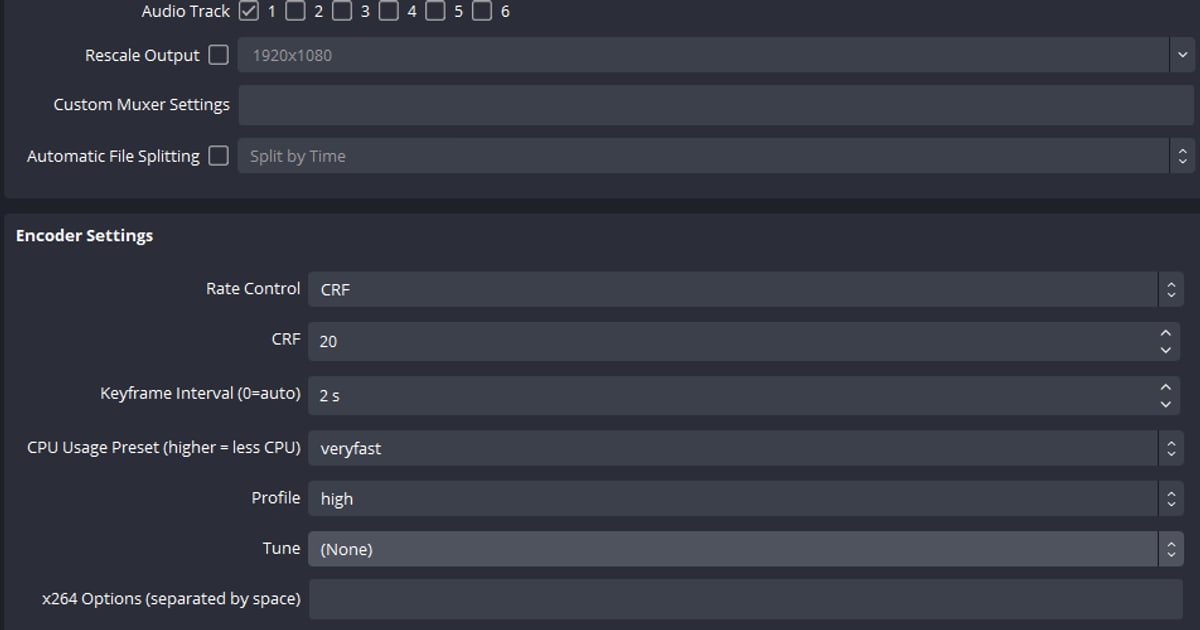
तीसरा, अगर अभी भी थोड़ी और गुंजाइश चाहिए और आप x264 पर हैं, तो Output Mode को Advanced करें, Recording टैब में Video Encoder को (Use stream encoder) की जगह x264 पर सेट करें ताकि Encoder Settings दिखें, और CPU Usage Preset को veryfast से superfast या ultrafast पर ले जाएँ।
क्वालिटी वैल्यू (x264 में CRF, NVENC और AMD में CQ, QSV में ICQ) को 23 पर ही छोड़ें, जो OBS की रिकमेंडेड 16 से 23 रेंज का ऊपरी सिरा है: इससे फ़ाइलें सबसे छोटी बनती हैं (x264 में CRF फ़ील्ड तब लागू होता है जब Rate Control को CRF पर सेट किया हो), लेकिन OBS का डॉक्यूमेंटेशन इसे लोड घटाने वाला उपाय नहीं बताता।
इसके बाद भी "Encoding overloaded!" वार्निंग आए, तो OBS encoding overloaded फ़िक्स फ़ॉलो करके पता करें कि कौन सा हिस्सा पीछे रह रहा है।
और अगर आपको बस किसी सपोर्टेड गेम में अपने मैच रिकॉर्ड करने हैं, तो इनमें से कोई सेटिंग छुए बिना भी रास्ता है: DOR सपोर्टेड गेम पहचानते ही पूरे मैच अपने आप रिकॉर्ड करता है, RTX सीरीज़ जैसे सपोर्टेड NVIDIA GPU पर NVENC के साथ। बाकी गेम्स के लिए या वेबकैम और ओवरले के साथ अपना सीन बनाने के लिए OBS सही टूल है।
स्टेप बाय स्टेप: OBS 32 में लो एंड रिकॉर्डिंग सेटअप
- 1Auto-Configuration Wizard से शुरुआत करेंOBS पहली बार खोलने पर Auto-Configuration Wizard दिखाता है; अगर आपने उसे स्किप कर दिया था, तो Tools → Auto-Configuration Wizard खोलें। रिकॉर्डिंग वाला ऑप्शन चुनें, वह आपके हार्डवेयर के हिसाब से शुरुआती वैल्यू सेट कर देगा। कमज़ोर PC पर इन वैल्यू को टारगेट नहीं, बल्कि ऊपरी सीमा मानें: नीचे के स्टेप्स इन्हीं में से कटौती करते हैं।
- 2Recording Quality बदलें, फिर Video Encoder लिस्ट में हार्डवेयर एंट्री देखेंSettings → Output में जाएँ और पक्का करें कि Output Mode Simple पर है। जब तक Recording Quality अपने डिफ़ॉल्ट Same as stream पर रहती है, Recording वाली Video Encoder लिस्ट दिखती ही नहीं, इसलिए पहले Recording Quality को High Quality, Medium File Size पर करें, फिर Recording के नीचे Video Encoder खोलें (यह ऊपर वाले Streaming एनकोडर से अलग ड्रॉपडाउन है)। अगर Hardware (NVENC, H.264), Hardware (QSV, H.264) या Hardware (AMD, H.264) लिस्ट में है, तो उसे चुनें। OBS का अपना डॉक्यूमेंटेशन कहता है कि परफ़ॉर्मेंस के लिए आम तौर पर हार्डवेयर एनकोडर ही रिकमेंड किए जाते हैं, क्योंकि वे एनकोडिंग का काम CPU से हटाकर GPU के एक ख़ास हिस्से को दे देते हैं। अगर कोई हार्डवेयर एंट्री नहीं दिखती, तो फ़िलहाल आपके पास सिर्फ़ Software (x264) ऑप्शन हैं, इसलिए Software (x264 low CPU usage preset, increases file size) चुनें।
- 3Recording Format को डिफ़ॉल्ट Hybrid MP4 पर ही रहने देंRecording Quality चुनते समय Indistinguishable Quality, Large File Size वह ऑप्शन है जिसे OBS ख़ुद पुराने या कमज़ोर हार्डवेयर पर परफ़ॉर्मेंस के लिए भारी बताता है, और Lossless Quality, Tremendously Large File Size CPU एनकोडर के साथ हर मिनट करीब 7 GB लिखता है, इसलिए दोनों में से कोई भी लो एंड PC के लिए ठीक नहीं। Recording Format को OBS 32 के डिफ़ॉल्ट Hybrid MP4 (.mp4) पर छोड़ दें: OBS के Hybrid MP4 डॉक्यूमेंटेशन के मुताबिक गेम या OBS बीच रिकॉर्डिंग में क्रैश हो जाए तब भी यह फ़ाइल रिकवर हो सकती है, और यह remux के बिना सीधे खुल जाती है। Matroska Video (.mkv) भी उतना ही सेफ़ है, लेकिन MP4 चाहिए तो File → Remux Recordings करना पड़ता है।
- 4Video टैब में 720p और 30 fps पर आएँSettings → Video खोलें। Base (Canvas) Resolution को वैसे ही रहने दें और Output (Scaled) Resolution को 1280×720 करें; OBS आम तौर पर बेस कैनवस छोटा करने की सलाह नहीं देता, इसलिए सिर्फ़ आउटपुट वाला हिस्सा बदलें। Downscale Filter को Bilinear (Fastest, but blurry if scaling) पर करें, जो अपने लेबल के हिसाब से ही सबसे हल्का ऑप्शन है। Common FPS Values को 30 करें। OBS की ट्रबलशूटिंग गाइड भी यही कहती है कि 60 fps नहीं चल रहा तो 30 आज़माएँ: कम फ़्रेम का मतलब सीधा कम रेंडरिंग और कम एनकोडिंग।
- 5ऑप्शनल: Advanced मोड में प्रीसेट और क्वालिटी वैल्यू ट्यून करेंअगर Simple मोड से काम न बने, तो Output Mode को Advanced करें, Recording टैब में Type को Standard पर रखें, और Video Encoder को डिफ़ॉल्ट (Use stream encoder) की जगह x264 पर सेट करें; तभी Recording टैब में Encoder Settings ग्रुप दिखता है। अगर हार्डवेयर एनकोडर न होने की वजह से आप x264 पर हैं, तो CPU Usage Preset (higher = less CPU) को veryfast से superfast पर, और ज़रूरत हो तो ultrafast पर ले जाएँ। OBS की अपनी ब्लॉग पोस्ट "Streaming with x264" (2017, स्ट्रीमिंग के लिए लिखी गई) कहती है कि पहले रेज़ोल्यूशन और FPS घटाएँ और उसके बाद ही प्रीसेट, इसलिए पिछला स्टेप पूरा करके ही इसे छुएँ, और Advanced मोड पर जाने से पहले और बाद में Stats विंडो की तुलना करके देखें कि सच में फ़र्क पड़ा या नहीं। क्वालिटी वैल्यू सिर्फ़ फ़ाइल साइज़ का कंट्रोल है (x264 में CRF फ़ील्ड तब लागू होता है जब Rate Control CRF पर हो)। 16 सितंबर 2026 तक OBS की रिकमेंडेड रिकॉर्डिंग वैल्यू ये हैं: x264 में Rate Control CRF 16 से 23 और CPU Usage Preset veryfast, NVENC में CQP और CQ 16 से 23 के साथ Preset P5, AMD में CQP 16 से 23 के साथ Preset Quality, और QSV में ICQ 16 से 23 के साथ TU4। OBS सिर्फ़ इतना बताता है कि कम वैल्यू का मतलब बेहतर क्वालिटी और बड़ी फ़ाइल है, इसलिए डिस्क स्पेस कम हो तो रेंज का ऊपरी सिरा 23 रखें, लेकिन इससे लोड कम होने की उम्मीद न करें।
- 6सीन को सिंपल रखें और प्रीव्यू बंद करेंहर सोर्स रिसोर्स खाता है। रिकॉर्डिंग सीन में सिर्फ़ एक Game Capture सोर्स रखें और वेबकैम, ब्राउज़र सोर्स, ओवरले और फ़िल्टर को अलग scene collection में ले जाएँ या हटा दें। प्रीव्यू पर राइट क्लिक करके Disable Preview चुनें ताकि OBS अपनी विंडो में प्रीव्यू रेंडर करना बंद कर दे; इससे कितनी बचत होती है, इसका कोई आँकड़ा OBS के डॉक्यूमेंटेशन में नहीं है, इसलिए पहले और बाद में Stats विंडो की तुलना करें और फ़ायदा हो तभी इसे बंद रखें। Enable Preview से यह वापस आ जाता है।
- 7गेम का फ़्रेम रेट कैप करें और OBS को एडमिनिस्ट्रेटर के तौर पर चलाएँOBS की ऑफ़िशियल ट्रबलशूटिंग लिस्ट की शुरुआत Windows पर OBS को एडमिनिस्ट्रेटर के तौर पर चलाने से होती है। फिर गेम की सेटिंग्स में फ़्रेम रेट को अपने मॉनिटर के रिफ़्रेश रेट पर कैप करें या vertical sync चालू करें; इससे OBS के लिए प्रोसेसिंग पावर बचती है। गेम की ग्राफ़िक्स सेटिंग्स कम करना और Game DVR बंद करना (गाइड के मुताबिक नए Windows वर्ज़न में Game Mode चालू रह सकता है) भी इसी लिस्ट में हैं।
- 8टेस्ट रिकॉर्डिंग करें और Stats विंडो से लिमिट समझेंकरीब पाँच मिनट का असली गेमप्ले रिकॉर्ड करें, फिर Stats विंडो खोलें। अगर Skipped frames due to encoding lag बढ़ता जा रहा है, तो एनकोडर ओवरलोड है; अगर Frames missed due to rendering lag बढ़ रहा है, तो GPU रेंडरिंग के साथ नहीं चल पा रहा। अगर आप पहले से 720p30, हार्डवेयर एनकोडर (या x264 ultrafast), एक सोर्स और कैप किए गए गेम फ़्रेम रेट पर हैं और फिर भी कोई काउंटर लगातार बढ़ता है, तो उस PC की गेम और OBS को साथ चलाने की लिमिट आ चुकी है।
प्रायोरिटी टेबल: कमज़ोर PC पर OBS में पहले क्या कम करें
| प्रायोरिटी / सेटिंग | किस पर बदलें | असर और नुकसान |
|---|---|---|
| 1. Video Encoder | Recording Quality बदलने के बाद जो लिस्ट दिखे, उसमें Hardware (NVENC/QSV/AMD, H.264) एंट्री हो तो वही | एनकोडिंग CPU से हटकर GPU के अलग हिस्से पर चली जाती है। पुराने हार्डवेयर एनकोडर उसी फ़ाइल साइज़ पर x264 veryfast से कमज़ोर दिख सकते हैं |
| 2. Output (Scaled) Resolution | 1920×1080 से 1280×720 (Downscale Filter: Bilinear) | GPU को कम पिक्सल रेंडर और एनकोड करने पड़ते हैं। तस्वीर थोड़ी कम शार्प होती है |
| 3. FPS | 60 से 30 | रेंडर और एनकोड करने के लिए आधे फ़्रेम। मूवमेंट थोड़ा कम स्मूद दिखता है |
| 4. x264 CPU Usage Preset (हार्डवेयर एनकोडर न होने पर) | veryfast (डिफ़ॉल्ट) से superfast या ultrafast | CPU का इस्तेमाल कम। तेज़ प्रीसेट उसी साइज़ पर कम क्वालिटी देते हैं |
| 5. क्वालिटी वैल्यू (CRF / CQ / ICQ), सिर्फ़ फ़ाइल साइज़ के लिए | 23, रिकमेंडेड 16 से 23 रेंज का ऊपरी सिरा | छोटी फ़ाइलें। ज़्यादा वैल्यू का मतलब कम क्वालिटी (OBS सिर्फ़ क्वालिटी और साइज़ पर असर बताता है, लोड घटने की बात नहीं करता) |
| 6. सीन और प्रीव्यू | एक Game Capture सोर्स, कोई एक्स्ट्रा फ़िल्टर नहीं; रिकॉर्डिंग के दौरान Disable Preview | OBS विंडो में कम रेंडरिंग (बचत का आँकड़ा OBS नहीं देता, इसलिए Stats विंडो देखें)। रिकॉर्डिंग चलते समय OBS के अंदर कैप्चर नहीं देख पाएँगे |
| 7. गेम का फ़्रेम रेट | मॉनिटर के रिफ़्रेश रेट पर कैप करें या vertical sync चालू करें | OBS के लिए प्रोसेसिंग पावर बचती है। गेम के FPS की एक ऊपरी सीमा तय हो जाती है |
| बनाए रखें: Recording Format | डिफ़ॉल्ट Hybrid MP4 (.mp4) (Matroska Video (.mkv) भी चलेगा) | OBS के डॉक्यूमेंटेशन के मुताबिक दोनों क्रैश के बाद रिकवर हो सकते हैं; Hybrid MP4 में remux की ज़रूरत नहीं |
Start Recording दबाने से पहले लो एंड चेकलिस्ट
- Recording Quality, High Quality, Medium File Size पर है और Recording के नीचे Video Encoder लिस्ट दिख रही है
- Video Encoder में Hardware (NVENC/QSV/AMD, H.264) एंट्री है और वही चुनी हुई है; न हो तो Software (x264 low CPU usage preset, increases file size) चुना हुआ है
- Output (Scaled) Resolution 1280×720 पर, Downscale Filter Bilinear पर और Common FPS Values 30 पर सेट है
- Recording Format डिफ़ॉल्ट Hybrid MP4 (.mp4) है (या Matroska Video (.mkv))
- Advanced मोड में x264 CPU Usage Preset superfast या उससे तेज़ है; क्वालिटी वैल्यू 23 सिर्फ़ फ़ाइल साइज़ के लिए है
- सीन में एक ही Game Capture सोर्स है और रिकॉर्डिंग के दौरान प्रीव्यू बंद है
- गेम का फ़्रेम रेट मॉनिटर के रिफ़्रेश रेट पर कैप है और OBS एडमिनिस्ट्रेटर के तौर पर चल रहा है
बिना किसी सेटिंग के बस ऑटोमैटिक रिकॉर्डिंग चाहिए: DOR
अगर ऊपर का पूरा सेटअप सिर्फ़ इसलिए है कि आपका खेला हर मैच सेव रहे, तो एक रास्ता ऐसा भी है जिसमें OBS की सेटिंग्स की ज़रूरत ही नहीं।
DOR एक फ़्री Windows ऐप है: जैसे ही League of Legends या VALORANT जैसा कोई सपोर्टेड गेम शुरू होता है, यह उसे पहचान लेता है, पूरा मैच गेम ऑडियो और आपके माइक के साथ mp4 में रिकॉर्ड करता है, और एनकोडर ख़ुद चुनता है (RTX सीरीज़ जैसे सपोर्टेड कार्ड पर NVIDIA NVENC हार्डवेयर एनकोडिंग), इसलिए आपको एनकोडर, रेज़ोल्यूशन या प्रीसेट चुनने की ज़रूरत नहीं पड़ती।
League of Legends, VALORANT, PUBG, FC Online, Fortnite, Counter-Strike और Overwatch जैसे गेम्स में यह किल और ऐसे ही पलों को अपने आप क्लिप में भी काट देता है; यह कैसे काम करता है, यह DOR के ऑटोमैटिक हाइलाइट क्लिप्स में समझाया गया है। काम का बँटवारा भी उतना ही साफ़ है।
सपोर्टेड गेम और NVIDIA GPU वाले कमज़ोर PC पर DOR को चालू छोड़ देना आसान शॉर्टकट है, और वेबकैम, ओवरले और कई सोर्स मिलाकर बनने वाले सीन या बारीक क्वालिटी ट्यूनिंग के लिए इस गाइड की OBS सेटिंग्स इस्तेमाल करें।


