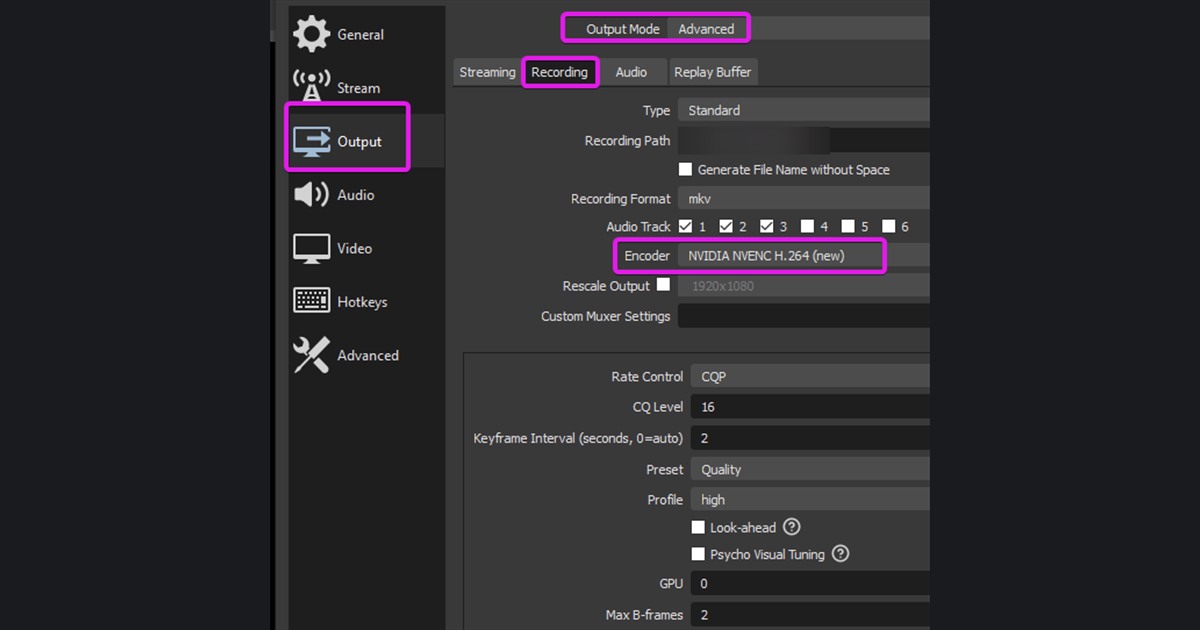
“Encoding overloaded” का मतलब है कि OBS set की गई रफ़्तार से frames encode नहीं कर पा रहा। यह network dropped frames जैसा नहीं है, और सिर्फ bitrate घटाना हर बार का इलाज नहीं है। अगर game भी अटकता है, तो game recording stutter fixes देखें; अगर सबसे बड़ा लक्षण CPU usage है, तो high recording CPU guide अपनाएं।
OBS Stats में bottleneck ढूंढें
Stat या लक्षण
इसका मतलब
पहले क्या कम करें
Rendering lag बढ़ता है
OBS समय पर GPU पर frames compose नहीं कर पा रहा
Game का GPU load और भारी sources
Encoding lag बढ़ता है
Encoder output settings के साथ तालमेल नहीं रख पा रहा
Preset, resolution और frame rate
दोनों बढ़ते हैं
System में कुल मिलाकर गुंजाइश कम है
Game और OBS दोनों का load
सिर्फ network drops बढ़ते हैं
Upload path (internet) की समस्या
Connection, recording encoder नहीं
View → Stats खोलें और एक ही भारी test scene के दौरान देखें कि कौन सा counter बढ़ता है।
Overload इस क्रम में कम करें
1Game frame rate cap करेंStable limit लगाएं ताकि game पूरा GPU न खा जाए।
2फ़ालतू GPU apps बंद करेंBrowser video, overlays और दूसरे recorders कुछ देर के लिए बंद करें।
3OBS priority test करेंWindows पर ज़रूरत हो तो OBS को administrator के रूप में चलाकर test करें और सिर्फ उसी बदलाव को compare करें।
4Output load हल्का करेंOutput resolution या frame rate एक step कम करें और देखें कि lag रुकता है या नहीं।
5हल्का preset इस्तेमाल करेंQuality पर असर देखते हुए encoder preset की complexity कम करें।
6थोड़ी देर stress test करेंGame का सबसे भारी असली scene record करें, फिर Stats और file दोनों जांचें।
अगर warning सिर्फ fights के दौरान आती है, तो menu में किया test सही तस्वीर नहीं देता। Unlimited game FPS रखना OBS के लिए GPU में कोई गुंजाइश न छोड़ने की आम वजह है।
DOR की असली recording screen, जहां supported games की recordings और clips देखे जा सकते हैं।
जब OBS tuning आपका मकसद न हो
OBS की overload warning ठीक करने के लिए ऊपर दिए steps ही सही रास्ता हैं। अगर आपके काम के लिए एक अलग workflow बेहतर है जो supported games में moments अपने आप record करे, तो DOR automatic game recording test करें। इसे अपने PC पर अपने game FPS और output file से परखें। High refresh FPS games में यह कैसे चलता है, यह VALORANT recording पेज पर है।
क्या bitrate घटाने से Encoding overloaded ठीक हो जाएगा?
हमेशा नहीं। Recording rate control के हिसाब से output resolution, frame rate, preset और game का GPU usage bitrate से ज़्यादा सीधी वजहें हो सकती हैं।
क्या hardware encoder भी overload हो सकता है?
हां। जब game पूरे GPU resources ले ले, output settings बहुत भारी हों, या कई GPU heavy apps एक साथ चलें, तो rendering या encoding lag आ सकता है।
क्या OBS को administrator के रूप में चलाना चाहिए?
Windows पर कुछ setups में इससे OBS को GPU scheduling priority मिलने में मदद मिल सकती है। यह मानने के बजाय कि हर जगह ज़रूरी है, सिर्फ यही एक बदलाव test करें और Stats window compare करें।
क्या DOR पर switch करने से overload न होने की गारंटी है?
गारंटी कोई recorder नहीं दे सकता। DOR एक अलग recording workflow है, और performance PC और game के हिसाब से बदलती है। असली gameplay के दौरान इसे test करें।