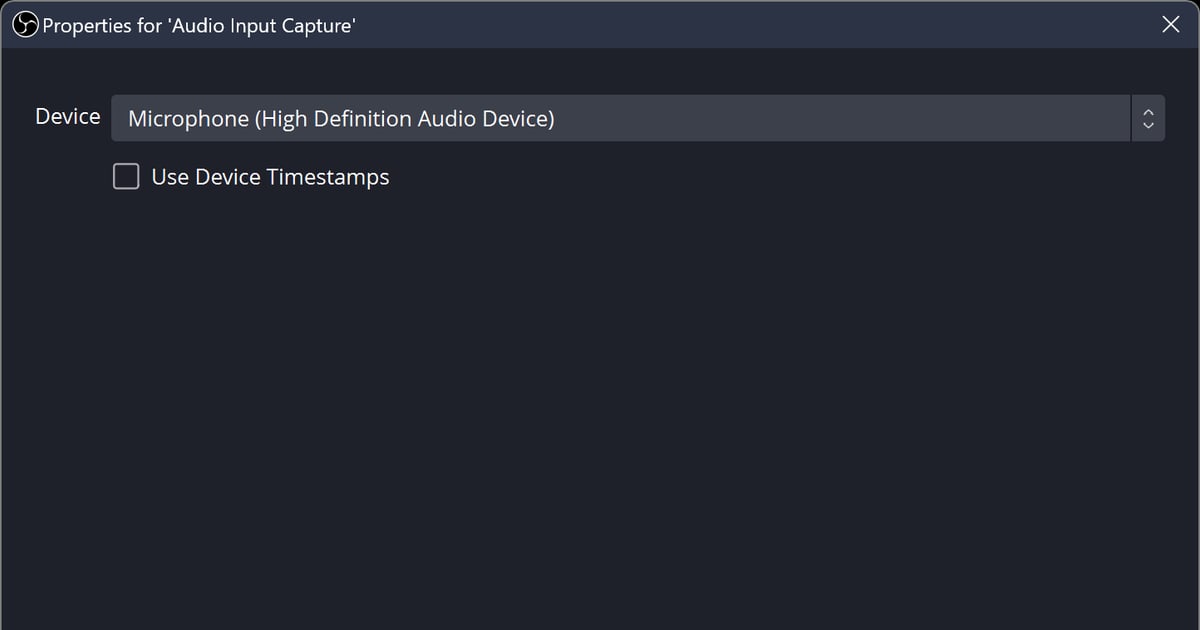

OBS गेम रिकॉर्डिंग में साफ़ आवाज़ पाने का सबसे तेज़ तरीका है: Audio Mixer खोलें, अपने माइक के नाम पर क्लिक करें (या उस पर राइट क्लिक करें), Filters चुनें, और पहले Noise Suppression फिर Noise Gate जोड़ें। पूरा काम इस क्रम में चलता है: डिवाइस → लेवल → फ़िल्टर → (चाहें तो) माइक का अलग track.
नीचे की हर बात सिर्फ़ OBS 32.2 और ऑफिशियल OBS Knowledge Base के लेबल और डिफ़ॉल्ट मानों पर आधारित है, जिन्हें 16 सितंबर 2026 को जाँचा गया। यह गाइड मानकर चलती है कि माइक पहले से OBS में दिख रहा है; यह आवाज़ को निखारने के बारे में है, बंद पड़े इनपुट को ठीक करने के बारे में नहीं।
Discord की आवाज़ें आपके माइक से नहीं बल्कि Desktop Audio (या अलग कैप्चर सोर्स) से आती हैं, इसलिए अगर कॉल भी रिकॉर्डिंग में चाहिए तो गेम के साथ Discord की आवाज़ कैसे रिकॉर्ड करें देखें।
सीधी बात: पहले डिफ़ॉल्ट पर Noise Suppression + Noise Gate, Compressor और Limiter सिर्फ़ ज़रूरत पड़ने पर
कम से कम इतना करें। 1) Settings → Audio: Mic/Auxiliary Audio में अपना माइक चुनें (अगर वही माइक सीन के सोर्स के रूप में भी जोड़ा है, तो ग्लोबल वाले को Disabled कर दें ताकि आवाज़ दो बार कैप्चर न हो)।
2) सामान्य आवाज़ में बोलें और Audio Mixer का मीटर देखें: बोलते समय आवाज़ लाल हिस्से के निचले सिरे तक पहुँचनी चाहिए। 3) Audio Mixer में माइक के नाम पर क्लिक करें (या राइट क्लिक करें) → Filters: डिफ़ॉल्ट मानों पर Noise Suppression (डिफ़ॉल्ट RNNoise है) और Noise Gate जोड़ें।
4) Compressor तभी जोड़ें जब आप बहुत चिल्लाते हैं, और Limiter सबसे आख़िरी फ़िल्टर के रूप में तभी जब मीटर फिर भी लाल के सबसे ऊपर तक जाता हो।
5) अगर आवाज़ और गेम ऑडियो को अलग अलग एडिट करना है, तो Edit → Advanced Audio Properties खोलें, माइक के लिए Track 2 पर निशान लगाएँ, और Settings → Output में Track 2 चालू करें; पूरा तरीका गेम ऑडियो और माइक tracks को अलग कैसे करें में है।
ऑफिशियल दस्तावेज़ कहीं नहीं कहते कि दो फ़िल्टर काफ़ी हैं, लेकिन गेम रिकॉर्डिंग के लिए मेरी सलाह है कि Noise Suppression + Noise Gate से शुरू करें और बाकी तभी जोड़ें जब कोई ख़ास समस्या सुनाई दे।
और अगर आपको न नॉइज़ फ़िल्टर चाहिए न अलग tracks, बस गेम के साथ अपनी आवाज़ रिकॉर्ड करनी है, तो यह पूरा सेटअप छोड़कर DOR को चालू रख सकते हैं; सपोर्टेड गेम्स में यह गेम की आवाज़ और माइक दोनों अपने आप साथ रिकॉर्ड करता है।
OBS माइक सेटअप क्रम से: डिवाइस → लेवल → फ़िल्टर → tracks
- 1माइक डिवाइस चुनें और दो बार कैप्चर होना रोकेंSettings → Audio → Global Audio Devices में जाएँ और Mic/Auxiliary Audio में वही माइक चुनें जो आप सच में इस्तेमाल करते हैं। अगर वही माइक किसी सीन के अंदर सोर्स के रूप में भी जोड़ा है, तो ग्लोबल वाले को Disabled कर दें; ऑफिशियल audio sources पेज चेतावनी देता है कि एक ही डिवाइस दोनों जगह होने से गूँज (डुप्लिकेट इनपुट) आती है। ध्यान दें कि Discord की आवाज़ें माइक से नहीं बल्कि Desktop Audio (या अलग कैप्चर सोर्स) से आती हैं, इसलिए माइक के फ़िल्टर उन पर असर नहीं करते।
- 2मिक्सर मीटर पर इनपुट लेवल जाँचेंसामान्य आवाज़ में बोलें और Audio Mixer में माइक का मीटर देखें। ऑफिशियल Audio Mixer गाइड के अनुसार बोलने की आवाज़ लाल हिस्से के निचले सिरे को छूनी चाहिए; पीले हिस्से में बोलने की आवाज़ ऊपर और गेम की आवाज़ उससे नीचे रहती है, और हरा हिस्सा म्यूज़िक और नोटिफ़िकेशन की आवाज़ों के लिए है। मीटर धीरे धीरे -60 dB (ख़ाली) तक गिरता है, और उसके ऊपर का बिंदु पिछले 20 सेकंड का पीक दिखाता है; एक बार ज़ोर से चिल्लाकर देखें कि बिंदु कहाँ रुकता है, इससे पता चलेगा कि Limiter चाहिए या नहीं। आवाज़ बहुत धीमी हो तो सोर्स का फ़ेडर बढ़ाएँ या Gain फ़िल्टर जोड़ें। बहुत तेज़ हो तो फ़ेडर कम करें। KB गाइड dB की सीमाएँ नहीं देती, लेकिन Settings → Accessibility की कलर सेटिंग्स में बैंड के नाम Mixer Volume Band (-60 to -20dB), (-20 to -9dB) और (-9 to 0dB) हैं: हरा -60 से -20 dB, पीला -20 से -9 dB, लाल -9 से 0 dB.
- 3Noise Suppression जोड़ेंAudio Mixer में माइक के नाम पर क्लिक करें (या राइट क्लिक करें) → Filters → Audio Filters के नीचे + → Noise Suppression. Method का डिफ़ॉल्ट RNNoise है (अच्छी क्वालिटी, ज़्यादा CPU); अगर CPU पर दबाव है तो Speex (कम CPU, कम क्वालिटी) चुनें। Speex पर Suppression Level स्लाइडर दिखता है: डिफ़ॉल्ट -30 dB, रेंज -60 से 0 dB, और इसे बाईं ओर ले जाने से दबाव ज़्यादा होता है लेकिन आपकी आवाज़ बिगड़ सकती है। दस्तावेज़ के अनुसार यह PC के पंखों जैसे आसपास के शोर पर अच्छा काम करता है और तेज़ बैकग्राउंड शोर पर आम तौर पर असरदार नहीं होता। NVIDIA GPU पर आप NVIDIA Noise Removal (KB का शब्द) भी इस्तेमाल कर सकते हैं, जिसके लिए NVIDIA Broadcast SDK redistributable चाहिए; यह गाइड सिर्फ़ बिल्ट इन RNNoise और Speex तरीकों को कवर करती है। फ़िल्टर के पास वाले आँख के आइकन से उसे चालू बंद करके फ़र्क़ सुनें।
- 4Noise Gate जोड़ेंउसी विंडो में + → Noise Gate. डिफ़ॉल्ट मान हैं Close Threshold -32.00 dB, Open Threshold -26.00 dB, Attack Time 25 ms, Hold Time 200 ms, Release Time 150 ms; threshold की रेंज -96 से 0 dB है। ऑफिशियल सलाह: close threshold को शोर के वॉल्यूम से ऊपर और open threshold को अपनी आवाज़ से थोड़ा नीचे रखें। अगर शब्दों के आख़िरी हिस्से कट रहे हों तो Hold Time बढ़ाएँ; अगर चुप्पी में शोर घुस रहा हो तो Close Threshold बढ़ाएँ। मेरी सलाह है कि इसे सूची में Noise Suppression के नीचे रखें; जब suppression शोर का स्तर कम कर देता है, तो gate के threshold नीचे रखे जा सकते हैं।
- 5Compressor और Limiter सिर्फ़ ज़रूरत परCompressor के डिफ़ॉल्ट: Ratio 10.00:1, Threshold -18.00 dB, Attack 6 ms, Release 60 ms, Output Gain 0.00 dB. दस्तावेज़ इसे तेज़ आवाज़ों को धीमा करने वाला बताते हैं, जो आम तौर पर चेन की शुरुआत में या उसके पास रहता है, उस माइक के लिए जो सामान्य रूप से ठीक है लेकिन अचानक चिल्लाने पर उछल जाता है। Limiter के डिफ़ॉल्ट: Threshold -6.00 dB, Release 60 ms; threshold वह अधिकतम आउटपुट लेवल है जिसे कोई सिग्नल पार नहीं कर सकता, इसलिए यह चेन का आख़िरी फ़िल्टर होना चाहिए। Expander (डिफ़ॉल्ट Ratio 2.00:1, Threshold -40.00 dB) ऐसे gate की तरह काम करता है जिसका ratio बदला जा सकता है, और यह compression के बाद लेकिन Limiter से पहले आता है।
- 6एडिटिंग के लिए माइक को अलग track पर रखेंEdit → Advanced Audio Properties (या मिक्सर डॉक टूलबार का गियर बटन) खोलें और Tracks कॉलम के चेकबॉक्स इस्तेमाल करें। हर सोर्स को Track 1 पर रहने दें और सिर्फ़ माइक के लिए Track 2 पर भी निशान लगाएँ। आम प्लेयर एक बार में सिर्फ़ एक track चलाते हैं, इसीलिए सब कुछ Track 1 पर रहना ज़रूरी है ताकि सामान्य प्लेबैक में भी आवाज़ आए। Settings → Output (Output Mode: Advanced) → Recording में Track 2 चालू करना और Recording Format चुनना (Matroska Video (.mkv), और mp4 चाहिए तो File → Remux Recordings) ऊपर सीधी बात वाले हिस्से में लिंक की गई track अलग करने की गाइड के सटीक क्रम में करें।
OBS के चार माइक फ़िल्टर: हर एक क्या ठीक करता है और कब ऑन करें
| फ़िल्टर | कौन सी समस्या हल करता है | कब ऑन करें |
|---|---|---|
| Noise Suppression | PC के पंखों जैसा लगातार बैकग्राउंड शोर हटाता है (डिफ़ॉल्ट RNNoise, कम CPU के लिए Speex) | लगभग हमेशा। जब आवाज़ के नीचे लगातार सनसनाहट हो तब ऑन करें। दस्तावेज़ के अनुसार तेज़ बैकग्राउंड शोर पर यह आम तौर पर असरदार नहीं होता |
| Noise Gate | जब आप नहीं बोल रहे होते तब माइक बंद कर देता है, कीबोर्ड की खटखट और साँस की आवाज़ काटता है | जब वाक्यों के बीच की ख़ाली जगह में शोर सुनाई दे। Close Threshold शोर से ऊपर, Open Threshold आपकी आवाज़ से थोड़ा नीचे |
| Compressor | अचानक आने वाले तेज़ पीक को काबू करता है ताकि चिल्लाने पर लेवल न उछले | जब माइक सामान्य रूप से ठीक हो लेकिन हर kill पर चिल्लाने से आवाज़ बहुत ऊपर चली जाए। इसे चेन की शुरुआत में या उसके पास रखें |
| Limiter | एक पक्की सीमा तय करता है जिसे कोई सिग्नल पार नहीं कर सकता, जिससे आवाज़ फटना (clipping) रुकता है | जब Compressor के बाद भी मीटर लाल के सबसे ऊपर तक जाए। हमेशा चेन का आख़िरी फ़िल्टर |
रिकॉर्डिंग से पहले की चेकलिस्ट
- बोलकर मीटर देखें: आवाज़ लाल के निचले सिरे तक पहुँचे, और पीक का बिंदु (20 सेकंड का अधिकतम) सबसे ऊपर चिपका न रहे
- Filters विंडो में Noise Suppression, Noise Gate के ऊपर है, और अगर Limiter जोड़ा है तो वह सूची में सबसे आख़िर में है
- Settings → Audio वाला माइक और सीन के अंदर का कोई भी माइक सोर्स एक ही डिवाइस नहीं हैं (गूँज नहीं)
- अगर tracks अलग किए हैं: Output → Recording में Track 1 और Track 2 दोनों चालू हैं और फ़ॉर्मेट mkv है
- करीब 30 सेकंड रिकॉर्ड करें, रोकें, और प्लेयर में सुनें कि चुप वाले हिस्सों में शोर या शब्दों के कटे सिरे तो नहीं हैं
फ़िल्टर नहीं चाहिए तो: DOR गेम ऑडियो और माइक को सीधे साथ रिकॉर्ड करता है
ऊपर की सारी बातें उनके लिए हैं जो शोर फ़िल्टर करना और एडिटिंग के लिए tracks अलग करना चाहते हैं। अगर आपका असली मकसद Valorant या League of Legends जैसे सपोर्टेड गेम्स को अपनी आवाज़ के साथ अपने आप रिकॉर्ड करना है, तो DOR ज़्यादा आसान रास्ता है।
DOR सपोर्टेड गेम पहचानता है, पूरा मैच अपने आप रिकॉर्ड करता है (RTX सीरीज़ जैसे सपोर्टेड कार्ड पर NVIDIA NVENC), गेम ऑडियो और माइक एक साथ कैप्चर करता है, और Valorant व LoL जैसे कुछ गेम्स में kills और दूसरे highlights के clips भी अपने आप बनाता है।
फिर आप ऐप में clip ट्रिम कर सकते हैं (16:9 / 9:16 / 1:1) या ब्राउज़र में DOR Studio खोलकर लंबाई, aspect ratio, टेक्स्ट और बैकग्राउंड म्यूज़िक बदल सकते हैं, और उसे लिंक के रूप में शेयर कर सकते हैं।
अगर आपको इस गाइड वाली OBS audio processing चाहिए, यानी Noise Suppression, Noise Gate, Compressor या माइक का अलग track, तो ऊपर के OBS स्टेप्स ही आपका जवाब हैं; माइक और गेम ऑडियो साथ कैप्चर करने की बुनियादी बातों के लिए माइक के साथ गेम ऑडियो कैसे रिकॉर्ड करें देखें।


