जब game और microphone की आवाज़ एक ही track में मिल जाती है, तो बाद में आप किसी teammate को अलग से mute नहीं कर पाते और सिर्फ़ अपने mic की आवाज़ साफ़ नहीं कर पाते। यह गाइड बताती है कि sources को अलग कैसे करें, tracks कैसे assign करें और file को कैसे जांचें। Basic inputs के लिए पहले game और microphone audio रिकॉर्ड करने वाली गाइड देखें; call से जुड़ी सहमति और सेटअप के लिए Discord call audio रिकॉर्ड करने की गाइड पढ़ें।
काम का track layout
Track
आवाज़
Editing में उपयोग
1
Full mix
हर जगह चलने वाला playback और जल्दी शेयर करना
2
Game audio
Effects और music का level अलग से
3
आपका microphone
Noise साफ़ करना और आवाज़ का level
4
Discord या voice chat
सहमति के हिसाब से editing या हटाना
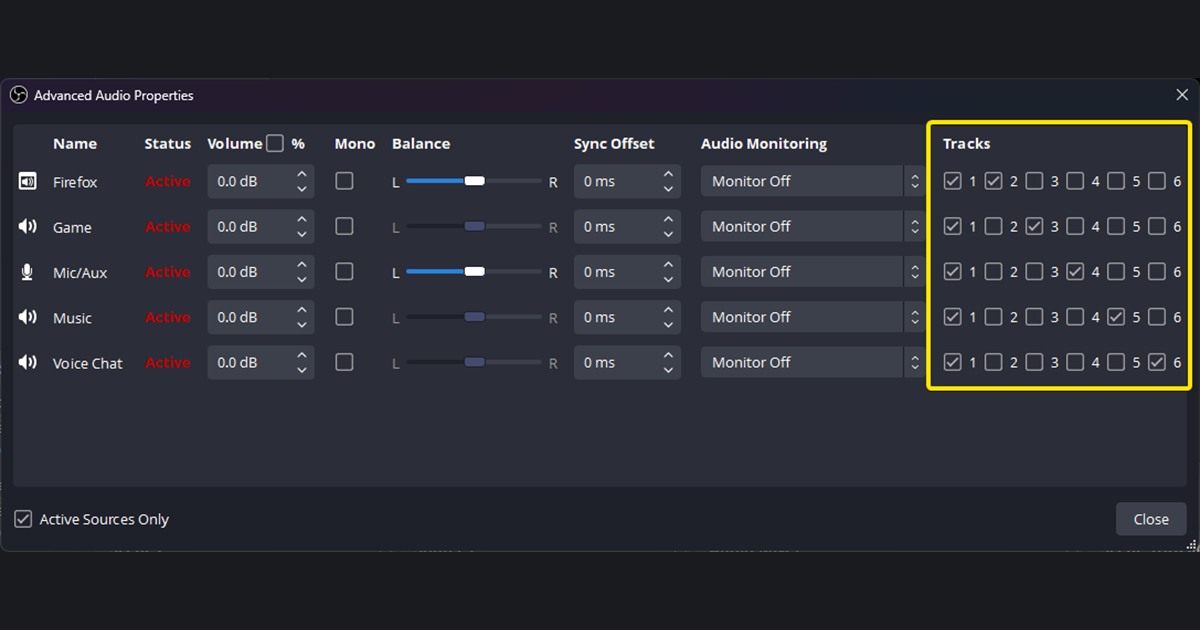
Track नंबर आप बदल सकते हैं; ज़रूरी बात यह है कि Recording Output और Advanced Audio Properties, दोनों में वही tracks चालू हों।
अलग recording tracks कैसे सेट करें
1दोहरी capture हटाएंऐसा न हो कि Desktop Audio और application capture दोनों एक ही game की आवाज़ दो बार रिकॉर्ड करें।
2अलग अलग sources जोड़ेंGame audio, microphone और call app के लिए अलग sources बनाएं।
3Recording tracks चालू करेंSettings → Output → Recording में वे सभी audio tracks चालू करें जिन्हें आप file में रखना चाहते हैं।
4हर source को assign करेंAdvanced Audio Properties में full mix वाला track और उस source का अपना अलग track, दोनों पर tick करें।
5सुरक्षित container चुनेंऐसे format में रिकॉर्ड करें जो इतने tracks संभाल सके, और ज़रूरत हो तो बाद में MP4 में remux कर लें।
6Editor में जांचेंएक छोटी file import करें और देखें कि हर track की waveform और mute control अलग अलग दिख रहे हैं।
OBS mixer में meter हिल रहा है, इसका मतलब यह नहीं कि वह source file के किसी track में सेव हो रहा है। Recording में track का चुनाव और Advanced Audio Properties के checkboxes, दोनों जांचें।
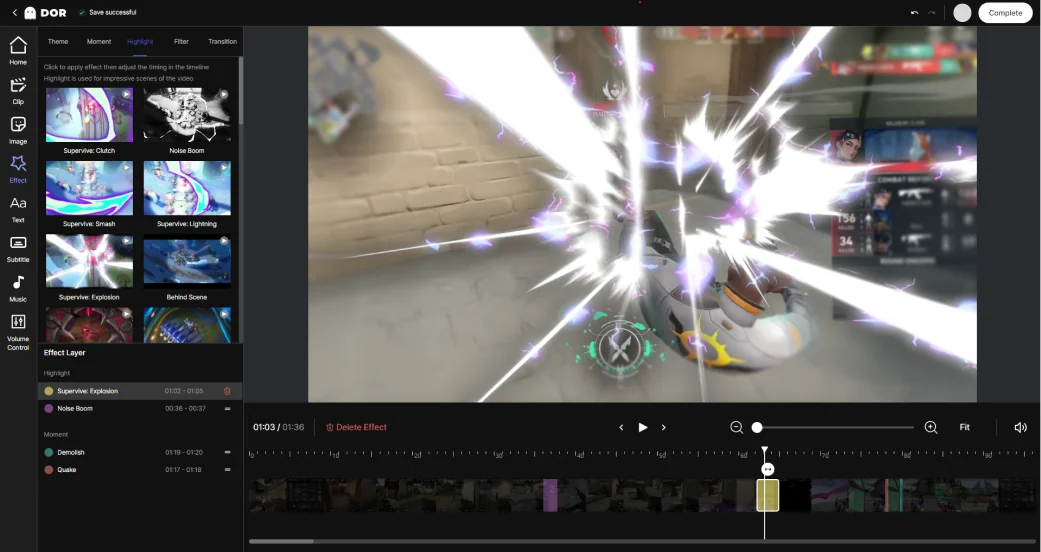
DOR की असली editing स्क्रीन, जिसमें रिकॉर्ड हुई game clip को देखा और edit किया जा रहा है।
अलग tracks वाला production बनाम तेज़ clip production
अगर हर आवाज़ का अलग track होना ज़रूरी है, तो OBS के साथ ऐसा editor जो कई tracks import कर सके, सही workflow है। DOR का workflow अलग है: इसमें game audio और mic एक साथ रिकॉर्ड होते हैं और फ़ोकस supported games के moments को अपने आप इकट्ठा करके जल्दी देखने पर है। इसके लिए DOR automatic game recording और DOR browser clip editor आज़माकर देखें। Clip पहले वाले इस flow का एक उदाहरण VALORANT clips पेज पर है।
OBS ने output और assignment को अपनी official multiple audio track recording guide में समझाया है। उसकी application audio capture guide Windows पर हर app की अलग capture और दोहरी आवाज़ वाली गलतियों के बारे में बताती है। किसी और की आवाज़ रिकॉर्ड या पब्लिश करने से पहले उसकी सहमति लें और अपने इलाके के नियम देख लें।
OBS में meter हिल रहा था, फिर भी editor में track खाली क्यों है?
Mixer का meter और file का assignment अलग चीज़ें हैं। Output में वह Recording track चालू करें और Advanced Audio Properties में source को उस track पर assign करें।
क्या एक full mix track भी रखना चाहिए?
हां, यह एक अच्छा safety track है। जो software सिर्फ़ एक track दिखाता है उसमें full mix सामान्य तरह से चलता है, और editing के लिए अलग tracks भी मौजूद रहते हैं।
क्या MP4 में कई audio tracks हो सकते हैं?
Container और settings दोनों को इसे support करना चाहिए। Recording अचानक रुकने पर file खोने का खतरा कम करने के लिए OBS का सुझाया हुआ recording container इस्तेमाल करें और ज़रूरत हो तो बाद में MP4 में remux करें।
क्या DOR game और mic को अलग tracks में export कर सकता है?
DOR में game audio और mic एक ही track पर साथ रिकॉर्ड होते हैं, ताकि आपकी reaction उसी scene के साथ रहे। अगर अलग tracks ज़रूरी हैं, तो session रिकॉर्ड करने से पहले OBS वाली file को अपने editor में जांच लें।