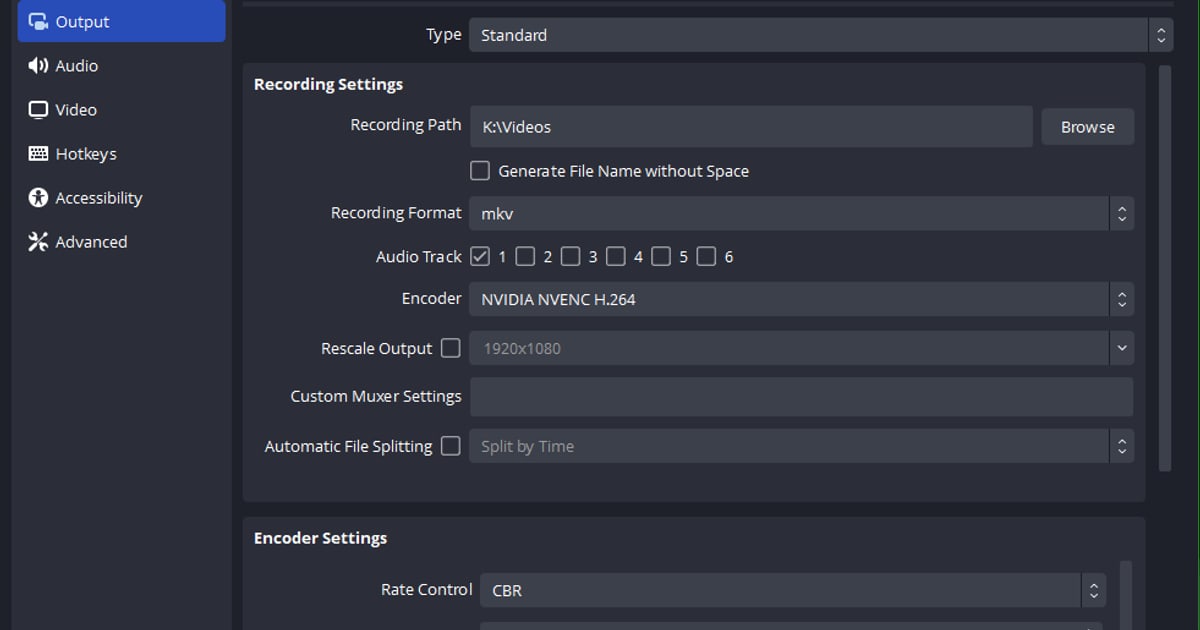

OBS की MKV रिकॉर्डिंग को MP4 में बदलने का सबसे तेज़ तरीका OBS के अंदर ही File > Remux Recordings मेन्यू है, और अगर रिकॉर्डिंग रोकने के बाद mp4 नहीं बनता, तो या तो Settings > Advanced > Recording में 'Automatically remux to mp4' टिक नहीं है, या recording type 'Custom Output (FFmpeg)' या lossless avi है, जिन्हें auto remux छोड़ देता है।
remux बिना दोबारा encode किए सिर्फ container बदलता है, इसलिए क्वालिटी ज़रा भी नहीं गिरती, और ओरिजिनल .mkv अपनी जगह बनी रहती है।
बेसिक remux तरीका और mp4 बनाम mkv की आम तुलना पहले से एक अलग गाइड में है, इसलिए यह आर्टिकल इन बातों पर फोकस करता है: 32.2.2 में भी mkv क्यों बनता है, auto convert किन हालात में कुछ नहीं करता, और remux फेल हो या आवाज़ न आए तो क्या देखें।
16 सितंबर 2026 को चेक करने पर OBS Studio का मौजूदा रिलीज़ 32.2.2 था, और 32.0 (22 सितंबर 2025 को रिलीज़) से नए profiles का डिफ़ॉल्ट रिकॉर्डिंग फॉर्मैट Hybrid MP4 है। अगर अब भी mkv फाइलें बन रही हैं, तो आम वजह यही है कि पुराने वर्ज़न में बने profile ने अपनी MKV सेटिंग बचाए रखी।
OBS सालों तक MKV की सलाह देता रहा क्योंकि रिकॉर्डिंग के बीच crash, BSOD या बिजली जाने पर भी फाइल बची रहती है। नीचे के सारे लेबल OBS 32.2.2 के इंटरफ़ेस से लिए गए हैं। encoder और bitrate का चुनाव अलग विषय है, जो OBS game recording settings में है।
सीधी बात: जो है उसे remux करें, auto remux की शर्तें चेक करें, आगे से Hybrid MP4 में रिकॉर्ड करें
तीन कदम। पहला, जो mkv फाइलें पहले से हैं, उनके लिए File > Remux Recordings खोलें, फाइलें जोड़ें और Remux दबाएँ। उसी फोल्डर में उसी नाम की .mp4 बन जाती है, और mkv बनी रहती है।
दूसरा, अगर अब भी MKV में रिकॉर्ड करने की वजह है (कई audio tracks, crash से बचाव), तो Settings > Advanced > Recording में 'Automatically remux to mp4' टिक करें; फिर Stop Recording दबाते ही OBS mp4 बना देता है।
अगर टिक है और फिर भी कुछ नहीं बनता, तो देखें कि Advanced recording type 'Custom Output (FFmpeg)' तो नहीं, या आपने lossless avi तो रिकॉर्ड नहीं किया, इन दोनों को auto remux छोड़ देता है; या आपने Fragmented MP4 रिकॉर्ड किया हो, जिससे अलग 'name.remuxed.mp4' बनती है।
तीसरा, अगर MKV रखने की कोई वजह नहीं है, तो Settings > Output > Recording Format को 'Hybrid MP4 (.mp4)' पर सेट करें। यह crash के बाद भी रिकवर हो जाता है और एडिटिंग सॉफ्टवेयर में इसका सपोर्ट बहुत अच्छा है, इसलिए remux की ज़रूरत ही नहीं पड़ती।
सीधे सादे 'MPEG-4 (.mp4)' में रिकॉर्ड करने से OBS के डॉक्यूमेंटेशन में मना किया गया है, क्योंकि जो फाइल finalise न हो पाए वो रिकवर नहीं होती। बेसिक remux तरीका और mp4 बनाम mkv तुलना रिकॉर्डिंग को mp4 में सेव करने की गाइड में है।
और अगर आपका मकसद बस सपोर्टेड गेम्स के पूरे matches mp4 में सेव करना और ऐसी क्लिप्स पाना है जिन्हें trim करके शेयर कर सकें, तो DOR शुरू से mp4 लिखता है, इसलिए न फॉर्मैट चुनना पड़ता है, न remux; दूसरे गेम्स रिकॉर्ड करने हों या एडिटिंग के लिए हर ट्रैक का अलग audio चाहिए, तो OBS सही टूल है।
OBS में MKV को MP4 में कैसे बदलें और auto remux चालू कैसे करें (32.2.2 के लेबल)
- 1देखें कि आपका OBS mkv क्यों लिखता हैSettings > Output खोलें और 'Recording Format' ड्रॉपडाउन देखें। अगर उसमें 'Matroska Video (.mkv)' लिखा है, तो पुराने वर्ज़न के profile ने वही सेटिंग बचाए रखी है। यह फ़ील्ड Simple और Advanced दोनों Output Mode में होता है। अभी इसे बदलना ज़रूरी नहीं; नीचे वाला remux दोनों तरह काम करता है।
- 2File > Remux Recordings खोलेंऊपर के मेन्यू से File > Remux Recordings चुनें। 'Remux Recordings' विंडो में दो कॉलम होते हैं, 'OBS Recording' और 'Target File', और एक संकेत लिखा होता है: 'Drop files in this window to remux, or select an empty "OBS Recording" cell to browse for a file.' यानी फाइलें इस विंडो में छोड़ें, या खाली सेल चुनकर फाइल ढूँढें।
- 3mkv जोड़ें और target file कन्फर्म करेंखाली 'OBS Recording' सेल पर क्लिक करें और फाइल डायलॉग में mkv चुनें (फ़िल्टर mp4, flv, mov, mkv, ts और m3u8 लेता है)। आप Explorer से फाइलें या पूरा फोल्डर भी विंडो में खींचकर डाल सकते हैं; फोल्डर डालने पर उसके अंदर के सारे वीडियो एक साथ जुड़ जाते हैं। 'Target File' सेल अपने आप उसी नाम और फोल्डर के साथ .mp4 से भर जाता है। दूसरी जगह चाहिए तो उस पर क्लिक करके 'Select target file...' इस्तेमाल करें।
- 4Remux दबाएँ और फिनिश मैसेज पढ़ेंनीचे Remux बटन दबाएँ। remux वीडियो और audio streams को जैसे हैं वैसे ही कॉपी करता है, इसलिए क्वालिटी वही रहती है और फाइल साइज़ लगभग बराबर रहता है। पूरा होने पर 'Remuxing finished' डायलॉग में 'Recording remuxed' लिखा आता है। अगर उसकी जगह 'Recording remuxed, but the file may be incomplete' आए, तो स्टेप 7 पर जाएँ। ओरिजिनल mkv डिलीट नहीं होती।
- 5रिकॉर्डिंग रोकते ही OBS से mp4 बनवाएँ, और कब नहीं बनेगाSettings > Advanced खोलें और 'Recording' ग्रुप में 'Automatically remux to mp4' टिक करें। इसके बाद Stop Recording दबाते ही OBS उसी फोल्डर में उसी नाम की .mp4 लिखता है और status bar में "Recording auto remuxed to '…'" दिखता है। mkv बनी रहती है, इसलिए डिस्क की जगह लगभग दोगुनी लगती है। अगर Recording Format सादा 'MPEG-4 (.mp4)' है, तो इस ऑप्शन के आगे '(record as mkv)' दिखता है, यानी OBS सुरक्षित तरीके से mkv में रिकॉर्ड करके बाद में बदलता है। दो हालात में बॉक्स टिक होने पर भी mp4 नहीं बनता: Advanced recording type 'Custom Output (FFmpeg)' हो, या आप lossless avi रिकॉर्ड करें। और अगर आपने Fragmented MP4 रिकॉर्ड किया है, तो mp4 पहले से मौजूद है, इसलिए 'name.remuxed.mp4' नाम की दूसरी फाइल बनती है।
- 6ऐसे फॉर्मैट पर जाएँ जिसमें remux की ज़रूरत ही न होSettings > Output > Recording Format को 'Hybrid MP4 (.mp4)' पर सेट करें। यह OBS 30.2 में beta के रूप में आया और 32.0 में नए profiles का डिफ़ॉल्ट बना; ऑफिशियल विवरण के मुताबिक यह fragmented MP4 की crash झेलने की ताकत और सामान्य MP4 की compatibility को जोड़ता है। यह H.264, HEVC और AV1 वीडियो और AAC, Opus, FLAC और ALAC audio सपोर्ट करता है। अगर आपका audio encoder PCM है, तो कुछ ऐप्स MP4 में PCM नहीं चला पाते, और KB इसकी जगह Hybrid MOV सुझाता है। पुराना वर्ज़न है तो पहले 32.2.2 पर अपडेट करें।
- 7जब remux फेल हो या mp4 में आवाज़ न होसबसे पहले ओरिजिनल mkv को आखिर तक चलाकर देखें; remux सिर्फ वही कॉपी करता है जो पहले से है, इसलिए crash में खोई फुटेज वापस नहीं आती। फिर, अगर आपने कई audio tracks रिकॉर्ड किए हैं, तो याद रखें कि आम वीडियो प्लेयर सिर्फ एक ट्रैक चलाते हैं, इसलिए आवाज़ शायद किसी दूसरे ट्रैक पर है। Audio Mixer के गियर > Advanced Audio Properties से हर source को Track 1 पर भेजें, या एडिटर में ट्रैक चुनें। स्टेप 6 वाला PCM मामला भी देखें। फिर भी फेल हो, तो Help > Log Files > Show Log Files खोलें, और मदद चाहिए तो 'Upload Current Log File' से उसे OBS फ़ोरम पर शेयर करें।
OBS रिकॉर्डिंग फॉर्मैट की तुलना: MKV, Hybrid MP4, Fragmented MP4, सादा MP4 (ऑफिशियल KB के अनुसार)
| Recording Format (Settings > Output का लेबल) | रिकॉर्डिंग के बीच crash या बिजली जाना | एडिटिंग सॉफ्टवेयर सपोर्ट / remux चाहिए? |
|---|---|---|
| Matroska Video (.mkv) | सुरक्षित। अधूरी फाइल भी चलती है और रिकवर हो जाती है (KB इसे 'failsafe' कहता है) | एडिटिंग सॉफ्टवेयर में सपोर्ट कमज़ोर। एडिटिंग के लिए mp4 में remux करना पड़ सकता है |
| Hybrid MP4 (.mp4), 32.0 से नए profiles का डिफ़ॉल्ट | सुरक्षित। टुकड़ों में लिखा जाता है, फिर सामान्य MP4 की तरह finalise होता है ('soft-remux'), इसलिए बीच में रुकी फाइल भी रिकवर हो जाती है | एडिटिंग सॉफ्टवेयर में बहुत अच्छा सपोर्ट। remux की ज़रूरत नहीं। chapter markers सपोर्ट (रिकॉर्डिंग crash हो तो chapters खो जाते हैं) |
| Fragmented MP4 (.mp4) | सुरक्षित। अपने आप में पूरे टुकड़ों की वजह से फाइल को इस्तेमाल लायक बनने के लिए finalise की ज़रूरत नहीं | एडिटिंग सॉफ्टवेयर में अच्छा सपोर्ट। lossless या uncompressed audio के साथ कुछ एडिटर्स में remux करना पड़ सकता है |
| MPEG-4 (.mp4) / QuickTime (.mov) (सादा) | जोखिम भरा। फाइल finalise न हो पाए तो रिकवर नहीं हो सकती; OBS इसमें सीधे रिकॉर्ड करने की सलाह नहीं देता | एडिटिंग सॉफ्टवेयर में बहुत अच्छा सपोर्ट। remux की ज़रूरत नहीं |
कन्वर्ज़न के बाद की चेकलिस्ट
- मुझे पता है कि Settings > Output > Recording Format किस पर सेट है (MKV मतलब पुराने profile की सेटिंग बची है)।
- फिनिश डायलॉग में 'the file may be incomplete' नहीं लिखा था।
- बदली गई mp4 की लंबाई mkv जितनी ही है और वो आखिर तक चलती है।
- कई audio tracks रिकॉर्ड किए हैं तो मुझे पता है कि प्लेयर सिर्फ एक ट्रैक चलाते हैं, और मैंने सब कुछ Track 1 पर भेजा या एडिटर में ट्रैक चुना।
- audio encoder PCM था तो मैंने AAC पर स्विच किया या Hybrid MOV पर विचार किया।
- auto remux चालू है तो मैं मानता हूँ कि mkv और mp4 दोनों रहेंगी और लगभग दोगुनी जगह लेंगी।
- YouTube अपलोड के लिए मैंने देखा कि MKV ऑफिशियल सपोर्टेड फॉर्मैट लिस्ट में नहीं है, और mp4 अपलोड की।
जिस रास्ते में यह सब करना ही नहीं पड़ता: DOR शुरू से mp4 रिकॉर्ड करता है
OBS में फॉर्मैट चुनना और remux करना असल में इस समस्या का हल है कि रिकॉर्डिंग crash में भी बची रहे और फाइल एडिटर्स में भी चले। अगर आपको बस सपोर्टेड गेम्स के पूरे matches और kill क्लिप्स चाहिए जिन्हें trim करके शेयर कर सकें, तो यह समस्या पूरी तरह छोड़ी जा सकती है।
DOR एक फ्री Windows ऐप है जो Valorant और League of Legends जैसे सपोर्टेड गेम्स को पहचानता है, पूरा match अपने आप mp4 में रिकॉर्ड करता है, RTX सीरीज़ जैसे सपोर्टेड कार्ड्स पर NVIDIA NVENC हार्डवेयर encoding इस्तेमाल करता है, और गेम की आवाज़ और आपका mic साथ में कैप्चर करता है।
Valorant, League of Legends, PUBG, FC Online, Fortnite, Counter-Strike और Overwatch जैसे गेम्स में यह kills जैसे highlights को खुद क्लिप्स में काट भी देता है।
सेव हुई mp4 को ऐप के trim टूल (16:9, 9:16 या 1:1) में काटकर dor.gg लिंक से शेयर कर सकते हैं, या ब्राउज़र एडिटर DOR Studio में खोलकर trim, merge, टेक्स्ट और बैकग्राउंड म्यूज़िक जोड़कर mp4 डाउनलोड कर सकते हैं या लिंक शेयर कर सकते हैं; स्टेप्स DOR ब्राउज़र एडिटर में क्लिप एडिट और शेयर करने की गाइड में हैं।
DOR सपोर्टेड गेम्स पर फोकस करता है और ऊपर वाले गेम्स में highlight क्लिप्स अपने आप बनाता है। अगर एडिटिंग के लिए गेम audio और mic अलग ट्रैक पर चाहिए, chapter markers चाहिए, या audio filters चाहिए, तो MKV multi-track रिकॉर्डिंग और remux के साथ OBS सही टूल है।


