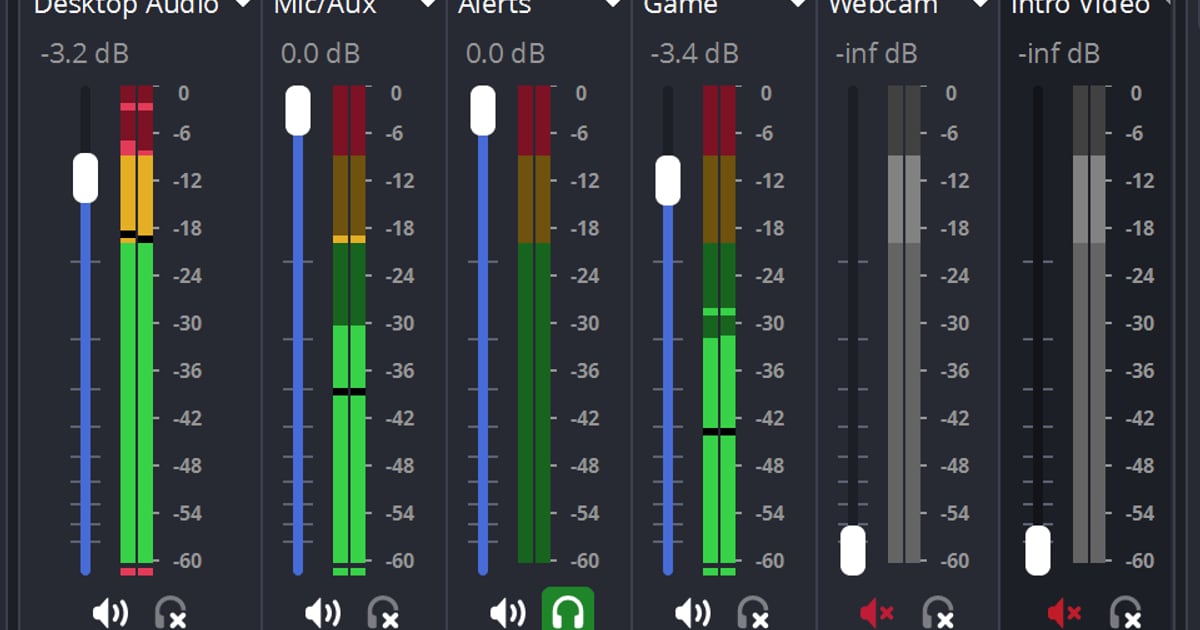

OBS में mic का noise कम करने के लिए Audio Mixer में अपने mic channel पर right click करें, Filters खोलें, और PC fan जैसी लगातार गूंज के लिए Noise Suppression या जब आप बोल नहीं रहे होते तब अंदर आने वाली सांस और keyboard की आवाज़ के लिए Noise Gate आज़माएं।
एक बार में एक filter जोड़ें और हर बार सुनकर देखें। तीन options सबसे ज़रूरी हैं: Method (default RNNoise है), Suppression Level (सिर्फ Method में Speex होने पर दिखता है, और जितना बाईं तरफ उतना ज़्यादा असर), और Noise Gate के Close Threshold और Open Threshold।
Official OBS knowledge base Noise Suppression को हल्के background या white noise का filter बताता है और कहता है कि शोर वाले कमरे में इससे खास फ़र्क नहीं पड़ सकता। अगर आपका mic बिल्कुल pick ही नहीं हो रहा, तो यह filter की नहीं बल्कि device की समस्या है, इसलिए पहले mic record न होने का fix देखें। Menu के नाम OBS Studio 32.2.2 के हिसाब से हैं, 8 अक्टूबर 2026 को चेक किए गए।
सीधी बात: filters छोटे noise को साफ़ करते हैं, बड़े noise को मिटाते नहीं
छोटे में कहें तो Noise Suppression PC fan या AC जैसी हल्की और लगातार आवाज़ों के लिए बना है, और इससे तेज़ शोर हटाने की उम्मीद रखेंगे तो आम तौर पर निराशा होगी। Filter लगाने के बाद आपकी आवाज़ टूटी हुई या दबी हुई लगने लगे, तो strength और बढ़ाने के बजाय एक filter हटाकर फिर से सुनना ज़्यादा सुरक्षित है।
Filters सिर्फ उसी mic source पर लगते हैं जिस पर आपने उन्हें खोला था, इसलिए अगर game audio को छेड़े बिना सिर्फ अपनी आवाज़ ठीक करनी है, तो game audio और mic को अलग tracks पर कैसे रिकॉर्ड करें भी साथ में काम आएगा।
Mic channel पर filters कैसे जोड़ें
- 1पक्का करें कि mic pick हो रहा हैSettings > Audio > Global Audio Devices में देखें कि Mic/Auxiliary Audio के लिए आपका microphone चुना हुआ है, फिर बोलकर Audio Mixer का volume meter देखें। अगर meter हिलता ही नहीं, तो समस्या किसी भी filter से पहले की है।
- 2Mic channel से Filters window खोलेंAudio Mixer में mic channel पर right click करें। Menu में बाकी options के साथ Filters और Properties होते हैं, और Filters चुनने पर "Filters for '<name>'" नाम की window खुलती है।
- 3Noise Suppression जोड़ेंFilter list के नीचे + बटन पर click करके Noise Suppression चुनें, फिर नाम confirm करें। आपने भले noise removal सर्च किया हो, OBS के menu में इसका नाम Noise Suppression ही है।
- 4Method और Suppression Level चेक करेंMethod में default RNNoise होता है (अच्छी quality, ज़्यादा CPU usage), और इसे Speex (कम CPU usage, कम quality) पर बदला जा सकता है। Suppression Level slider सिर्फ Speex में दिखता है, -60 से 0 dB तक चलता है और default -30 dB है। इसे बाईं तरफ ले जाने पर ज़्यादा आवाज़ filter होती है, लेकिन आपकी आवाज़ बिगड़ने का खतरा भी बढ़ता है।
- 5ज़रूरत हो तभी Noise Gate जोड़ेंअगर चुप रहने पर भी आवाज़ अंदर आती है, तो उसी + बटन से Noise Gate जोड़ें। 8 अक्टूबर 2026 को चेक की गई defaults हैं: Close Threshold -32.00 dB, Open Threshold -26.00 dB, Attack Time 25 ms, Hold Time 200 ms और Release Time 150 ms। Official सलाह यह है कि Close Threshold background noise से ऊपर और Open Threshold आपकी आवाज़ से थोड़ा नीचे रखें, और कोई recommended नंबर नहीं दिए गए।
- 6छोटा test रिकॉर्ड करके सुनेंकुछ सेकंड नॉर्मल तरीके से बोलें, रिकॉर्ड करें और playback करके देखें कि noise कम हुआ या नहीं, और शब्दों की शुरुआत या आखिर तो नहीं कट रही। Official docs filters के क्रम पर कोई सलाह नहीं देते, इसलिए हर filter जोड़ने के बाद सुनें और जो सुनाई दे उसी से फैसला करें।
किस समस्या में पहले कौन सा filter आज़माएं
| समस्या | पहले यह filter आज़माएं | Official docs क्या कहते हैं |
|---|---|---|
| PC fan या AC लगातार गूंजता रहता है | Noise Suppression | हल्के background या white noise का filter, और fans जैसे आसपास के noise पर असरदार हो सकता है। |
| चुप रहने पर सांस या keyboard की आवाज़ अंदर आती है | Noise Gate | ऐसा filter जो आपके न बोलने पर background noise काट देता है। |
| पूरा कमरा ही शोर वाला है | सिर्फ filters की सीमा है | Docs बताते हैं कि शोर वाले कमरे में Noise Suppression से आम तौर पर खास मदद नहीं मिलती। |
| आपकी आवाज़ घिसी हुई या टूटी लगती है | Suppression Level वापस दाईं तरफ करें | Speex में slider बाईं ओर ले जाने पर ज़्यादा आवाज़ filter होती है, और आपकी आवाज़ व दूसरी आवाज़ें बिगड़ सकती हैं। |
| आपके पास NVIDIA RTX graphics card है और NVIDIA वाला तरीका चाहिए | NVIDIA Audio Effects (अलग filter) | यह filter list में तभी दिखता है जब SDK load हो। Requirements NVIDIA के पेज पर चेक करें। |
Filters लगाने के बाद की checklist
- बोलते समय Audio Mixer का volume meter हिलता है।
- आपने एक बार में एक filter जोड़ा और हर बार छोटा test रिकॉर्ड किया।
- Suppression Level को सिर्फ Speex method में छुआ, और आपकी आवाज़ घिसी हुई नहीं लगती।
- Noise Gate on होने पर भी शब्दों की शुरुआत और आखिर नहीं कटती।
- जिस filter का असर सुनाई नहीं दिया उसे हटाकर तुलना की, फिर रखने का फैसला किया।
अगर OBS जैसे scenes और sources बनाए बिना recording शुरू करनी हो
अगर आपका मकसद सिर्फ gameplay वीडियो में अपनी आवाज़ रखना है, तो free Windows app DOR से भी शुरुआत कर सकते हैं।
DOR supported games को अपने आप detect करता है, पूरा match mp4 में रिकॉर्ड करता है और game sound व आपका microphone एक साथ capture करता है, इसलिए पहले OBS जैसे scenes, sources या filters बनाने की ज़रूरत नहीं पड़ती।
अगर आपके PC में RTX series जैसा supported NVIDIA graphics card है, तो वीडियो NVENC hardware encoding से encode होता है। ऊपर दिए filter steps सिर्फ OBS के लिए हैं।
VALORANT में पूरे match के साथ kills और दूसरे highlights automatic clips के रूप में भी कटते हैं, इसलिए VALORANT गाइड देखें, और voice capture के लिए आगे game audio और mic एक साथ कैसे रिकॉर्ड करें पढ़ें। बाद में app library के trim टूल से start और end सेट करके सिर्फ ज़रूरी हिस्सा रख सकते हैं।

