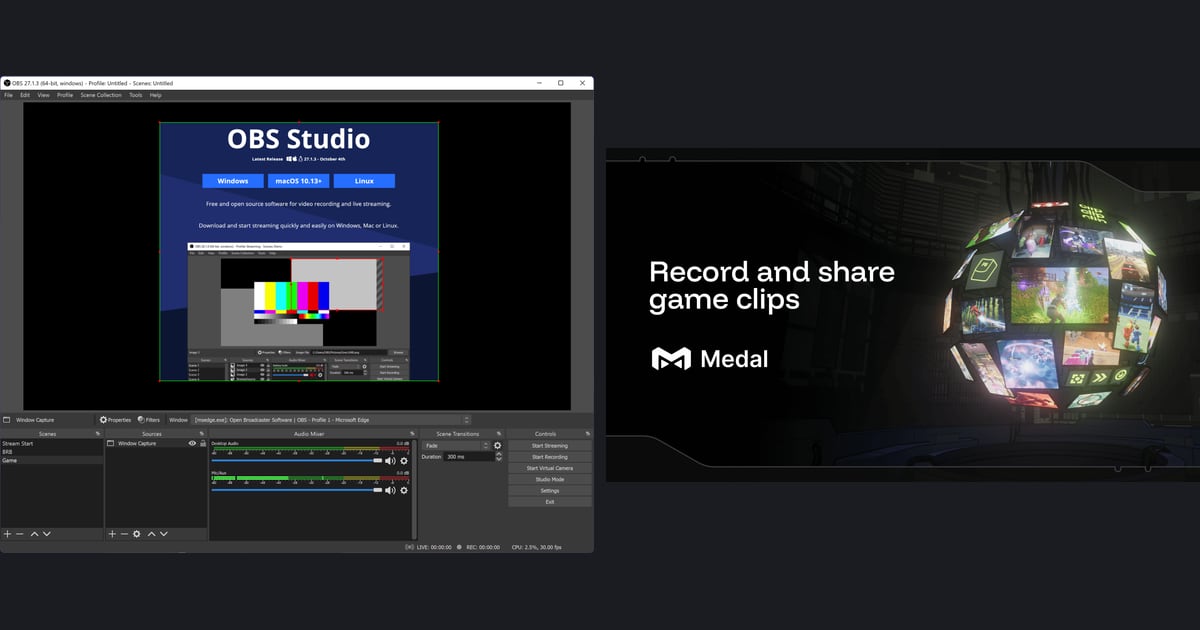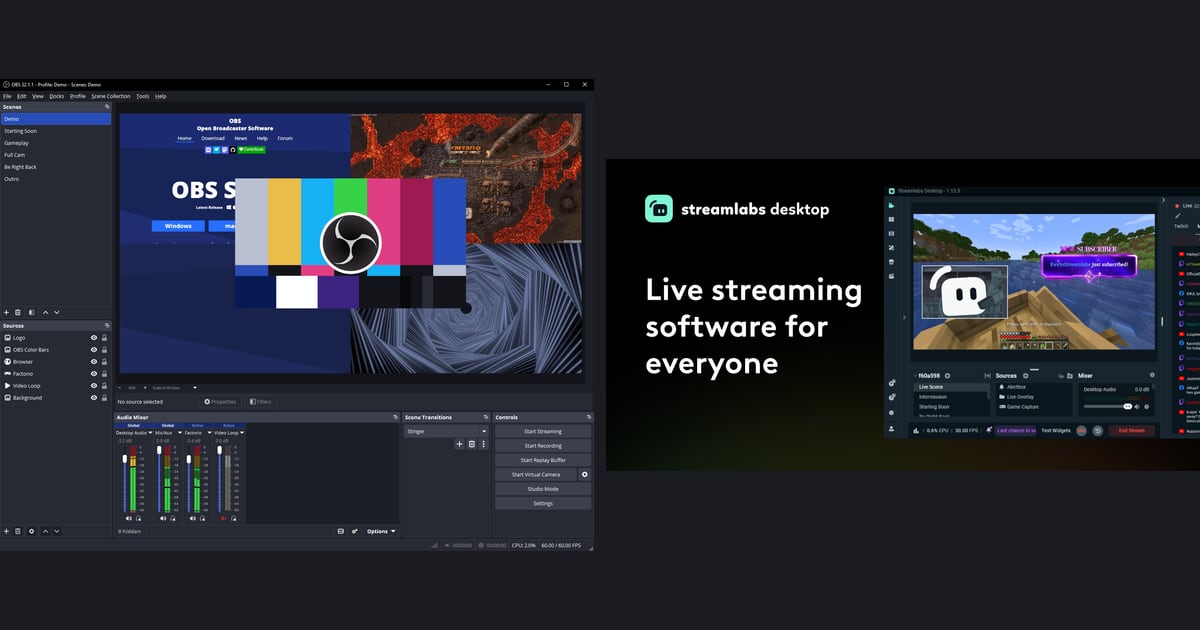

सिर्फ़ recording की बात करें तो कोई एक विजेता नहीं है; सही चुनाव इस पर निर्भर करता है कि आपको कैसा setup चाहिए। अगर आप scenes और plugins खुद जोड़ना चाहते हैं तो OBS Studio लें, और अगर शुरू से ही alerts, overlays और widgets तैयार चाहिए तो Streamlabs Desktop लें।
दोनों में local recording free में शुरू हो जाती है। इस लेख में सिर्फ़ इन दो products की तुलना है, और सारी जानकारी 30 सितंबर 2026 को इनके official pages पर जाँची गई है। ज़्यादा विकल्प देखने हों तो OBS के alternatives पढ़ें।
छोटा जवाब: अपनी ज़रूरत के हिसाब से चुनें
किसी एक को विजेता बताने से ज़्यादा सही है ज़रूरत के हिसाब से बाँटना। अगर आपको free और open source tool चाहिए जिसमें scenes, transitions, audio filters और plugins आप खुद जोड़ें, तो OBS Studio आपके लिए है।
अगर stream जल्दी से तैयार करनी है तो Streamlabs Desktop ठीक रहेगा; Streamlabs अपने app को OBS पर आधारित बताता है, जिसका setup आसान है और जिसमें alerts, overlays और widgets पहले से मौजूद हैं।
सिर्फ़ local recording के लिए, Streamlabs का FAQ कहता है कि कोई watermark या time limit नहीं है, और OBS के official pages पर भी किसी watermark या paid plan का ज़िक्र नहीं है। इन दो के अलावा ranking वाली list चाहिए तो हमारा recording software राउंडअप पढ़ें।
OBS Studio vs Streamlabs Desktop (30 सितंबर 2026 को जाँचा गया)
| बिंदु | OBS Studio | Streamlabs Desktop |
|---|---|---|
| कीमत | Home page पर इसे free और open source software बताया गया है, किसी कीमत या paid plan का ज़िक्र नहीं है। | Download button पर Free लिखा है। Multistream और premium overlays जैसे optional features Streamlabs Ultra में हैं, जिसकी कीमत page पर Starting at $15.75/mo दिखती है (यह उसी page के $189 सालाना दाम को 12 से भाग देने के बराबर है)। |
| Local recording पर watermark और time limit | जाँचे गए official pages पर किसी watermark या paid tier का ज़िक्र नहीं है। | FAQ के अनुसार local recordings पर न watermark है, न time limit। Ultra page पर watermark वाली बातें Video Editor और Podcast Editor जैसे अलग web tools के लिए हैं। |
| यह क्या है | OBS Studio contributors द्वारा बनाया गया open source project, जिसे video recording और live streaming के लिए पेश किया गया है। | Streamlabs के अपने शब्दों में, OBS के core engine पर बना open source app, जिसमें alerts, overlays और widgets जैसे creator features पहले से हैं। |
| OS support (Windows) | Windows 10 या 11 और DirectX 10.1 compatible GPU। Home page पर दिखाया गया latest version 32.2.2 है। | न्यूनतम ज़रूरत: Windows 10 या उससे नया और 8GB RAM। |
| Specs कैसे बताए गए हैं | Compatible system होने से recording या streaming चलने की गारंटी नहीं मिलती, और CPU की ज़रूरत encoder, resolution, FPS और scene की जटिलता पर बदलती है। जाँचे गए pages पर कोई recommended आँकड़े नहीं दिए गए। | Recommended: Intel Core i5 (11th या 12th gen) या Ryzen 5000 series या ऊपर, RTX 20 या 30 series या RX 5000 या 6000 series, 16GB+ RAM, 512GB+ SSD। दोनों के लिखने का तरीका अलग है, इसलिए इसे performance ranking न समझें। |
| मुख्य features | Transitions के साथ अनगिनत scenes, filters वाला audio mixer, hotkeys, Studio Mode, 8 scenes तक का Multiview, plugins और Lua या Python scripts। | Twitch, YouTube, Kick, TikTok, X, Trovo, Facebook और Instagram के साथ native integrations और custom RTMP, free Dual Output (एक horizontal, एक vertical), और Ultra में Multistream। |
| Account और cloud | जाँचे गए official pages पर account या cloud storage के बारे में कुछ नहीं लिखा है। | सिर्फ़ recording के लिए account ज़रूरी नहीं; sign in करने पर alerts, widgets, cloud backups और integrations खुलते हैं। Cloud storage Free में 1GB और Ultra में 10GB दिखाया गया है। |
| दोनों को साथ चलाना | Streamlabs के अनुसार उसके alerts, widgets, overlays और tipping tools, Streamlabs Plugin for OBS के ज़रिए OBS के अंदर चल सकते हैं। | अलग standalone app की तरह install होता है; एक Streamlabs ID से Desktop, Mobile, Plugin for OBS और बाकी Streamlabs tools चलते हैं। |
चुनने से पहले यह checklist देखें
- आपको सिर्फ़ local recording चाहिए, या stream alerts, overlays और widgets भी?
- Free वाला हिस्सा काफ़ी है, या Streamlabs Ultra वाले multistream या premium overlays की ज़रूरत है?
- क्या आप Windows 10 या उससे नए पर हैं, और आपका GPU और RAM दोनों के official notes से मेल खाते हैं?
- आप scenes, plugins और scripts खुद जोड़ना चाहते हैं, या built in features के साथ जल्दी शुरू करना चाहते हैं?
- क्या आपके पास नए app में hotkeys और output settings दोबारा हाथ से भरने का समय है?
- कीमत और free scope बदल सकते हैं, तो क्या आपने पैसे देने से ठीक पहले official page फिर से देखा?
एक से दूसरे पर जाते समय 4 स्टेप
- 1अभी जो इस्तेमाल कर रहे हैं उसे export करेंअगर आप OBS Studio चलाते हैं, तो Scene Collection menu में Export Scene Collection और Profile menu में Export Profile से अपना मौजूदा setup save कर लें। इन्हीं menus में Import भी है, इसलिए वापस आना हो तो यह backup का काम भी करता है।
- 2हर app की help में import support देखेंOfficial pages से सिर्फ़ इतना पक्का हुआ कि OBS में export और import menus हैं। OBS और Streamlabs Desktop एक दूसरे की files पढ़ सकते हैं या नहीं, यह पक्का नहीं हुआ, इसलिए compatibility मानकर न चलें और migrate करने से पहले हर app की official help पढ़ें।
- 3Hotkeys और output settings दोबारा जाँचेंOBS में Settings > Hotkeys में recording, scene बदलने और mute की keys, और Settings > Output (Output Mode) में recording options देख सकते हैं। Streamlabs Desktop की default hotkeys और settings साथ आती हैं या नहीं, यह official pages पर पक्का नहीं हुआ, इसलिए नया app खोलकर इन्हें हाथ से फिर से set करें।
- 4आख़िर में एक छोटी test recording करेंOBS पहली बार चलाने पर Auto-Configuration Wizard दिखाता है और Tools > Auto-Configuration Wizard से इसे फिर खोला जा सकता है; इसकी quick start guide असली recording से पहले कुछ मिनट का test करने की सलाह देती है। नए app में भी ऐसा ही छोटा test करें और पक्का करने से पहले video और sound दोनों जाँच लें।
बिना setup के recording चाहिए तो
अगर scenes और output settings चुनना ही वह हिस्सा है जिसे आप छोड़ना चाहते हैं, तो DOR तीसरा विकल्प है। यह Windows के लिए free desktop app है जो supported game को अपने आप पहचानकर पूरा match mp4 में record करता है।
RTX series जैसे supported NVIDIA graphics cards पर यह NVENC hardware encoding इस्तेमाल करता है, और game sound के साथ आपका microphone भी record करता है, जो उन players के लिए अच्छा है जो footage में अपनी आवाज़ चाहते हैं।
DOR का फ़ोकस game recording पर है: game चालू करें और recording अपने आप शुरू, जबकि stream alerts, overlays और multistream ऊपर वाली दोनों apps की ताकत हैं। Free recording कैसे शुरू होती है यह जानने के लिए free में gameplay record कैसे करें पढ़ें, और OBS भारी क्यों लग सकता है यह जब OBS बहुत complicated लगे में देखें। DOR इन दोनों का मुक़ाबला नहीं, बल्कि बिना setup game record करने का एक और आसान रास्ता है।