सीधा जवाब: केयर फ़ीचर ऑन रखें और मॉनिटर उसके अपने पावर बटन से बंद करें
OLED burn in से बचाव उतना मुश्किल नहीं जितना फ़ोरम थ्रेड दिखाते हैं। ज़्यादातर लोगों के लिए बिल्ट इन सुरक्षा फ़ीचर को डिफ़ॉल्ट पर छोड़ना और सेशन खत्म होने पर मॉनिटर को पावर बटन से बंद करना ही बुनियादी बातें पूरी कर देता है।
वजह यह है कि pixel refresh (ASUS इसे Pixel Cleaning, LG इसे OLED Image Cleaning और Samsung इसे pixel refresh कहता है) ASUS और LG मॉडल पर कुछ घंटे इस्तेमाल के बाद मॉनिटर बंद होने या standby में जाने पर अपने आप शुरू हो जाता है।
इसमें Windows taskbar auto hide और छोटा screen timeout जोड़ दें, तो PC पर सबसे देर तक स्थिर रहने वाली दो चीज़ों का इलाज हो जाता है। कोई भी सेटिंग शून्य burn in का वादा नहीं कर सकती, और खुद कंपनियाँ भी बस इतना कहती हैं कि ये फ़ीचर खतरा कम करते हैं। तो यहाँ सुझाई गई सेटिंग्स हैं, इस क्रम में कि कौन कितनी मदद करती है।
- मॉनिटर केयर फ़ीचर: pixel refresh, pixel shift (Screen Move), logo और taskbar detection और screen saver ऑन रखें। अगर brightness का ऊपर नीचे होना खटकता है, तो सिर्फ़ dimming वाले फ़ीचर एडजस्ट करें।
- बंद करते समय: मॉनिटर का पावर बटन दबाएँ और पावर स्ट्रिप तुरंत बंद न करें। ऑटोमैटिक pixel refresh उसी समय चलता है।
- सीट से उठते समय: ASUS पर proximity sensor ऑन करें। दूसरे मॉडल पर मॉनिटर का screen saver ऑन रखें और Windows का screen timeout छोटा सेट करें।
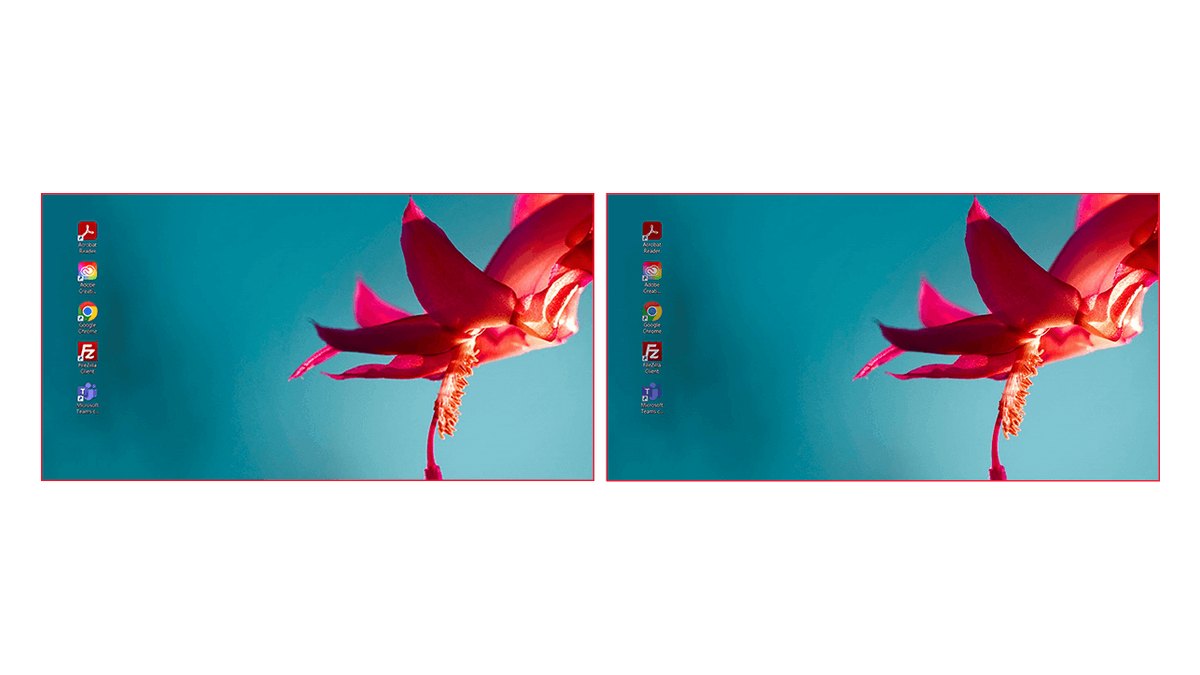
- Windows: taskbar auto hide करें, dark mode पर जाएँ और डेस्कटॉप आइकन साफ़ करें।
- गेम: अगर गेम में ऑप्शन हो तो HUD का साइज़ या opacity कम करें, और लंबे समय के लिए उठते समय मेन्यू या pause स्क्रीन खुली न छोड़ें।
- वारंटी: चेक करें कि आपके देश के ऑफ़िशियल वारंटी टेक्स्ट में burn in शब्द लिखा है या नहीं।
Burn in क्यों होता है: एक ही चमकीली जगह, लंबे समय तक जलती हुई
OLED का हर पिक्सल अपनी रोशनी खुद बनाता है। एक ही जगह पर चमकीली इमेज काफ़ी देर तक दिखाएँ, तो वे पिक्सल अपने आसपास के पिक्सल से तेज़ी से घिसते हैं, जिससे तस्वीर बदलने के बाद भी हल्की सी आउटलाइन रह सकती है।
Samsung, burn in को ऐसी स्थायी परछाईं बताता है जो किसी स्थिर इमेज के लंबे समय तक दिखने पर आ सकती है। LG 27GX790B का मैनुअल कहता है कि सामान्य इस्तेमाल से image retention नहीं होता, लेकिन एक ही स्क्रीन लंबे समय तक देखने से हो सकता है।
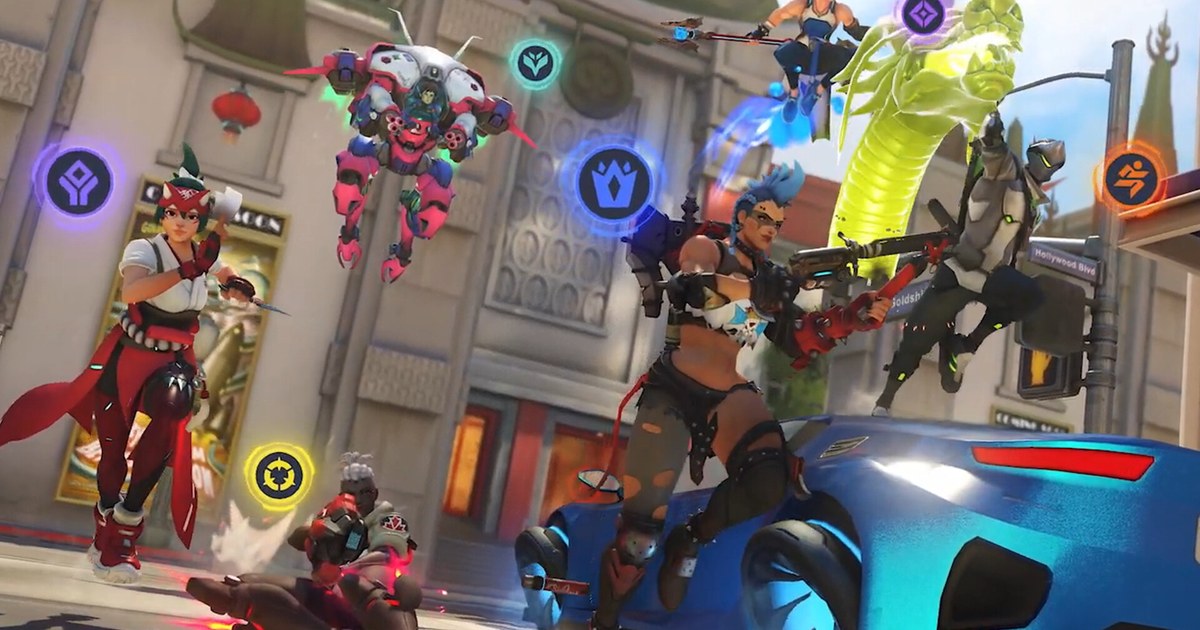
दोनों कंपनियाँ मिलते जुलते उदाहरण देती हैं: डेस्कटॉप आइकन, स्थिर विंडो और मेन्यू, वेब ब्राउज़र के ऊपर का टूलबार और गेम कंसोल के स्थिर मेन्यू। PC गेमर के लिए इसका मतलब है taskbar, कभी बंद न होने वाली चैट विंडो, और हर मैच में उसी कोने में बैठे मिनीमैप और हेल्थ बार।
लोग अक्सर क्लीनिंग साइकिल के बाद मिट जाने वाले निशान को image retention और टिके रहने वाले निशान को burn in कहते हैं, लेकिन मैनुअल इन शब्दों को ढीले तौर पर इस्तेमाल करते हैं। असली बात यह है कि दोनों एक ही नुस्खे से बनते हैं: चमकीला, लंबा और एक ही जगह। गर्मी की भी भूमिका है।
LG का मैनुअल स्थिर, तेज़ brightness वाले इस्तेमाल के साथ ज़्यादा तापमान और नमी के बारे में भी चेताता है, और ASUS, Samsung और Sony तीनों heatsink या heat pipe को अपनी burn in सुरक्षा का हिस्सा बताते हैं। अगर आप खरीदने से पहले अभी burn in वारंटी की तुलना कर रहे हैं, तो हमारी गेमिंग मॉनिटर खरीदने की गाइड में यह है। यह लेख उस मॉनिटर को सेट करने और संभालने के बारे में है जो आपके पास पहले से है।
ब्रांड के हिसाब से burn in सुरक्षा फ़ीचर: नाम अलग, काम एक
| फ़ीचर | ASUS ROG (OLED Care Pro) | LG UltraGear (27GX790B) | Samsung Odyssey (G60SF) | Sony INZONE (M10S II) |
|---|---|---|---|---|
| Pixel refresh | Pixel Cleaning | OLED Image Cleaning | Pixel refresh | Pixel Refresh, Panel Refresh |
| Pixel shift | Screen Move | कुछ मॉडल पर OLED Screen Move | Dynamic pixel shift (OLED Safeguard+) | Pixel Shift |
| स्थिर हिस्सों की dimming | Adjust Logo Brightness और Taskbar Detection | OLED Screen Saver स्थिर इमेज पर brightness घटाता है | Logo brightness control (PC mode में logo और taskbar detection उपलब्ध नहीं) | ऑफ़िशियल फ़ीचर पेज पर अलग आइटम नहीं |
| डेस्क से दूर होने पर | Neo Proximity Sensor, 2 मिनट बाद डिम | OLED Screen Saver (कुछ देर बाद बंद) | 10 मिनट बाद screen saver (बंद नहीं कर सकते) | Screen Saver |
| गर्मी का प्रबंधन | कस्टम heatsink और अंदरूनी airflow | मैनुअल गर्मी और नमी से बचने को कहता है | Dynamic Cooling (pulsating heat pipe) और thermal control | कस्टम thermal सिस्टम |
टेबल दिखाती है कि बस लेबल बदलते हैं। चारों ब्रांड एक ही तरह के आइडिया देते हैं: समय समय पर पिक्सल की भरपाई, पिक्सल को थोड़ा खिसकाना, स्थिर हिस्सों को डिम करना और आपके उठने पर स्क्रीन को अंधेरा करना। इसीलिए आपका ब्रांड कोई भी हो, डिफ़ॉल्ट ही सही शुरुआत है।
ASUS साफ़ कहता है कि ये फ़ीचर बंद करने से वारंटी कवरेज पर असर पड़ सकता है और इन्हें ऑन रखने की सलाह देता है। अगर आप अभी खरीदारी कर रहे हैं, तो हमारी बेस्ट गेमिंग मॉनिटर लिस्ट में इन सुरक्षाओं वाले OLED मॉडल शामिल हैं।
स्टेप बाय स्टेप: पहले मॉनिटर, फिर Windows, फिर आपके गेम
- 1मॉनिटर केयर फ़ीचर डिफ़ॉल्ट पर लाएँमॉनिटर OSD में OLED केयर सेक्शन खोलें (ASUS पर आप फ़्री ASUS DisplayWidget Center ऐप भी इस्तेमाल कर सकते हैं) और देखें कि कुछ बंद तो नहीं। अगर आपने पहले एक एक करके फ़ीचर बंद किए थे, तो रीसेट करके दोबारा चेक करना तेज़ है। बिल्कुल नए मॉनिटर पर, या जो स्टोरेज में पड़ा रहा हो, LG मैनुअल की सलाह के मुताबिक पहले एक बार मैनुअल क्लीनिंग चलाएँ।
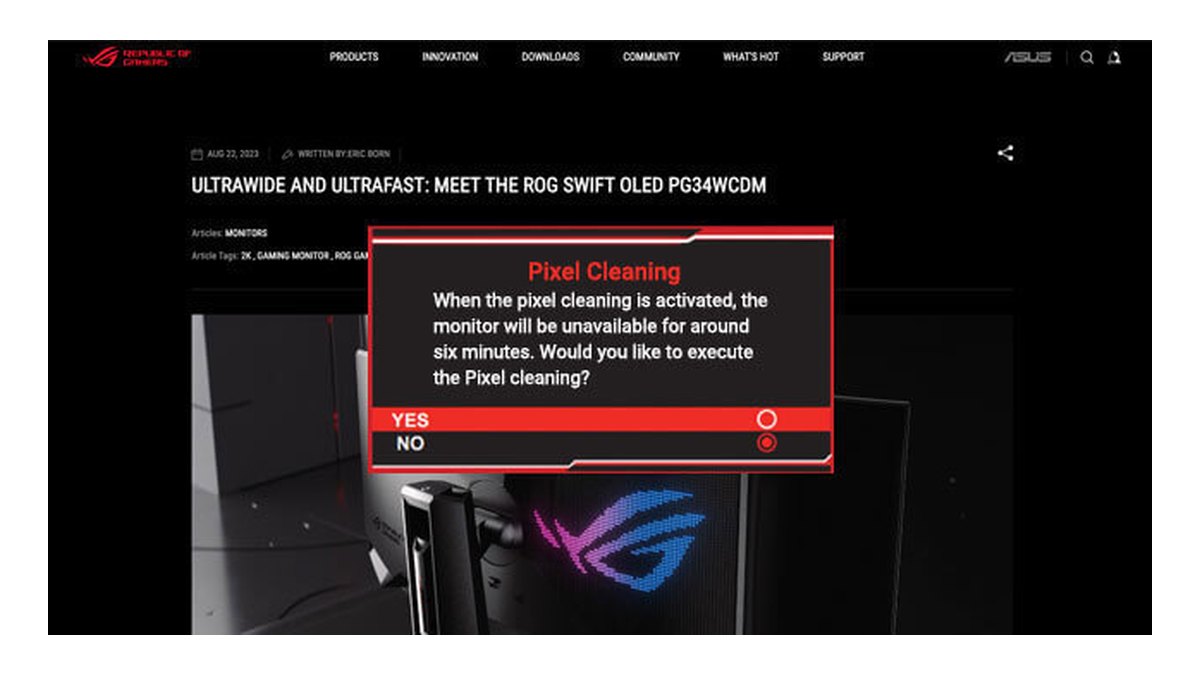
- 2Pixel refresh को चलने का समय देंASUS, मॉनिटर बंद होने या standby में जाने पर Pixel Cleaning शुरू करता है। LG 27GX790B पिछली क्लीनिंग के बाद चार घंटे से ज़्यादा इस्तेमाल होने पर, बंद होने या power saving में जाने पर OLED Image Cleaning शुरू करता है, और LG के अनुसार इसमें करीब 10 मिनट लगते हैं। गेमिंग खत्म होने पर मॉनिटर का पावर बटन दबाएँ और पावर स्ट्रिप को हाथ न लगाएँ। इसके चलते समय केबल न निकालें और स्क्रीन न पोंछें।
- 3दूर होने की पहचान ऑन करेंASUS Neo Proximity Sensor ऑन होने पर आपके उठते ही स्क्रीन काली हो जाती है और लौटते ही तुरंत वापस आ जाती है। सेंसर की खिड़की साफ़ रखें और उसका रुख अपनी ओर रखें। दूसरे मॉनिटर पर screen saver ऑन रखें और Settings, System, Power में Windows का screen timeout छोटा करें। हमारा अनुमानित नियम 5 से 10 मिनट है।
- 4Windows taskbar auto hide करेंtaskbar पर खाली जगह राइट क्लिक करें, Taskbar settings चुनें, Taskbar behaviors खोलें और Automatically hide the taskbar पर टिक करें। वापस लाने के लिए माउस नीचे के किनारे पर ले जाएँ। Samsung G60SF पर यह सबसे ज़रूरी है, क्योंकि Samsung बताता है कि इसका logo और taskbar detection PC mode में उपलब्ध नहीं है।
- 5Dark mode पर जाएँ और डेस्कटॉप साफ़ करेंSettings, Personalization, Colors में जाएँ और Choose your mode को Dark करें। Microsoft के अनुसार dark mode, OLED डिस्प्ले पर स्क्रीन की बिजली खपत कम करता है, और बड़ी सफ़ेद विंडो के स्क्रीन पर रहने का समय भी घटाता है। सिर्फ़ ज़रूरी डेस्कटॉप आइकन रखें, या उन्हें छिपा दें।
- 6गेम का HUD और brightness काबू में रखेंअगर गेम में HUD scale, HUD opacity या minimap साइज़ जैसे ऑप्शन हैं, तो उन्हें पढ़ने लायक रखते हुए जितना हो सके कम करें। मॉनिटर brightness को फुल करने की जगह अपने कमरे के हिसाब से सेट करें। लंबे समय के लिए उठते समय गेम को लॉबी या pause स्क्रीन पर खड़ा न छोड़ें।
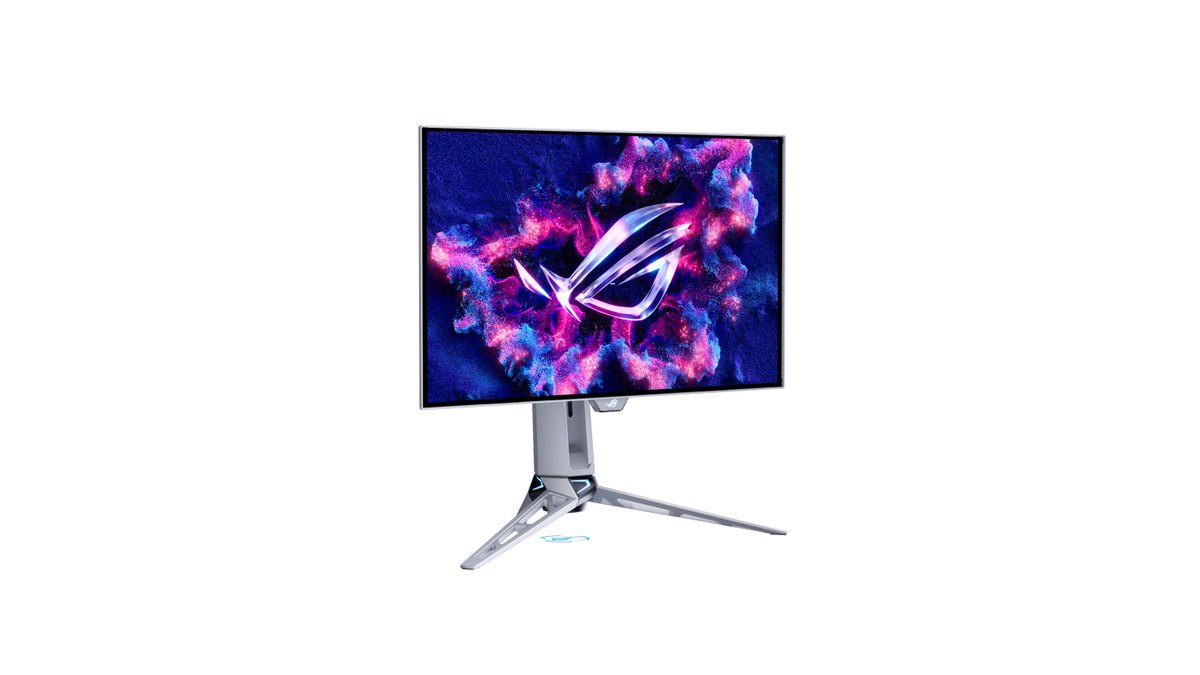
ASUS ROG: प्रीसेट और proximity sensor वाला विस्तृत टूलकिट
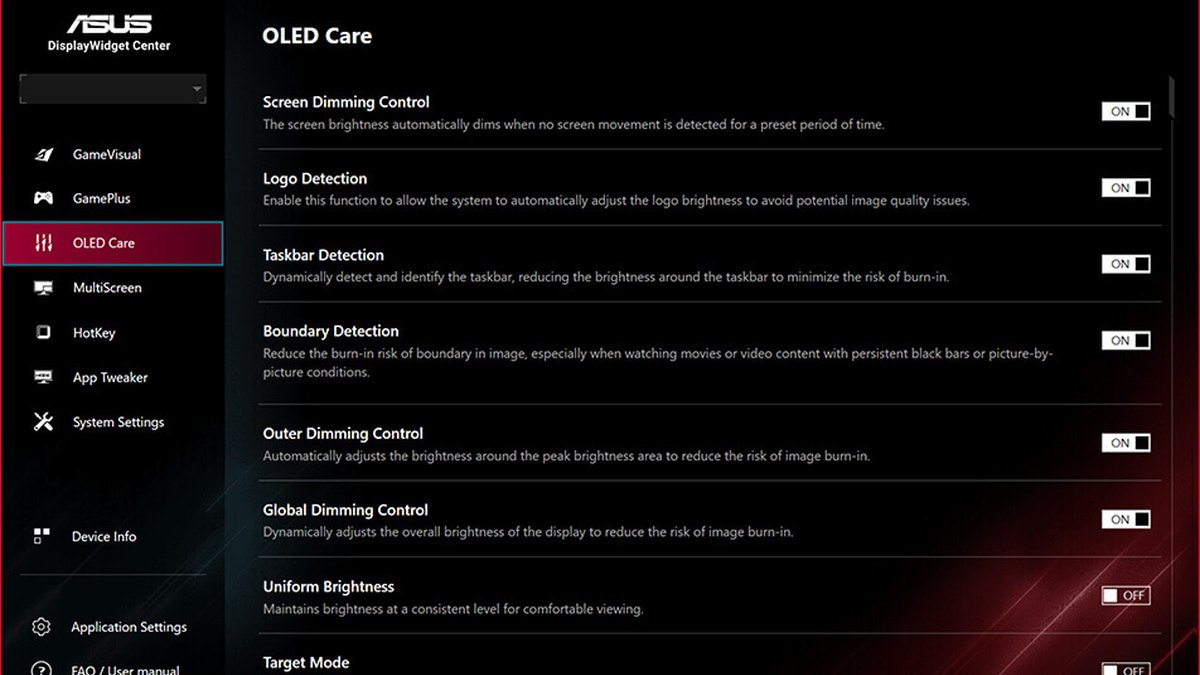
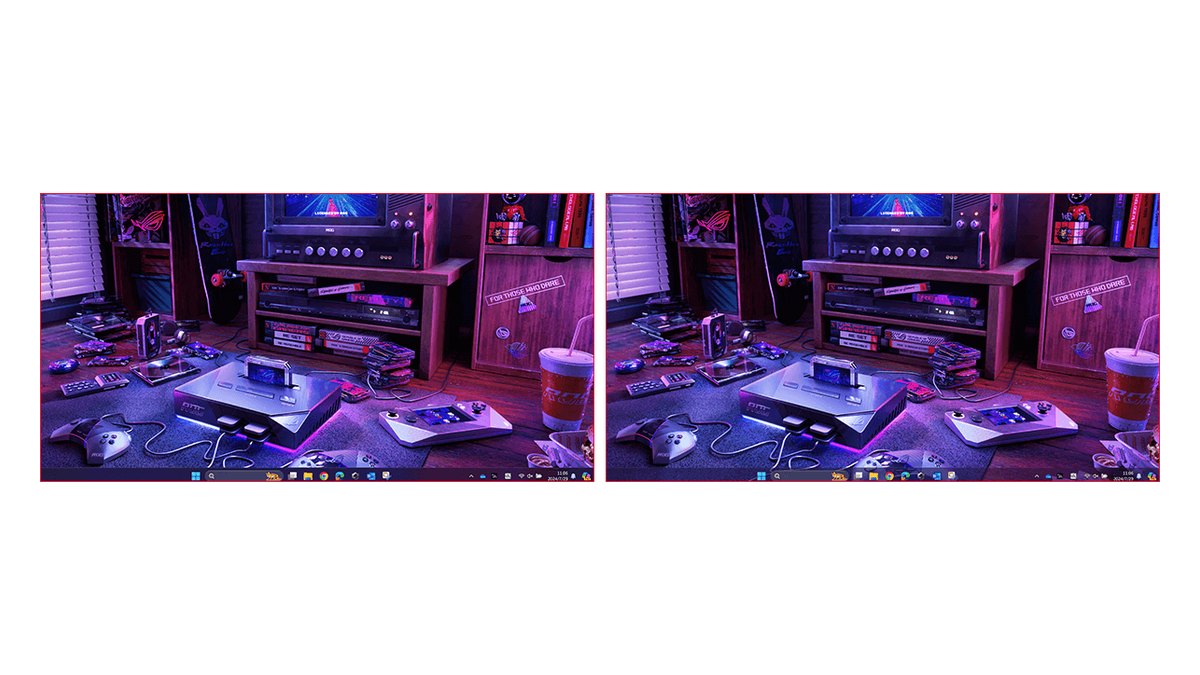
ASUS ROG OLED मॉनिटर का OLED Care Pro सुरक्षा को कई अलग आइटम में बाँटता है: Pixel Cleaning, Screen Move, काली पट्टियों के किनारे को डिम करने वाला Boundary Detection, 2 मिनट तक कोई हलचल न होने पर तस्वीर डिम करने वाला screen saver, Adjust Logo Brightness, Taskbar Detection, सबसे चमकीले हिस्से के लिए Outer Dimming Control और Target Mode, जो सिर्फ़ ऊपर वाली विंडो को चमकीला रखता है।
PG259QWS Ace का प्रोडक्ट पेज तीन प्रीसेट Default, Balance और Light जोड़ता है, साथ में एक एक आइटम चुनने के लिए Advanced mode, proximity sensor के लिए पाँच motion sensitivity लेवल और 1 से 15 मिनट का Auto-Away Timer।
हमारी राय: अगर dimming ध्यान भटकाती है, तो फ़ीचर एक एक करके बंद करने की जगह Light प्रीसेट पर जाएँ। ASUS यह भी कहता है कि PG27AQWP-W का चार लेयर tandem OLED उसकी पिछली जनरेशन के WOLED से 60% तक ज़्यादा चलता है, लेकिन यह सुरक्षा बंद करने की वजह नहीं है।
LG UltraGear: दो आइटम चेक करें, Screen Saver और Image Cleaning
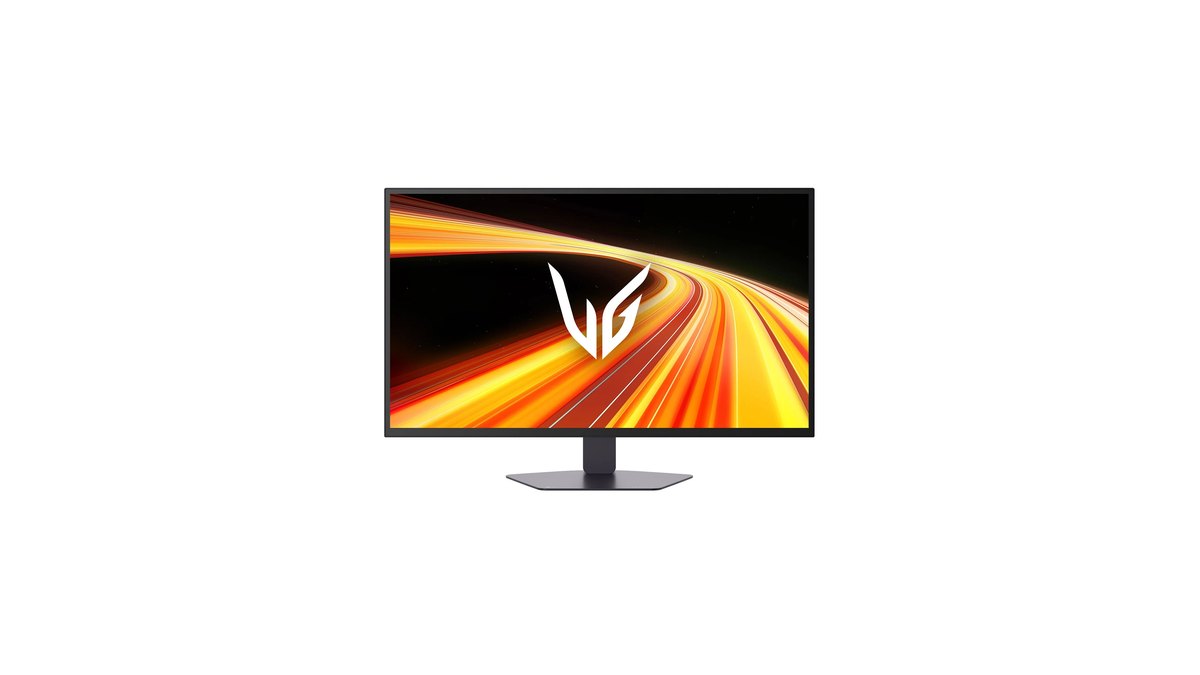
LG 27GX790B का मैनुअल जॉयस्टिक से खुलने वाले Settings, General में दो OLED आइटम बताता है: OLED Screen Saver और OLED Image Cleaning। Screen Saver तस्वीर स्थिर रहने पर पूरी brightness घटाता है, कुछ देर बाद स्क्रीन बंद कर देता है और इमेज बदलते ही सामान्य brightness लौटा देता है।
अगर सेशन के बीच अचानक brightness गिर जाए, तो यह यही फ़ीचर है, कोई खराबी नहीं। OLED Image Cleaning हाथ से भी चलाया जा सकता है और किसी custom key पर सेट किया जा सकता है। मैनुअल बताता है कि क्लीनिंग के दौरान स्क्रीन पोंछने या छूने से static electricity की वजह से यह पूरा नहीं हो पाता।
कुछ LG मॉडल में OLED Screen Move भी है, जो समय समय पर इमेज को थोड़ा खिसकाता है, इसलिए आपके मेन्यू में हो तो इसे ऑन करें। LG US पैनल पर दो साल की वारंटी देता है जो OLED पैनल को मटीरियल और कारीगरी की खराबी के लिए कवर करती है।
Samsung Odyssey: screen saver हमेशा ऑन रहता है, और PC mode में बाकी काम Windows सेटिंग्स करती हैं
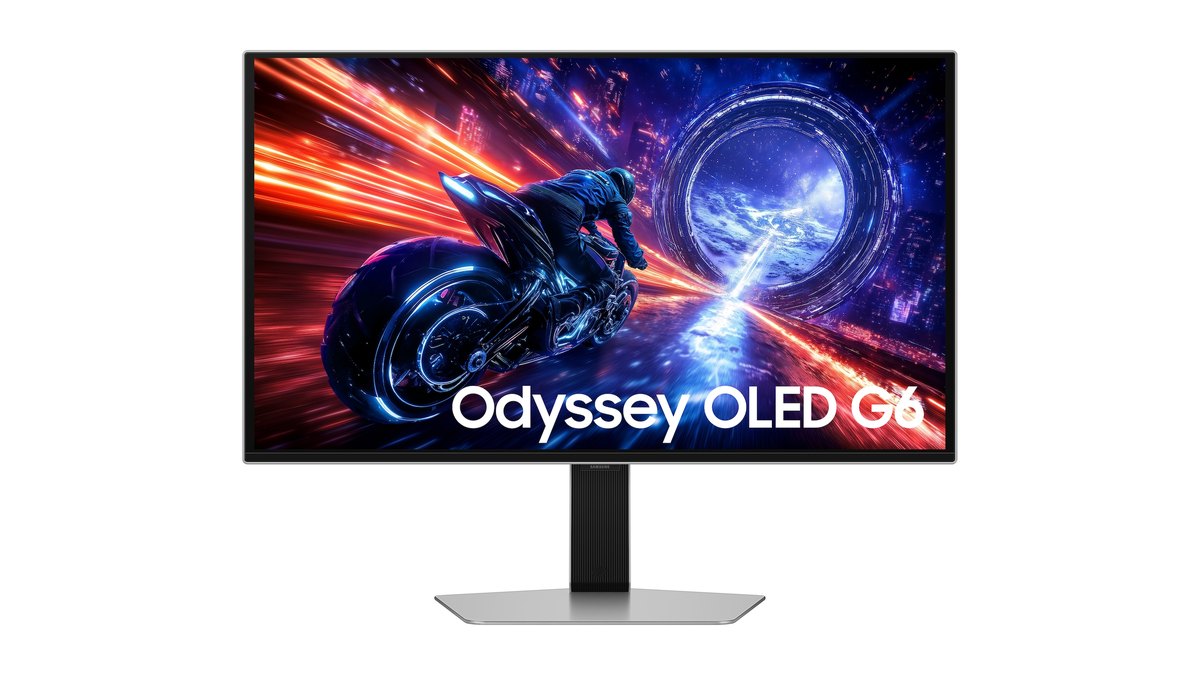
Samsung, Odyssey OLED G6 (G60SF) की सुरक्षा को OLED Safeguard+ के नाम से एक साथ देता है: pulsating heat pipe वाला Dynamic Cooling, ज़्यादा गर्म होने से बचाने के लिए brightness बदलने वाला thermal control एल्गोरिदम, logo और taskbar detection, और 10 मिनट तक कोई इनपुट न होने पर तस्वीर डिम करने वाला screen saver।
मैनुअल के अनुसार एक ही स्थिर इमेज 10 मिनट तक रहने पर screen saver अपने आप शुरू होता है और पिक्सल की सुरक्षा के लिए इसे बंद नहीं किया जा सकता। Panel Care मेन्यू में logo brightness control और pixel refresh हैं।
logo brightness control को High पर रखें तो thermal control हर समय चलता है; Off या Low पर यह सिर्फ़ प्रीसेट picture mode में काम करता है। Samsung फ़ुटनोट में बताता है कि logo और taskbar detection, PC mode में उपलब्ध नहीं है, इसलिए Windows taskbar auto hide भी ऑन करें।
Sony INZONE: रोकने और ठीक करने के अलग अलग फ़ीचर
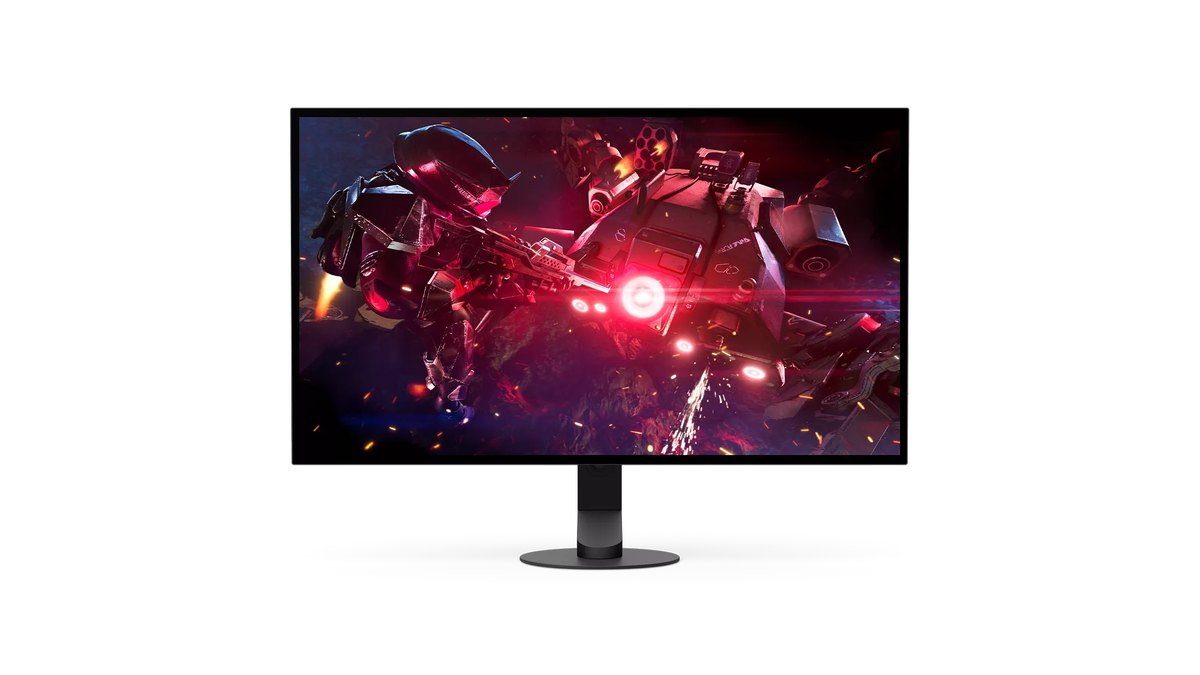
Sony INZONE M10S II में सामान्य इस्तेमाल के दौरान burn in रोकने के लिए screen saver और pixel shift हैं, और निशान दिखने पर लक्षण सुधारने के लिए Pixel Refresh और Panel Refresh।
Sony अपने जापानी प्रोडक्ट पेज पर साफ़ बात करता है और लिखता है कि pixel shift हमेशा burn in नहीं रोकता और panel refresh हमेशा उसे ठीक नहीं करता। इसे ऐसे समझें: पहले दो फ़ीचर रोज़ ऑन रखें और निशान दिखे तब refresh वाले ऑप्शन इस्तेमाल करें।
मॉनिटर में heatsink वाला कस्टम thermal सिस्टम भी है जो पैनल कंट्रोलर और इमेज प्रोसेसर की गर्मी को पैनल से दूर ले जाता है।
गेम के हिस्सों के हिसाब से सुझाई गई सेटिंग्स: गेम का नाम नहीं, HUD का टाइप देखें
| स्थिर हिस्सा | कहाँ दिखता है | सुझाई गई सेटिंग |
|---|---|---|
| मिनीमैप, हेल्थ बार, ability आइकन | League of Legends, VALORANT, PUBG: BATTLEGROUNDS और स्थिर HUD वाले दूसरे गेम | ऑप्शन हो तो HUD scale या opacity कम करें; मॉनिटर का logo dimming और pixel shift ऑन रखें |
| Kill feed, स्कोरबोर्ड, टाइमर | शूटर और MOBA में स्क्रीन के ऊपर | जहाँ गेम अनुमति दे वहाँ छोटा करें; लंबे सेशन के बाद मॉनिटर बंद करें ताकि क्लीनिंग चल सके |
| लॉबी, मेन्यू, pause स्क्रीन | मैच के बीच में और उठकर जाते समय | proximity sensor या screen saver और Windows का छोटा screen timeout इस्तेमाल करें |
| FPS काउंटर, चैट, स्ट्रीम ओवरले | परफ़ॉर्मेंस मॉनिटर और वॉइस चैट ओवरले | ज़रूरत हो तभी ऑन करें, और उन्हें छोटा और हल्का रखें |
| काली पट्टियाँ (letterboxing) | अलग aspect ratio वाले गेम और वीडियो | ASUS Boundary Detection जैसा किनारे की पहचान वाला फ़ीचर ऑन रखें और जब हो सके aspect ratio मिलाएँ |
आप एक गेम में जितने ज़्यादा घंटे लगाते हैं, उसका HUD उतनी देर एक ही जगह पर रहता है। इसलिए छोटी आदतें मायने रखती हैं: मैच के बीच स्क्रीन पर दिखने वाली चीज़ें बदलें और दिन के आखिर में मॉनिटर को उसके बटन से बंद करें ताकि क्लीनिंग चल सके। अगर आप competitive खेल के लिए OLED और तेज़ TN पैनल के बीच फ़ैसला कर रहे हैं, तो हमारी OLED 720Hz vs TN 600Hz तुलना देखें।
आम गलतियाँ: क्लीनिंग के बीच बिजली काटना और सब कुछ बंद कर देना
- क्लीनिंग के दौरान पावर स्ट्रिप बंद करना: ASUS और LG दोनों कहते हैं कि इसके चलते समय मॉनिटर का प्लग न निकालें। काम पूरा होने पर मॉनिटर अपने आप standby में लौट आता है।
- एक फ़ीचर खटकने पर सारी सुरक्षा बंद कर देना: dimming एडजस्ट करें और क्लीनिंग व pixel shift को छेड़ें नहीं।
- यह मान लेना कि Samsung का taskbar detection PC mode में काम करता है: ऑफ़िशियल फ़ुटनोट कहता है कि नहीं, इसलिए Windows auto hide इस्तेमाल करें।
- यह सोचना कि सिर्फ़ dark mode से काम हो जाएगा: dark mode सफ़ेद विंडो कम करता है, लेकिन taskbar और आइकन का अलग से इलाज चाहिए।
- क्लीनिंग के मैसेज को हमेशा टालते रहना: मैनुअल क्लीनिंग का मैसेज आए तो ब्रेक के दौरान चला दें।
Burn in वारंटी के शब्द चेक करें: देश के हिसाब से बदलते हैं
| ब्रांड | हमें मिले ऑफ़िशियल वारंटी शब्द | क्या चेक करें |
|---|---|---|
| ASUS ROG | ग्लोबल OLED पेज: 3 साल की वारंटी जिसमें burn in शामिल है | आपके क्षेत्र का प्रोडक्ट पेज भी burn in शब्द दोहराता है या नहीं |
| LG 27GX790B | US: 2 साल, मटीरियल और कारीगरी के लिए OLED पैनल शामिल; Hong Kong: 3 साल | सिर्फ़ पैनल नहीं, burn in का नाम लिखा है या नहीं |
| Samsung G60SF | US OLED पेज: burn in सहित 3 साल की वारंटी, सिर्फ़ चुनिंदा मॉडल | आपका सटीक मॉडल कवर्ड लिस्ट में है या नहीं |
| Sony M10S II | जापान: Sony Store से खरीदने पर 3 साल का burn in कवरेज; ताइवान: 3 साल की OLED वारंटी | US की शर्तें: विक्रेता से पक्का करें |
असली बात सालों की गिनती नहीं, बल्कि यह है कि burn in शब्द लिखा है या नहीं। मटीरियल और कारीगरी कवर करने वाली तीन साल की वारंटी, burn in का नाम लेने वाली वारंटी से बहुत अलग है।
अमेरिकी बाज़ार में यह तुलना सबसे साफ़ है: ASUS (अपने ग्लोबल पेज पर) और Samsung (चुनिंदा मॉडल के लिए) burn in कवरेज साफ़ लिखते हैं, जबकि LG का US कार्ड यह शब्द इस्तेमाल किए बिना OLED पैनल को कवर करता है।
अगर जिस पेज से आप खरीद रहे हैं वहाँ सिर्फ़ अवधि लिखी है, तो पैसे देने से पहले विक्रेता या सपोर्ट लाइन से पूछें। और चूँकि ASUS कहता है कि सुरक्षा बंद करने से कवरेज पर असर पड़ सकता है, अगर आप वारंटी पर भरोसा करने वाले हैं तो डिफ़ॉल्ट रखना और भी ज़रूरी है।
कीमतें (10 नवंबर 2026 के अनुसार)
| प्रोडक्ट | लॉन्च कीमत (MSRP) | बाज़ार कीमत रेंज |
|---|---|---|
| ASUS ROG Swift OLED PG27AQWP-W | $1,099 | लगभग $1,099 |
| LG UltraGear OLED 27GX790B | $999.99 | लगभग $680 से $800 |
| Samsung Odyssey OLED G6 (G60SF) | लगभग $1,300 | लगभग $650 से $1,000 |
| Sony INZONE M10S II | $1,099.99 | रिटेलर पर चेक करें |
अमेरिकी कीमतें US डॉलर में हैं। LG और Samsung मॉडल कई बार लॉन्च कीमत से काफ़ी नीचे बिके हैं, इसलिए बाज़ार कीमत अक्सर बेहतर पैमाना है। मॉनिटर की कीमतें सेल और स्टॉक के साथ बदलती हैं, इसलिए खरीदने से पहले रिटेलर की लिस्टिंग और वारंटी की शर्तें चेक करें।
Image retention कैसे चेक करें
मालिकों की रिपोर्ट में दिखने वाला एक तरीका है मीडियम brightness पर फ़ुल स्क्रीन सादी ग्रे इमेज लगाना, फिर ध्यान से वह जगह देखना जहाँ आम तौर पर taskbar और मिनीमैप रहते हैं। अगर निशान दिखे, तो मॉनिटर मेन्यू से एक बार मैनुअल pixel refresh चलाएँ और फिर देखें। अस्थायी retention इस प्रक्रिया में मिट सकता है। अगर निशान फिर भी रहे, तो बार बार refresh चलाने की जगह वारंटी क्लेम की ओर बढ़ें।
मालिक क्या कहते हैं: केयर फ़ीचर और taskbar छिपाने पर सहमति, चिंता कितनी करें इस पर मतभेद
OLED मॉनिटर मालिकों के बीच सबसे ज़्यादा मिलने वाली सलाह है हर सुरक्षा फ़ीचर ऑन करना, brightness थोड़ी कम करना और taskbar auto hide करना। कुछ लोग बीच बीच में डेस्कटॉप आइकन की जगह भी बदलते हैं। राय इस पर बँटती है कि कितनी चिंता करें।
एक पक्ष कहता है कि burn in OLED के काम करने के तरीके में ही है और बस उसकी मात्रा अलग होती है। दूसरा पक्ष कहता है कि अगर वारंटी कवर करती है तो पैनल का मज़ा लीजिए, और उन मालिकों का उदाहरण देता है जिन्हें करीब दो साल बाद भी कुछ नहीं दिखा।
हर फ़ीचर ऑन होने के बावजूद डेस्कटॉप आइकन के नीचे निशान की रिपोर्ट भी हैं, और लंबे इस्तेमाल के बाद कोई निशान न होने की भी, इसलिए हमारी सलाह है कि सेटिंग्स से खतरा कम करें और वारंटी के शब्दों से खुद को सुरक्षित रखें।
HUD और brightness सेटिंग्स बदलने से पहले और बाद रिकॉर्ड करें
HUD opacity या इन गेम brightness कम करने के बाद आपको लग सकता है कि मिनीमैप या दुश्मन देखना मुश्किल तो नहीं हो गया। फ़ैसला करने का सबसे आसान तरीका है बदलाव से पहले और बाद एक ही मैप और एक ही स्थिति रिकॉर्ड करना और दोनों को साथ साथ देखना।
DOR एक फ़्री Windows ऐप है जो सपोर्टेड गेम लॉन्च होते ही उन्हें पहचानता है और पूरा मैच रिकॉर्ड करता है, सारी रिकॉर्डिंग My Clips में इकट्ठा होती हैं। रिकॉर्डिंग में वही फ़्रेम होते हैं जो गेम ने रेंडर किए, इसलिए एक जैसी स्थिति में इन गेम HUD और brightness सेटिंग्स की तुलना करने का यह अच्छा तरीका है। गियर बदलते समय पहले और बाद के पूरे तरीके के लिए गियर अपग्रेड से पहले और बाद रिकॉर्ड करें देखें।

