
Palworld best settings खोजें तो मिलने वाली कई lists Early Access के समय लिखी गई थीं।
Palworld 10 जुलाई 2026 को version 1.0 के साथ Early Access से बाहर आया, और Pocketpair का official changelog एक बड़े visual सुधार के बारे में बताता है: पानी, समुद्र तट, lighting और environment rendering सब बदले गए, और High और उससे ऊपर की graphics settings पर घास और पेड़ों की draw distance adjust की गई।
उसी changelog में open world की घास, पेड़ों और इकट्ठा की जाने वाली चीज़ों, बहुत सारी रखी गई चीज़ों वाले scenes और memory handling पर optimization का काम दर्ज है, और लिखा है कि अब अस्थायी stuttering कम होनी चाहिए। launch के बाद भी performance fixes आते रहे।
v1.0.2 (29 जुलाई) ने Sunreach में processing load घटाया, v1.0.3 (12 अगस्त) ने fullscreen में resolution settings ठीक से लागू न होने की समस्या ठीक की, और v1.0.4 (7 सितंबर) ने PC का default FPS cap 120 किया और World Tree इलाक़े के field rendering समेत कुछ rendering, foliage और effects का load घटाया।
16 अक्टूबर 2026 तक Steam पर latest patch v1.0.5 (15 सितंबर) है, जिसने कुछ खिलाड़ियों के लिए ज़मीन और इमारतों की textures के बहुत कम resolution पर load होने की समस्या ठीक की।
इसलिए पुरानी settings table कॉपी करने के बजाय मौजूदा build में यह ढूँढना तेज़ है कि आपका game असल में कहाँ अटकता है, और बदलाव एक एक करके test करना।
यह गाइड Windows PC पर Palworld के Steam version के लिए है: समस्या को लक्षण के हिसाब से कैसे बाँटें, क्या और किस क्रम में बदलें, और कैसे पक्का करें कि बदलाव सच में काम आया। Palworld की और गाइड और DOR recording support के लिए Palworld game page देखें।
नतीजा: पहले देखें Palworld कहाँ lag करता है, फिर एक बार में एक setting बदलें
Palworld का lag आम तौर पर तीन में से किसी एक तरह का होता है। अगर हर जगह FPS कम है, तो अक्सर graphics card bottleneck होता है: graphics preset एक step नीचे करें, resolution अपने monitor के native resolution पर रखें, और NVIDIA GeForce RTX card है तो DLSS आज़माएँ।
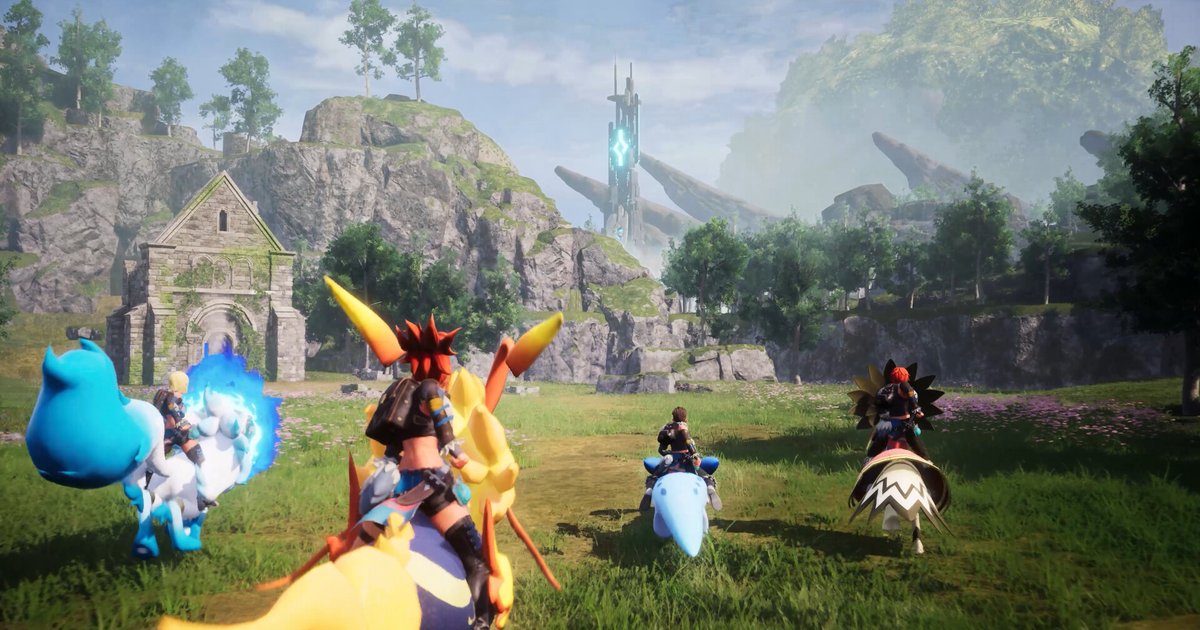
अगर frame drops सिर्फ़ घास और पेड़ों से भरे मैदानों या नए इलाक़ों में आते हैं, तो याद रखें कि 1.0 ने High और उससे ऊपर पर घास और पेड़ों की draw distance बदली है, इसलिए preset या घास और view distance जैसे options कम करें।
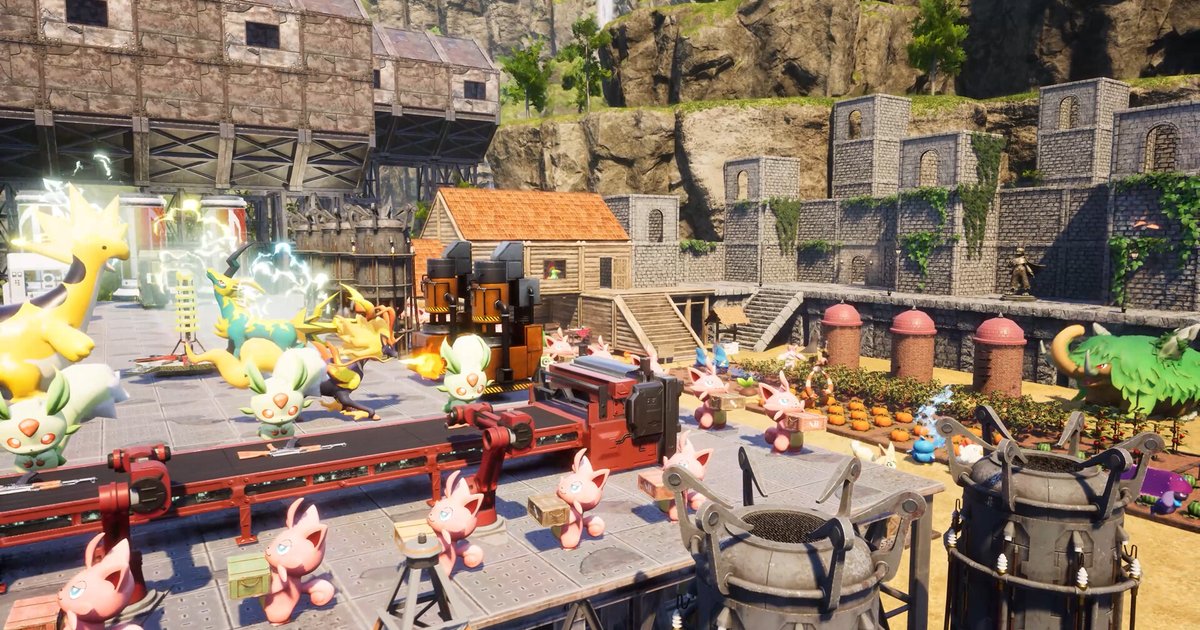
अगर stutter सिर्फ़ काम करते Pals से भरे base पर होता है, तो शायद यह graphics का नहीं, processing load का मामला है।
Steam store page चेतावनी देता है कि performance active Pals की संख्या के हिसाब से बदल सकती है, और official dedicated server documentation कहता है कि हर base की Pal limit (BaseCampWorkerMaxNum, 50 तक) बढ़ाने से processing load बढ़ता है और Pal spawn rate (PalSpawnNumRate) performance पर असर डालता है।
ऐसे में हर base पर कम Pals रखना या world settings पर दोबारा नज़र डालना किसी भी graphics slider से ज़्यादा काम आएगा, और Palworld world settings गाइड हर option समझाती है। lag किसी भी तरह का हो, एक बार में एक setting बदलें और उसी जगह, उसी रास्ते पर दोबारा खेलें।
एक साथ पाँच चीज़ें बदलेंगे तो पता नहीं चलेगा कि किससे फ़र्क़ पड़ा, और आम तौर पर ज़रूरत से ज़्यादा image क्वालिटी गँवा देंगे।
Palworld best settings: क्या बदलें, किस क्रम में
- 1game अपडेट करें और mods बंद करेंकोई भी setting छूने से पहले पक्का करें कि Palworld latest patch पर है। Steam आम तौर पर games अपने आप अपडेट करता है, लेकिन update अटक जाए तो आप पूरी शाम ऐसी चीज़ ठीक करने में लगा सकते हैं जो patch में पहले ही ठीक हो चुकी है। textures धुँधली या टूटी दिखें तो Steam Library में Palworld पर right-click करके Properties > Installed Files > Verify integrity of game files चुनें। mods इस्तेमाल करते हैं तो पहले सब बंद करके test करें। 1.0 changelog चेतावनी देता है कि mods से crash, save data ख़राब या गायब होना, या दूसरी अनचाही दिक़्क़तें हो सकती हैं, और दिक़्क़त वाले खिलाड़ियों से किसी भी source से install किए mods हटाने और Mod Management menu से Steam Workshop mods बंद करने को कहता है।
- 2एक test route चुनेंकिसी भी तुलना के लिए एक जैसी स्थिति चाहिए। दो से तीन मिनट का ऐसा रास्ता चुनें जहाँ आपको आम तौर पर lag महसूस होता है: अपने सबसे व्यस्त base का एक चक्कर, घास वाले मैदान में दौड़, एक लड़ाई। नंबर भी चाहिए तो Steam की settings में in-game FPS counter (कुछ Steam client versions में performance monitor) चालू करें; menu का सही नाम आपके Steam client version पर निर्भर करता है। दिन या रात और base कितना व्यस्त है, इससे नतीजा बदलता है, इसलिए हर बार जितना हो सके एक जैसी स्थिति में test करें।
- 3display mode और resolution जाँचेंgame के graphics options में पहले display mode और resolution देखें। monitor का native resolution आधार है; उसे तभी कम करें जब आप target frame rate से बहुत पीछे हों। patch notes के मुताबिक F11 या Alt+Enter से window mode बदल सकते हैं, और v1.0.3 ने fullscreen में resolution settings ठीक से लागू न होने और mode बदलने के बाद loading screen के बाद game के वापस fullscreen में आ जाने की समस्या ठीक की। resolution बदलने पर कुछ न बदले तो पहले अपना game version देखें।
- 4preset एक step नीचे करेंpreset एक साथ कई options सेट करता है। High या उससे ऊपर पर हैं तो एक step नीचे जाएँ और test route फिर से चलाएँ। 1.0 changelog के मुताबिक High और उससे ऊपर पर घास और पेड़ों की draw distance adjust हुई है, इसलिए अगर frame rate सिर्फ़ खुले मैदानों में गिरता है, तो फ़र्क़ सबसे ज़्यादा यहीं दिखेगा। नीचे वाला preset ठीक चलने लगे तो जो options सबसे ज़्यादा याद आते हैं उन्हें custom setup में एक एक करके बढ़ाएँ। preset बदलने से अलग अलग options भी बदल जाते हैं, इसलिए अगर कुछ हाथ से बदला था तो बाद में दोबारा देख लें।
- 5ऐसा FPS cap रखें जो आपका PC सँभाल सकेv1.0.4 से PC पर default FPS cap 120 है। अगर आपका PC 120 के आसपास टिक नहीं पाता, तो frame rate हर scene में ऊपर नीचे होता है, और average ठीक दिखने पर भी ये उतार चढ़ाव stutter जैसे लग सकते हैं। FPS cap को अपने monitor के refresh rate के बराबर या उससे कम ऐसी value पर रखें जिसे आपका PC ज़्यादातर scenes में सँभाल सके। और अगर high refresh monitor पर game ठीक 120 पर रुक जाता है, तो वह cap है, आपका hardware नहीं।
- 6भारी options एक एक करके कम करेंgraphics options में ऐसी settings ढूँढें जो बड़े इलाक़े में draw करती हैं, जैसे shadows, घास, view या draw distance और effects, और उन्हें एक एक step कम करें, हर बदलाव के बाद test करें। option के नाम game की भाषा और version के हिसाब से अलग हो सकते हैं, इसलिए अपने menu में जो दिखे उसी को मानें। texture क्वालिटी graphics card की memory (VRAM) से जुड़ी है; कम VRAM वाले card पर चलते समय झटके आते हैं तो इसे कम करके देखें। NVIDIA GeForce RTX card पर DLSS चालू करें और क्वालिटी वाले mode से शुरू करें, और frames फिर भी कम हों तभी performance की तरफ़ जाएँ। version 1.0 ने DLSS चालू रहते हुए game कुछ देर idle रहने पर पूरी screen धुँधली होने की समस्या भी ठीक की।
- 7उसी route पर दोबारा test करेंआख़िर में अपना पुराना route फिर से खेलें और तुलना करें। सिर्फ़ FPS नंबर न देखें; यह भी देखें कि base पर camera घुमाते समय या मैदान में दौड़ते समय वाले झटके गए या नहीं। सिर्फ़ महसूस करके फ़ैसला करने में अक्सर ग़लती हो जाती है, इसलिए बदलाव से पहले और बाद route रिकॉर्ड करें और दोनों videos का वही हिस्सा एक के बाद एक चलाएँ। कोई बदलाव काम न आए तो उसे वापस करें और अगले पर जाएँ।
लक्षण के हिसाब से Palworld stuttering fix: पहले क्या बदलें (16 अक्टूबर 2026, v1.0.5 पर जाँचा गया)
| लक्षण | पहले यह बदलें | जानने लायक बात |
|---|---|---|
| हर जगह कम FPS | preset एक step नीचे, native resolution, RTX card पर DLSS चालू | अगर आपका PC Steam store की minimum (GTX 1660, 16 GB RAM) से नीचे है, तो सिर्फ़ settings से यह फ़ासला पूरा नहीं होगा। |
| FPS सिर्फ़ घास वाले मैदानों में गिरता है | High या उससे ऊपर वाला preset एक step नीचे, घास और view distance options कम | 1.0 ने High और उससे ऊपर पर घास और पेड़ों की draw distance adjust की (1.0 changelog)। |
| lag सिर्फ़ व्यस्त base पर | base पर कम Pals लगाएँ, world settings में Pal संख्या और spawn rate देखें | Steam store page कहता है कि performance active Pals की संख्या के हिसाब से बदल सकती है। |
| छोटे झटके और stutter | latest patch लगाएँ, game SSD पर रखें, mods बंद करें | 1.0 से अस्थायी stuttering की संभावना कम हुई, और v1.0.4 ने कुछ passive skills चालू होने पर आने वाला stutter घटाया। |
| FPS ऊपर नीचे होता रहता है | FPS cap ऐसी value पर रखें जो आपका PC सँभाल सके | v1.0.4 से PC का default cap 120 है। |
| resolution लागू नहीं होता या fullscreen वापस आ जाता है | अपडेट करें, फिर F11 या Alt+Enter से display mode दोबारा सेट करें | v1.0.3 ने fullscreen resolution लागू न होने और loading के बाद game के fullscreen पर लौटने की समस्या ठीक की। |
| ज़मीन और इमारतों की textures धुँधली | अपडेट करें और game files verify करें | v1.0.5 ने कुछ खिलाड़ियों के लिए textures के बहुत कम resolution पर load होने की समस्या ठीक की। |
tweak करने से पहले: Palworld FPS की छोटी checklist
- Palworld का Steam version v1.0.5 या नए पर है (16 अक्टूबर 2026 तक का latest patch)।
- game SSD पर install है (Steam store page पर SSD ज़रूरी लिखा है)।
- आपके PC में कम से कम 16 GB RAM है (Steam store minimum; 32 GB recommended)।
- आपने एक बार सारे mods बंद करके test किया है।
- एक साथ कई recording या overlay apps नहीं चल रहे हैं।
- आपने एक बार में एक setting बदली और उसी base और उसी route पर तुलना की।
DOR से पहले और बाद की तुलना: Palworld auto-recording और F8 से आख़िरी 30 सेकंड
DOR एक फ्री Windows PC app है। यह Palworld के Steam version (Palworld-Win64-Shipping.exe) को पहचानता है और launch से exit तक आपका पूरा session एक video के रूप में रिकॉर्ड करता है।
personal PCs पर full gameplay recording default से चालू है, और Palworld detection DOR 1.6.0 में जोड़ा गया था, इसलिए app अपडेट रखें। stutter के ठीक बाद F8 दबाएँ, तो आख़िरी 30 सेकंड अलग clip के रूप में सेव होते हैं।
settings बदलने से पहले और बाद उसी base और उसी route पर खेलें, हर झटके पर F8 दबाएँ, और My Clips में मिलते जुलते हिस्से एक के बाद एक चला सकते हैं। अगर समय पर F8 नहीं दबा पाए, तो sign in करके My Clips में पूरी recording से वह पल trim कर लें।
Palworld, launch होते ही रिकॉर्ड होने लगता है और recording के दौरान resolution, frame rate और clip की लंबाई तय रहती है, इसलिए ये settings game शुरू करने से पहले बदलें।
recording के load की चिंता हो तो Palworld चलाने से पहले Settings > Video में DOR को 720p और 30 fps पर सेट करें (Game Performance preset ठीक यही values इस्तेमाल करता है)। default 1080p पर 30 fps है, और clip की लंबाई Settings > Highlight में Highlight Length से 15, 30, 45 या 60 सेकंड रखी जाती है।
recording का आपके PC पर कितना असर है, यह देखने के लिए Settings > Game में सिर्फ़ Palworld के लिए Full gameplay recording बंद करें और वही हिस्सा फिर से खेलें।
full gameplay videos अपने हिस्से की storage (default 5 GB) में रहते हैं, और वह भर जाने पर सबसे पुराना session साफ़ हो सकता है, जबकि सबसे नया session और liked videos बने रहते हैं।
जिन videos और clips की तुलना करनी है उन्हें तुरंत like कर दें, क्योंकि पुरानी files साफ़ होने पर liked videos रखे जाते हैं। ख़ाली जगह 30 GB से कम होने पर DOR चेतावनी देता है, और recording के लिए कम से कम 20 GB ख़ाली जगह चाहिए।
अगर Steam की अपनी Game Recording भी background में चल रही है, तो वह भी disk space लेती है और एक साथ दो recorders चलते हैं, इसलिए पहले Steam वाली तरफ़ Steam game recording low disk space fix से जाँच लें। captures और boss fights सँभालकर रखने के लिए आगे Palworld कैसे रिकॉर्ड करें पढ़ें। कुछ बातें जान लेना अच्छा है।
FPS ऊपर बताई game settings से सुधरता है, और DOR उस बदलाव का असर video में दिखाने का काम करता है। Palworld में कौन से पल रखने हैं यह आप F8 या trim से ख़ुद चुनते हैं। Xbox app (PC Game Pass) version के लिए F7 screen recording इस्तेमाल करें, जो F7 दोबारा दबाने तक आपका पूरा monitor रिकॉर्ड करता है।