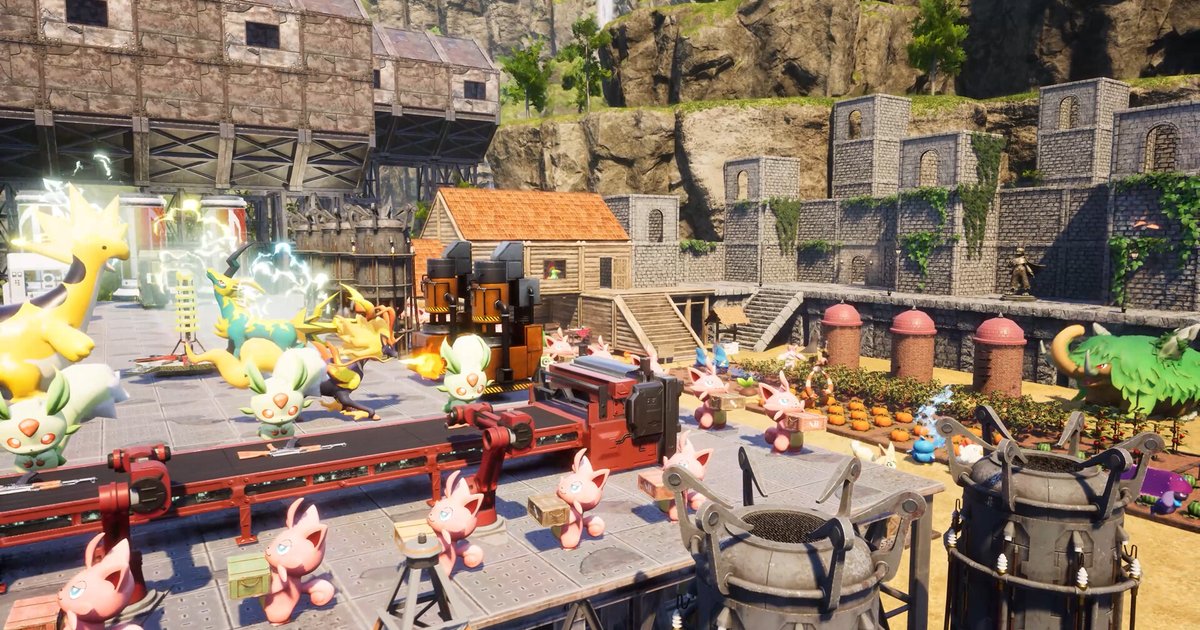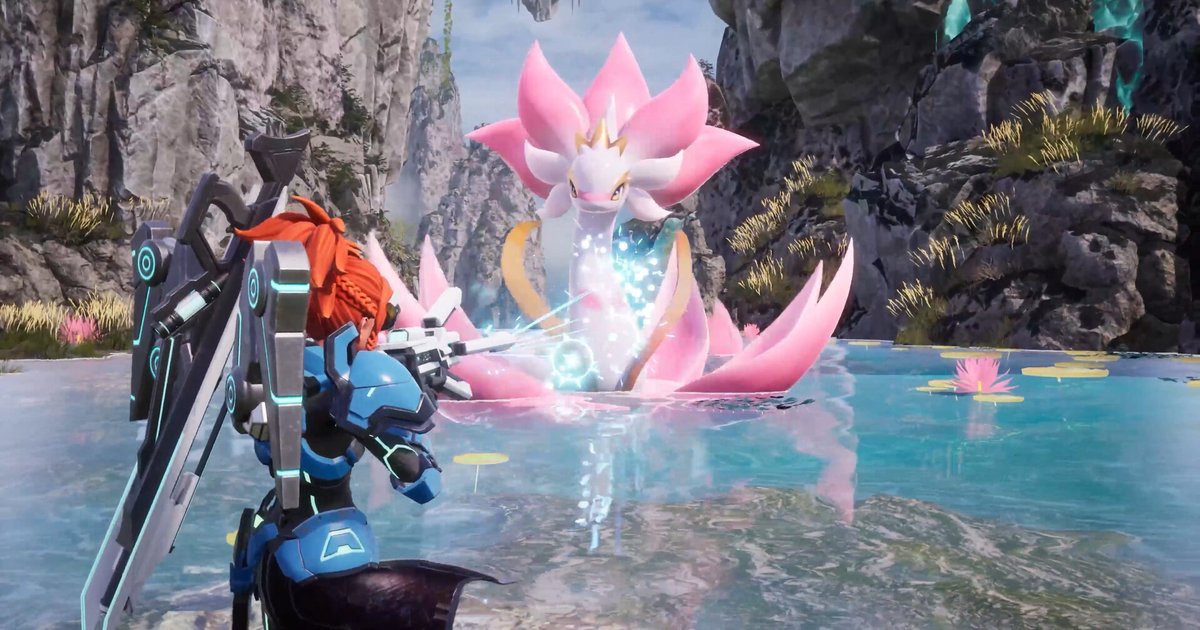

Palworld record करने वाले ज़्यादातर लोगों का मकसद एक ही होता है: आखिरकार पकड़ा गया rare Pal, कई बार wipe होने के बाद हराया गया boss, या पूरी शाम लगाकर बनाया गया base संभालकर रखना। असल में कुछ चीज़ें रास्ते में आती हैं।
Xbox Game Bar में हर बार record या moment save करने के लिए shortcut दबाना पड़ता है, OBS में scenes और sources खुद बनाने पड़ते हैं, और कई घंटे का पूरा Palworld session record करने पर एक moment के लिए घंटों की footage scrub करनी पड़ती है।
यह गाइड बताती है कि Windows PC पर Palworld gameplay को clip और save कैसे करें। पहले छोटा सा फ़ैसला कि आपके setup के लिए कौन सा तरीका ठीक है, फिर DOR से Steam version को auto record करते हुए एक F8 press से capture moments save करने का तरीका।
उसके बाद Palworld के हिसाब से Steam Game Recording, Xbox Game Bar, NVIDIA app और OBS Studio की तुलना, और आखिर में recording शुरू न होने पर checklist। अगर आपने Palworld Game Pass या Xbox app से install किया है, तो recording का तरीका अलग है, और वो हिस्से अलग से बताए गए हैं। Palworld के साथ DOR के कौन से features काम करते हैं, यह Palworld game page पर भी देख सकते हैं।
छोटा जवाब: Steam पर auto record चलने दें और F8 clips जोड़ें; Game Pass पर hotkey से record करें
Palworld sessions अक्सर घंटों चलते हैं, इसलिए असल चुनाव यह है कि सब record करके बाद में चुनें, या उसी पल सिर्फ़ moment save करें। DOR दोनों एक साथ करता है। Steam version launch करते ही पूरा session एक video में record होता है, और किसी भी पल F8 दबाने पर पिछले 30 seconds अलग clip बन जाते हैं।
जिन moments को clip करना भूल गए, वो पूरी recording में मौजूद रहते हैं, तो बाद में काट सकते हैं। Game Pass (Xbox app) version को F7 Screen Record से manually record करें या Windows में built in Xbox Game Bar इस्तेमाल करें।
अगर recording on होने के बाद frame rate गिरे, तो recording quality कम करने से पहले Palworld best settings for FPS में graphics options adjust करें। अगर आप पहले से Steam की अपनी Game Recording इस्तेमाल करते हैं, तो वो भी चलती है।
ध्यान रखें कि Steam recordings अपने format में रखता है, इसलिए पसंद के moments को clip बनाकर video file के रूप में export करना पड़ता है, और अगर storage की warning आने लगे तो Steam Game Recording low disk space fix देखें। अगर आप scenes और layout पर पूरा control चाहते हैं और setup में समय लगाने से परेशानी नहीं, तो OBS Studio सही है।
DOR से Palworld record करने का step by step तरीका
- 1DOR install करें और app version check करेंdor.gg से DOR download करके install करें। Palworld detection app version 1.6.0 में जोड़ा गया था, इसलिए अगर DOR काफ़ी पहले install किया था और update नहीं किया, तो पहले update करें। पुराने versions में Settings > Game के Palworld entry पर message दिखता है कि इस game को record करने के लिए DOR app को latest version पर update करें। Recordings trim करने और link से share करने के लिए free DOR account से sign in करना होता है।
- 2Palworld के लिए Full gameplay recording on है, confirm करेंDOR में Settings > Game खोलें और Palworld ढूँढें। यह Full gameplay recording game है, यानी launch से close तक एक video में record होता है। Personal PC पर toggle default में on रहता है, तो आम तौर पर सिर्फ़ confirm करना होता है। जिस दिन record नहीं करना हो, उसी जगह off कर दें; off रहने पर Palworld automatic recording से बाहर रहता है।
- 3Palworld launch करने से पहले quality, clip length और hotkey set करेंPalworld game launch होते ही record होना शुरू हो जाता है, और resolution, frame rate, clip length और hotkeys recording चलने से पहले set होते हैं, इसलिए ये बदलाव game शुरू करने से पहले करें। Settings > Video में Video Resolution और Video Frame default में 1080p और 30 fps हैं, और free accounts 720p या 1080p, 30 या 60 fps चुन सकते हैं (1440p और उससे ऊपर, और 120 fps और उससे ऊपर, Pro settings हैं)। Settings > Highlight में Hotkey Setting से clip key (default F8) और Highlight Length (15, 30, 45 या 60 seconds; default 30) set करें। 30 seconds में capture animation आराम से आ जाती है। अगर अक्सर boss fights save करते हैं जहाँ पहले का हिस्सा मायने रखता है, तो 45 से 60 seconds बेहतर है। लंबे clips का मतलब बड़ी files भी है।
- 4Steam से Palworld launch करें और recording शुरू हुई, confirm करेंDOR चलते हुए Palworld का Steam version launch करें; DOR game process detect करके recording शुरू करता है। अगर Settings > App Notifications में Auto Recording Notification on है और Palworld windowed या borderless windowed mode में चल रहा है, तो screen के ऊपर बाएँ clip hotkey के साथ छोटा notice दिखता है। Fullscreen mode में notice नहीं दिखता, पर recording चलती रहती है। पहले दिन एक दो मिनट खेलें, quit करें, और लंबा session शुरू करने से पहले देखें कि My Clips में Palworld video आया है।
- 5Capture, boss fight या base build के ठीक बाद F8 दबाएँजब rare capture हो जाए, boss गिर जाए या base पूरा हो जाए, तो एक बार F8 दबाएँ। DOR key press से पहले के 30 seconds (या आपकी चुनी length) अलग clip के रूप में save करता है, और पूरी session recording बिना रुके चलती रहती है। बहुत जल्दी दबाया तो बाद का reaction छूट जाता है; बहुत देर से दबाया तो scene की शुरुआत clip window से बाहर रह जाती है, इसलिए moment खत्म होते ही दबाना सबसे सही है। Windowed या borderless mode में छोटा notice save confirm करता है। अगर कोई moment छूट जाए तो चिंता न करें: वो पूरी recording में है, और बाद में Trim Section से निकाल सकते हैं।
- 6खेलने के बाद My Clips में देखें और जो रखना है उसे Like करेंPalworld बंद करने पर session My Clips में एक group के रूप में आता है, जिसमें launch से exit तक की पूरी recording और F8 से save किए सारे clips होते हैं। जो videos रखने हैं उन्हें Like करें। Automatic File Management on (default) होने पर full gameplay videos अपने storage share के अंदर सबसे पुराने session से पहले साफ़ होते हैं, लेकिन liked videos कभी delete नहीं होते। Disk पर files ढूँढने के लिए Settings > File में File Save Path देखें।
- 7Trim करें, फिर link से share करें या file export करेंकई घंटे की recording से scene निकालने के लिए Trim Section इस्तेमाल करें: start और end set करें, 16:9, 9:16 या 1:1 चुनें, और नया clip बन जाता है। यह feature free DOR account से sign in करने के बाद मिलता है, और free accounts पर 1:1 format में DOR logo और name tag जुड़ता है। तैयार clip दोस्तों को dor.gg link के रूप में भेजें, या दूसरे editor या upload के लिए Export File से mp4 save करें। Original preset से export करने पर file जैसी है वैसी copy होती है, जबकि दूसरे presets free accounts पर DOR logo और ending जोड़ते हैं। Shorts या Reels के लिए vertical video चाहिए तो 9:16 चुनें।
PC पर Palworld record करने के तरीकों की तुलना (16 अक्टूबर 2026 को check किया)
| तरीका | कैसे record करता है और default keys | Palworld के लिए क्या जानना ज़रूरी है |
|---|---|---|
| DOR (Steam version) | Palworld launch होते ही अपने आप recording शुरू और quit करने पर session एक video में save। Recording के दौरान F8 (बदल सकते हैं) दबाने पर पिछले 30 seconds (15/30/45/60) अलग clip बनते हैं। | App 1.6.0 या नया चाहिए; personal PC पर default on (PC cafés में default off)। Captures और boss kills के moments F8 से खुद save करें। Free space 20GB या कम होने पर recording रुक जाती है। |
| DOR (Game Pass / Xbox app version) | F7 दबाकर Screen Record शुरू करें, जो पूरा monitor capture करता है, और रोकने के लिए फिर F7 दबाएँ। Blackbox Record on (default) होने पर कुछ record न हो रहा हो तब भी F8 आखिरी moment save करता है। | पूरा monitor capture होता है, इसलिए पहले notifications और दूसरे apps बंद करें। इस mode में F7 और F8 game तक भी पहुँचते हैं, तो देख लें कि Palworld की key bindings से टकराव न हो। |
| Steam Game Recording | Steam > Settings > Game Recording में Record in Background या Record on Demand चुनें। Ctrl+F12 timeline पर marker लगाता है। | सिर्फ़ Steam client से खेले गए games record होते हैं। Recordings Steam के अपने format में रहती हैं और reserved space भरने पर overwrite हो जाती हैं, इसलिए पसंद के moments clips के रूप में save करें और mp4 के लिए Export Video File इस्तेमाल करें। |
| Xbox Game Bar | Windows logo key + Alt + R से recording शुरू और बंद; background recording on हो तो Windows logo key + Alt + G आखिरी 30 seconds save करता है। | Windows में built in। Videos MP4 files के रूप में Videos\Captures में save होते हैं। आखिरी 30 seconds save करना तभी चलता है जब Settings > Gaming > Captures में background recording (Record what happened) on हो। |
| NVIDIA app Instant Replay | Background में recording चलती रहती है और save shortcut दबाने पर सबसे हाल का हिस्सा file में save होता है। | NVIDIA graphics card चाहिए। Alt+Z से overlay खोलें, Instant Replay on करें, shortcut list में save key देखें, और Palworld में test save करें। |
| OBS Studio | Scenes और sources खुद बनाते हैं और recording शुरू या बंद करने या replay buffer save करने के लिए अपनी keys assign करते हैं। | अगर Game Capture black screen दिखाए, तो OBS की अपनी troubleshooting guide कुछ games के लिए OBS को administrator के रूप में चलाने, या game को windowed या borderless fullscreen पर करके Window Capture इस्तेमाल करने की सलाह देती है। Laptops पर देखें कि OBS और game दोनों high performance GPU पर चल रहे हों। |
Palworld record न हो तो क्या check करें
- DOR version 1.6.0 या नया है। Palworld detection इसी version से आता है, और पुराने version में Settings > Game update करने का prompt दिखाता है।
- Settings > Game में Palworld के लिए Full gameplay recording on है (personal PC पर default on, PC cafés में default off)।
- जिस drive पर record होता है उसमें 20GB से ज़्यादा free space है। 30GB से कम पर warning आती है; 20GB या कम पर DOR नई recording शुरू नहीं करता और चल रही recording रोक देता है।
- आपने Steam version launch किया है। Game Pass (Xbox app) version को F7 Screen Record से manually record करें।
- आपने session के बीच F7 नहीं दबाया। Palworld record होते समय F7 दबाने पर वो recording save होकर रुक जाती है, और नई recording तभी शुरू होती है जब आप फिर F7 दबाएँ या game दोबारा launch करें।
- आपका save folder OneDrive या network folder नहीं है। DOR इन्हें save path के रूप में इस्तेमाल न करने की warning देता है (Settings > File > File Save Path)।
- F8 किसी दूसरे recording app या Palworld की key bindings में इस्तेमाल नहीं हो रहा। टकराव हो तो Settings > Highlight में दूसरी key चुनें (कोई दूसरी keyboard key चुनें)।
DOR से Palworld recording: पूरा session अपने आप, और F8 पर आखिरी 30 seconds
DOR Windows PC के लिए free recording app है। Steam version का executable (Palworld-Win64-Shipping.exe) detect होते ही यह recording शुरू करता है, और game बंद करने पर वो session एक video में save करता है।
Personal PC पर यह default में on है, तो record button याद रखने की ज़रूरत नहीं, और Settings > Game में Full gameplay recording से per game off कर सकते हैं। यही तरीका Crimson Desert जैसे दूसरे लंबे session वाले games में भी इस्तेमाल होता है।
Recording के दौरान F8 दबाने पर पिछले 30 seconds अलग clip बनते हैं; length 15, 30, 45 या 60 seconds रख सकते हैं और key अपनी पसंद की कर सकते हैं, बस Palworld launch करने से पहले। Default quality 1080p और 30 fps है।
Free accounts 720p या 1080p, 30 या 60 fps चुन सकते हैं, जबकि 1440p और ऊपर, और 120 fps और ऊपर Pro settings हैं। Game audio और आपका microphone एक track पर साथ record होते हैं, और Record All Sounds on (default) होने पर Discord call जैसी PC की दूसरी audio भी शामिल होती है।
My Clips में recordings play कर सकते हैं, Trim Section (sign in ज़रूरी) से 16:9, 9:16 या 1:1 में काट सकते हैं, और dor.gg links से share या Export File से save कर सकते हैं। कुछ बातें ध्यान में रखें।
Palworld में captures और boss kills जैसे moments F8 से खुद save करें, तो वो अलग clip के रूप में तुरंत मिल जाते हैं। Game Pass (Xbox app) version F7 Screen Record से record करें, और PC cafés में Full gameplay recording default में off रहता है।