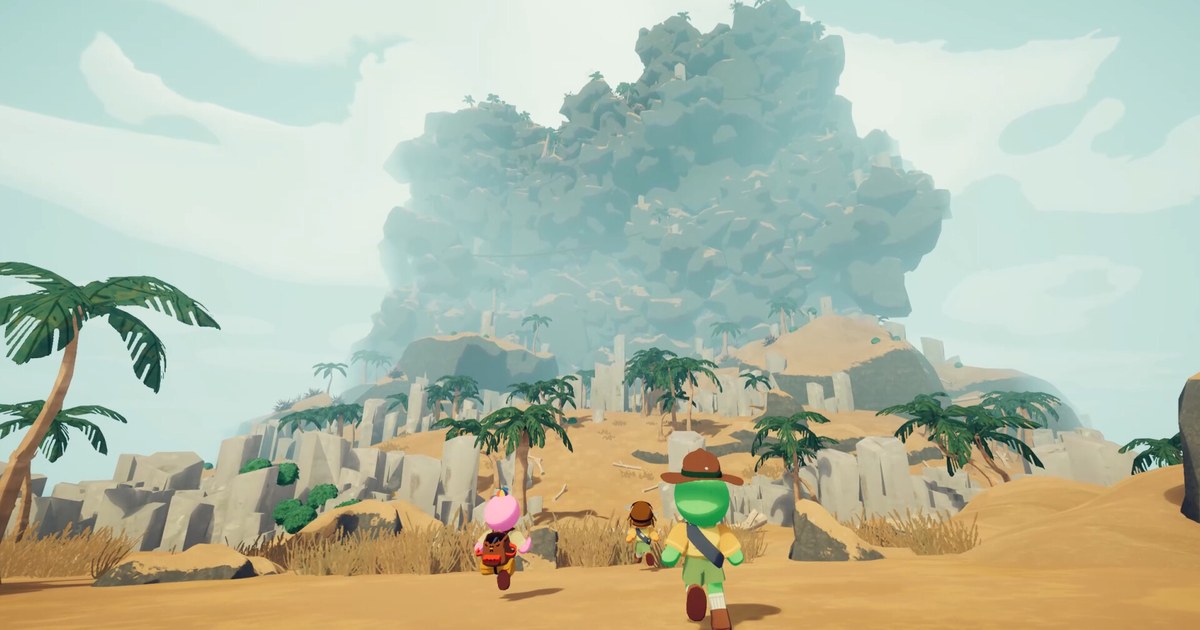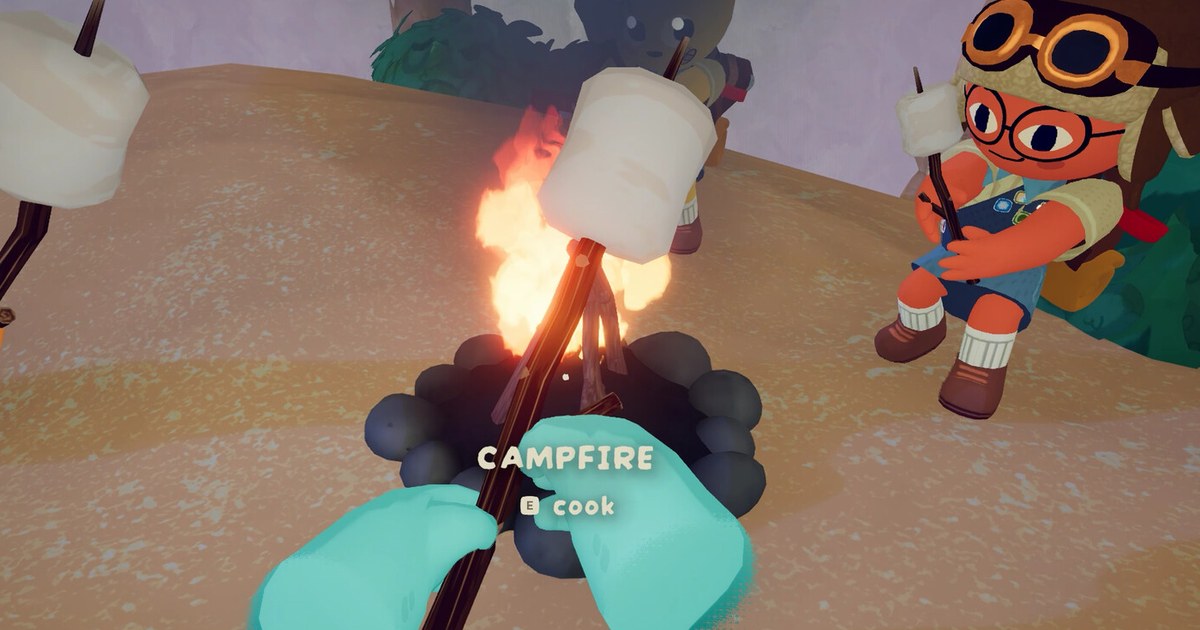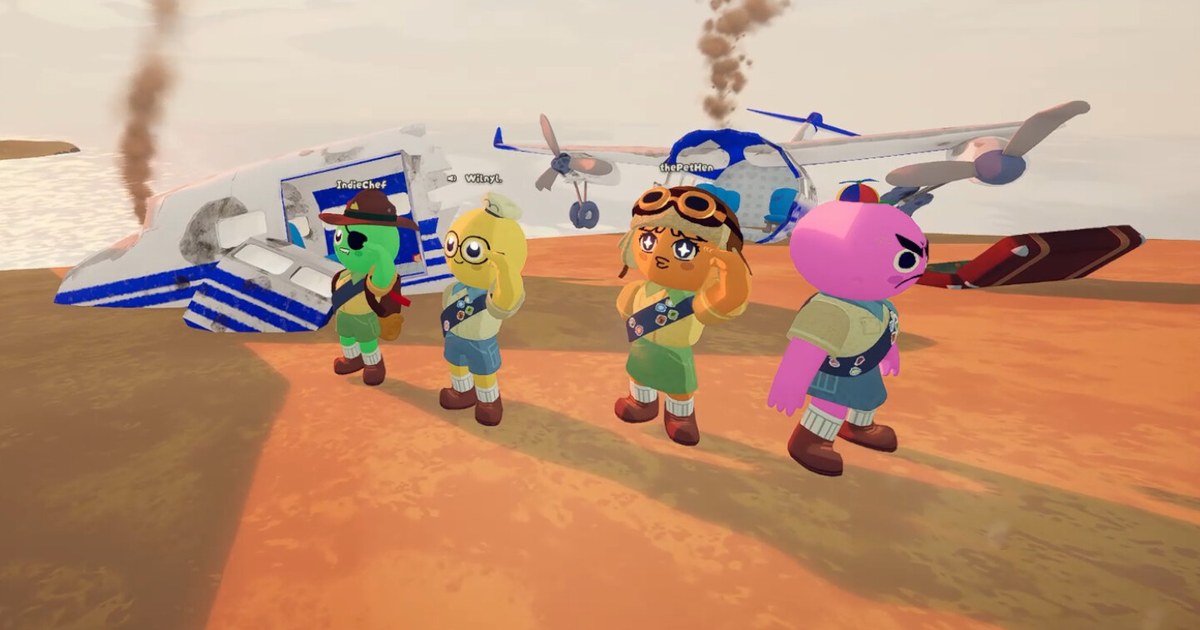

PEAK सेशन प्लान करते वक्त पहला सवाल यही होता है कि एक रन में असल में कितने प्लेयर आ सकते हैं। ग्रुप चैट में चार लोग हैं, पाँचवाँ भी आना चाहता है, और कोई पूछता है कि क्या दो लोग एक PC पर स्क्रीन बाँटकर खेल सकते हैं।
peak game how many players, peak game max players, peak game multiplayer limit और peak game split screen जैसी सर्च सब एक ही नंबर के आसपास घूमती हैं, और वह नंबर सीधे स्टोर पेज से आता है।
16 अक्टूबर 2026 को चेक करने पर PEAK का Steam स्टोर पेज कहता है कि मल्टीप्लेयर सिर्फ दोस्तों के साथ है और आप Steam से ज़्यादा से ज़्यादा तीन और स्काउट्स को साथ चढ़ने के लिए invite कर सकते हैं। यानी आपको मिलाकर कुल चार प्लेयर।
यह गाइड उस नंबर को पक्का करती है, बताती है कि स्टोर के फ़ीचर्स में क्या है और क्या नहीं, लॉबी लिमिट बढ़ाने का दावा करने वाले mod पर कितना भरोसा किया जा सकता है, और फिर रिकॉर्डिंग सेट करती है ताकि जो गिरना किसी ने नहीं देखा वह भी वीडियो में रहे। अगर अभी तीन चढ़ाई पार्टनर कम हैं, तो पहले गेमिंग फ्रेंड्स और पार्टी ढूँढने की हमारी गाइड देखें।
सीधी बात: कुल चार प्लेयर, और split screen फ़ीचर्स में नहीं है
स्टोर के अपने शब्दों में, PEAK लॉबी यानी आप और तीन invite किए गए स्काउट्स, कुल चार। मल्टीप्लेयर वाला पैराग्राफ़ कहता है कि खेल सिर्फ दोस्तों के साथ है और आप Steam से ज़्यादा से ज़्यादा तीन और स्काउट्स को invite करते हैं।
अगर पाँचवाँ आ जाए, तो लॉबी बढ़ाने का जुगाड़ ढूँढने के बजाय बारी बारी खेलें या दो ग्रुप बना लें। अकेले चढ़ना भी सपोर्टेड है: फ़ीचर्स में Single-player है, और स्टोर टेक्स्ट ऑनलाइन co-op के साथ ऑफ़लाइन सिंगल प्लेयर की बात करता है। जिसका प्लान नहीं बनाना चाहिए वह है एक PC पर दो लोग।
16 अक्टूबर 2026 तक PEAK के फ़ीचर्स में split screen नहीं है, और Remote Play Together भी नहीं, इसलिए आप उस दोस्त को गेम स्ट्रीम नहीं कर सकते जिसने इसे नहीं खरीदा। अगर चारों Steam पर हैं, तो चार PC और चार कॉपी।
22 अक्टूबर 2026 से PS5, Xbox Series X|S या Nintendo Switch 2 पर खेलने वाले दोस्त भी room code से उसी रन में जॉइन कर सकते हैं, लेकिन कुल संख्या फिर भी चार ही है। कोई दोस्त खरीदने के बाद पा सकता है कि ऊँचाई या कंट्रोल्स उसे पसंद नहीं, इसलिए पहले ही उसे Steam रिफ़ंड के नियम और रिक्वेस्ट करने का तरीका बता देना अच्छा है।
प्लेयर लिमिट बढ़ाने का दावा करने वाले mods कम्युनिटी में घूमते हैं, लेकिन PEAK के फ़ीचर्स में Steam Workshop नहीं है, इसलिए ऐसे mods स्टोर के बाहर बँटते हैं और डेवलपर के ऑफिशियल सपोर्ट या गारंटी के दायरे से बाहर हैं। अपना ग्रुप और शेड्यूल ऑफिशियल नंबर, यानी चार, के हिसाब से बनाएँ।
चार प्लेयर वाला रन सेट करना और चारों व्यू संभालकर रखना
- 1पहले स्लॉट गिनें: आप और तीनसबसे पहले ग्रुप को चार पर रोकें। स्टोर टेक्स्ट कहता है कि आप ज़्यादा से ज़्यादा तीन और स्काउट्स को invite करते हैं, तो होस्ट और तीन, यही अधिकतम है। अगर पाँच या ज़्यादा लोग उत्सुक हैं, तो लॉबी चौड़ी करने का तरीका न ढूँढें। एक ही आइलैंड पर दो ग्रुप में बँट जाएँ, या एक व्यक्ति बाहर बैठे और अगले रन में आ जाए। मैप हर 24 घंटे में बदलता है और एक दिन में उसी आइलैंड को कई बार ट्राई कर सकते हैं, इसलिए बारी बारी खेलने पर भी सब एक ही टेरेन चढ़ पाते हैं।
- 2एक PC और Remote Play वाला प्लान छोड़ देंSplit screen और Remote Play Together PEAK के फ़ीचर्स में नहीं हैं। Steam स्टोर पेज पर फ़ीचर लिस्ट खोलें तो Single-player, Multi-player, Co-op, Online Co-op, Steam Achievements, full controller support, Steam Trading Cards, DualShock और DualSense controller support और Family Sharing दिखेंगे, शेयर्ड स्क्रीन के बारे में कुछ नहीं। इसलिए लिविंग रूम के एक PC पर दो कंट्रोलर वाला सेटअप तैयार न करें। चार मशीनों का प्लान बनाएँ, हर एक पर गेम की अपनी कॉपी के साथ।
- 3लॉबी साइज़ mods को ऑफिशियल सपोर्ट से बाहर मानेंएक सर्च में ही प्लेयर लिमिट बढ़ाने वाले mods की बातें मिल जाएँगी। लेकिन PEAK के फ़ीचर्स में Steam Workshop नहीं है, इसलिए वे mods स्टोर के बाहर बँटते हैं और डेवलपर के ऑफिशियल सपोर्ट या गारंटी के दायरे से बाहर हैं। यह गाइड किसी खास mod की तरफ़ इशारा नहीं करती और न ही उसे इंस्टॉल करना बताती है। अगर पाँच या ज़्यादा लोगों का ग्रुप पक्का करना ही है, तो शेड्यूल को mod के भरोसे नहीं, बारी बारी खेलने के हिसाब से बनाएँ।
- 4गेम खोलने से पहले DOR settings पूरी करेंPEAK खुलते ही DOR रिकॉर्डिंग शुरू कर देता है, इसलिए resolution, frame rate, clip लंबाई और hotkey सब गेम शुरू करने से पहले सेट होते हैं। डिफ़ॉल्ट हैं 1080p पर 30 fps, 30 सेकंड के clips और clips के लिए F8। जिसे अपनी रिकॉर्डिंग में ग्रुप की आवाज़ें चाहिए वह Record All Sounds चालू रखे, जिससे Discord कॉल समेत PC की हर आवाज़ एक ऑडियो ट्रैक में आती है; बंद करने पर गेम विंडो का ऑडियो और आपका माइक मिलता है। चारों की settings एक जैसी होना ज़रूरी नहीं, लेकिन जो बाद में व्यू मिलाना चाहते हैं वे clip लंबाई एक जैसी रखें।
- 5एक ही रन चढ़ते वक्त चारों रिकॉर्ड करेंDOR PEAK.exe प्रोसेस पहचानता है, रिकॉर्डिंग शुरू करता है, और गेम बंद होने पर रोक देता है। पर्सनल PC पर यह Full gameplay recording डिफ़ॉल्ट रूप से चालू है, और Settings > Game में सिर्फ PEAK के लिए इसे बंद या चालू कर सकते हैं; इंटरनेट कैफ़े में यह डिफ़ॉल्ट रूप से बंद रहता है। चारों रिकॉर्ड करें तो एक रन से चार सेशन वीडियो बनते हैं, हर PC पर एक। निकलने से पहले हर रिकॉर्डिंग ड्राइव की खाली जगह चेक करें: 30GB से कम पर DOR चेतावनी देता है और 20GB से कम पर शुरू नहीं होता या रुक जाता है।
- 6हर हादसे पर F8 दबाएँ, फिर Like करें और व्यू मिलाएँकोई गिरे या पूरी पार्टी किनारे से फिसल जाए, उसके ठीक बाद F8 दबाएँ और आखिरी 30 सेकंड अलग clip के रूप में सेव हो जाते हैं, जबकि सेशन रिकॉर्डिंग चलती रहती है; आप 15, 30, 45 या 60 सेकंड चुन सकते हैं। ज़रूरी पलों को F8 से मार्क करें, या बाद में सेशन वीडियो से काट लें। खेल बंद करने पर जो clips रखने हैं उन्हें Like (bookmark) करें, और अगर एक ही पल कई लोगों के व्यू से एक वीडियो में चाहिए तो ब्राउज़र में DOR Studio से उन्हें merge करें।
PEAK प्लेयर काउंट और split screen: स्टोर में क्या लिखा है (16 अक्टूबर 2026 को चेक किया)
| आइटम | Steam स्टोर पेज पर क्या लिखा है | आपके ग्रुप और रिकॉर्डिंग के लिए इसका मतलब |
|---|---|---|
| Max players | मल्टीप्लेयर सिर्फ दोस्तों के साथ है, और आप Steam से ज़्यादा से ज़्यादा तीन और स्काउट्स को साथ चढ़ने के लिए invite करते हैं। | आपको मिलाकर कुल चार प्लेयर। पाँचवाँ उसी रन में जॉइन नहीं कर सकता, इसलिए बारी बारी खेलें या उसे देखने दें। |
| अकेले खेलना | फ़ीचर्स में Single-player है, और स्टोर टेक्स्ट ऑनलाइन co-op के साथ ऑफ़लाइन सिंगल प्लेयर की बात करता है। | अकेले चढ़ना सपोर्टेड तरीका है, और रूट या आइटम की जगहें सीखने के लिए रिकॉर्ड करने का सबसे आसान रन भी। |
| Split screen (एक PC पर दो लोग) | 16 अक्टूबर 2026 तक फ़ीचर्स में split screen या shared screen नहीं है। | दो लोगों के एक PC और एक स्क्रीन शेयर करने का प्लान न बनाएँ। हर प्लेयर को अपना PC और अपनी कॉपी चाहिए। |
| Remote Play Together | फ़ीचर्स में नहीं है। | जिस दोस्त ने गेम नहीं खरीदा उसे स्ट्रीम करने की उम्मीद न रखें। चारों स्लॉट उन लोगों से भरें जिनके पास कॉपी है। |
| Steam Workshop और Steam Cloud | दोनों में से कोई भी फ़ीचर्स में नहीं है। | लॉबी लिमिट बढ़ाने का दावा करने वाला mod स्टोर के बाहर बँटता है, बिना ऑफिशियल सपोर्ट या गारंटी के। यह न मानें कि आपके सेव अकाउंट के साथ चलेंगे। |
| Family Sharing | Family Sharing फ़ीचर्स में है। | यह लाइब्रेरी शेयर करता है, लॉबी नहीं। एक रन में प्लेयर लिमिट फिर भी चार है। |
22 अक्टूबर के कंसोल लॉन्च से क्या बदला: crossplay आया, प्लेयर अब भी चार
22 अक्टूबर 2026 को PEAK PlayStation 5, Xbox Series X|S और Nintendo Switch 2 पर लॉन्च हुआ, जिससे crossplay खुल गया: Steam प्लेयर अब उन कंसोल वाले दोस्तों के साथ एक ही रन में चढ़ सकते हैं।
डेवलपर की लॉन्च पोस्ट कहती है कि क्रॉस प्लेटफ़ॉर्म दोस्त उन room codes से जॉइन करते हैं जो 2 सितंबर के पैच 2.04.a में आए थे। लॉबी खुद बड़ी नहीं हुई।
30 अक्टूबर 2026 को दोबारा चेक करने पर Steam स्टोर अब कहता है कि आप ऑनलाइन ज़्यादा से ज़्यादा तीन और स्काउट्स को invite करते हैं, और उसकी फ़ीचर लिस्ट ऑनलाइन क्रॉस प्लेटफ़ॉर्म co-op को कुल चार दोस्तों के साथ चढ़ने से जोड़ती है। PC और कंसोल वाली मिक्स्ड लॉबी में भी आपको मिलाकर चार ही प्लेयर हैं।
Split screen और Remote Play Together अब भी फ़ीचर्स में नहीं हैं, इसलिए PEAK लॉबी साइज़ गिनते वक्त हर प्लेयर के लिए एक डिवाइस और एक कॉपी गिनें।
- 1होस्ट room code कॉपी करेलॉबी में आने के बाद room code होस्ट के pause मेन्यू में दिखता है। उसे कॉपी करके Discord या किसी भी चैट ऐप से बाकी तीन को भेजें। अगर सब Steam पर हैं, तो Steam invites पहले की तरह काम करते हैं।
- 2दोस्त JOIN GAME में कोड डालेंहर दोस्त मेन मेन्यू में JOIN GAME चुनकर कोड टाइप करे। PS5, Xbox और Switch 2 वाले दोस्त भी ऐसे ही जॉइन करते हैं, और चार स्लॉट भरने के बाद पाँचवाँ प्लेयर अगले रन का इंतज़ार करता है। दूसरे रीजन के गेम्स में जॉइन करने वाले room codes 23 अक्टूबर के 3.0.1 hotfix में ठीक हुए, इसलिए पक्का करें कि सब अपडेटेड हैं।
- 3कंसोल वाले दोस्त आएँ तो mods बंद करेंकंसोल प्लेयर्स के साथ खेलते वक्त mods काम करते हैं या नहीं, इस सवाल पर डेवलपर का छोटा जवाब था: नहीं। Client side mods शायद फिर भी चलें, लेकिन कोई गारंटी नहीं कि वे लॉबी या रन में दिक्कत नहीं करेंगे, और टीम कहती है कि bug report करने से पहले बिना mods के दोबारा ट्राई करें। पाँच प्लेयर वाला crossplay रन किसी लॉबी साइज़ mod के भरोसे प्लान न करें।
- 4हर प्लेटफ़ॉर्म पर अलग प्रोग्रेस मानकर चलेंSteam का प्रोग्रेस दूसरे प्लेटफ़ॉर्म पर ट्रांसफ़र नहीं होता, इसलिए कंसोल पर शुरू करने वाला दोस्त badges शुरू से कमाता है। पहले रन में सबसे अनुभवी Steam क्लाइंबर को आगे रखें और उसे नए लोगों का गाइड बनने दें।
चारों के चढ़ाई शुरू करने से पहले
- ग्रुप चार पर रुका है (आप और तीन invite किए गए स्काउट्स), और पाँचवें के लिए बारी या देखने का इंतज़ाम है।
- चारों के पास Windows PC और PEAK की अपनी कॉपी है (split screen और Remote Play Together फ़ीचर्स में नहीं हैं)।
- Resolution, frame rate, clip लंबाई और hotkey PEAK खोलने से पहले सेट किए गए (डिफ़ॉल्ट: 1080p पर 30 fps, आखिरी 30 सेकंड के लिए F8)।
- जिसे ग्रुप की आवाज़ें चाहिए उसने Record All Sounds चालू रखा, और सब सहमत हैं कि वीडियो एक्सपोर्ट करने से पहले दूसरों की आवाज़ें और नाम चेक करेंगे।
- हर रिकॉर्डिंग ड्राइव पर कम से कम 30GB खाली है (20GB से कम पर रिकॉर्डिंग शुरू नहीं होती या रुक जाती है)।
- सेशन के तुरंत बाद सब रखने लायक पलों को Like (bookmark) या trim करेंगे।
DOR से चारों व्यू रखें: ऑटोमैटिक सेशन रिकॉर्डिंग और F8
DOR Windows PC के लिए फ्री ऐप है। PEAK (PEAK.exe) खोलें और DOR उसे पहचानकर खुलने से बंद होने तक सब कुछ एक वीडियो में रिकॉर्ड करता है।
पर्सनल PC पर यह Full gameplay recording डिफ़ॉल्ट रूप से चालू है, और Settings > Game में सिर्फ PEAK के लिए इसे बंद या चालू कर सकते हैं; इंटरनेट कैफ़े में यह डिफ़ॉल्ट रूप से बंद रहता है। चार स्काउट्स चट्टान पर फैल जाते हैं, इसलिए हादसा अक्सर आपकी अपनी स्क्रीन के बाहर होता है।
चारों रिकॉर्ड करें तो एक रन से चार वीडियो मिलते हैं, और किसी और के व्यू से देख सकते हैं कि किसने क्या पकड़ा और रस्सी क्यों छूटी। कई लोगों के व्यू एक वीडियो में लाने के बारे में ज़्यादा जानने के लिए DOR party clips देखें।
रिकॉर्डिंग के दौरान F8 दबाएँ तो आखिरी 30 सेकंड अलग clip के रूप में सेव होते हैं, 15, 30, 45 और 60 सेकंड के ऑप्शन के साथ। PEAK चलने के पूरे वक्त रिकॉर्ड होता है, इसलिए clip लंबाई, resolution, frame rate और hotkey गेम खोलने से पहले बदलें।
डिफ़ॉल्ट क्वालिटी 1080p पर 30 fps है, 60 fps चुन सकते हैं, और 1440p या ज़्यादा और 120 fps या ज़्यादा के लिए Pro चाहिए। ऑडियो एक ट्रैक में सेव होता है: Record All Sounds चालू हो तो Discord कॉल समेत PC की हर आवाज़ मिलती है, और बंद हो तो गेम विंडो का ऑडियो और आपका माइक।
दोस्तों के रिएक्शन चाहिए तो इसे चालू रखें, और ऐप से बाहर निकालने से पहले वीडियो में दूसरों की आवाज़ें और नाम चेक कर लें। पलों को F8 से सेव करें या सेशन वीडियो से काट लें।
Full gameplay वीडियो डिस्क के अपने हिस्से में मैनेज होते हैं, डिफ़ॉल्ट 5GB, इसलिए वह भरते ही पुराने सेशन का फ़ोल्डर साफ हो सकता है, साथ में वे F8 clips भी जिन्हें आपने Like नहीं किया।
सेव हुए वीडियो My Clips में चलते हैं, जहाँ Trim Section उन्हें 16:9, 9:16 या 1:1 में काटता है और Export File उन्हें बाहर निकालता है; trim पूरा करने के लिए साइन इन ज़रूरी है, और Original एक्सपोर्ट प्रीसेट फ़ाइल को जैसी है वैसी कॉपी करता है।
चार लोगों के वीडियो एक में merge करने, या टेक्स्ट और बैकग्राउंड म्यूज़िक जोड़ने के लिए ब्राउज़र में DOR Studio (dor.gg/studio) खोलें।
ड्राइव पर 30GB से कम खाली होने पर DOR चेतावनी देता है और 20GB से कम पर रिकॉर्डिंग रोक देता है, जो चार लोगों के अलग अलग रिकॉर्ड करने पर मायने रखता है, इसलिए जगह खाली करने के लिए गेम रिकॉर्डिंग में कम डिस्क स्पेस ठीक करने की गाइड देखें।