PC पर Phantom Blade Zero install करने से पहले अगर सिर्फ़ एक चीज़ जाँचनी हो, तो वह storage है। Steam पर 145GB लिखा है, जबकि S-GAME का support पेज गेम को लगभग 150GB बताता है और install drive पर कम से कम 160GB खाली रखने को कहता है। दूसरी चीज़ ख़ुद drive है।
Steam कहता है कि SSD पर install करना ज़रूरी है, support पेज hard drive वाले सवाल का भी यही जवाब देता है, और सलाह देता है कि जहाँ हो सके system drive (C:) से बचें। तीसरी बात performance के आँकड़ों को सही तरह पढ़ना है।
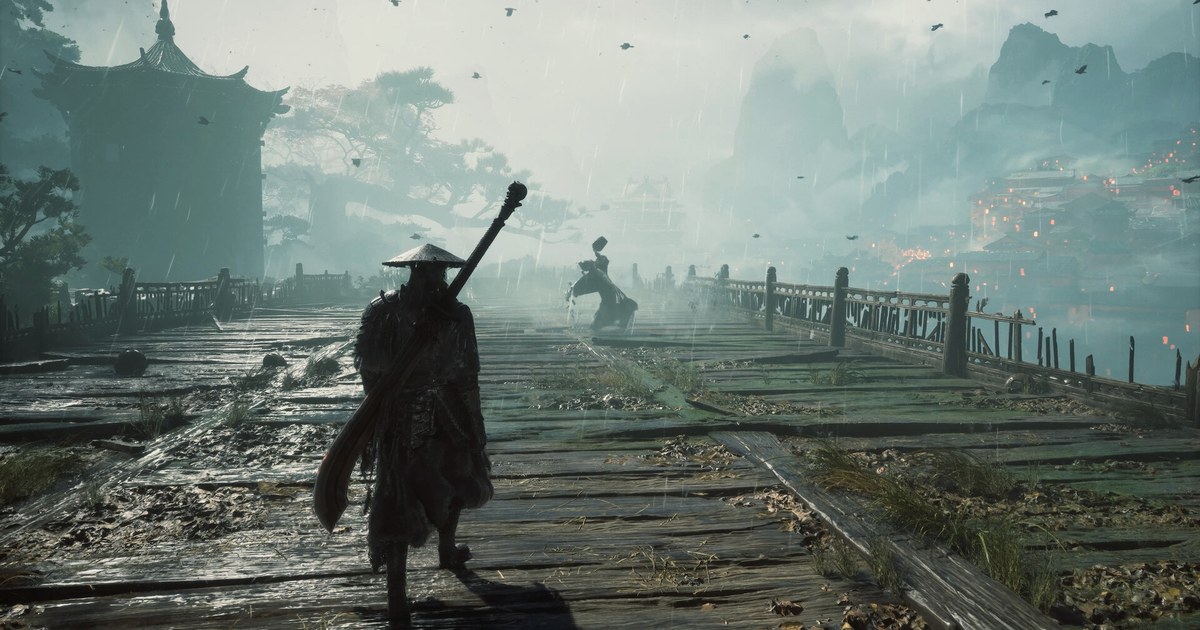
Steam के दोनों tiers, minimum के लिए 1080p पर 30 FPS और recommended के लिए 1440p पर 60 FPS, upscaling on रखकर बताए गए हैं, इसलिए इन्हें native resolution performance से अलग समझें। Phantom Blade Zero, S-GAME का Unreal Engine 5 पर बना dark wuxia action RPG है।
PC version 28 अक्टूबर को 7:00 PM PDT पर unlock हुआ, जो चीन में 29 अक्टूबर सुबह 10:00 और भारत में 29 अक्टूबर सुबह 7:30 IST था। इसी समय के फ़र्क की वजह से Steam की announcement 28 अक्टूबर कहती है जबकि support पेज 29 अक्टूबर।
नीचे की हर जानकारी Steam store listing, S-GAME की Steam announcements और ऑफिशियल support पेज से ली गई है, जैसा 4 नवंबर 2026 को पढ़ा गया, और यह सिर्फ़ PC version के बारे में है।
आपका PC किस tier में है? 4 नवंबर 2026 तक के ऑफिशियल specs
| Tier | Target | आपको क्या चाहिए |
|---|---|---|
| Minimum (Steam) | 1080p, 30 FPS, upscaling on | Intel Core i7-8700K या AMD Ryzen 5 3600, GTX 1660 6GB या RX 5500 XT 8GB, 16GB RAM |
| Recommended (Steam) | 1440p, 60 FPS, upscaling on | Intel Core i5-10600K या AMD Ryzen 5 5600X, RTX 3060 Ti 8GB या RX 6700 XT 12GB, 16GB RAM |
| Ray tracing (support पेज) | 1080p, 60 FPS, upscaling on | NVIDIA का सुझाया GPU: RTX 5060 8GB |
| Path tracing (support पेज) | 2160p, 60 FPS, upscaling on | Path tracing के लिए लिस्टेड GPU: RTX 5080 16GB |
| Steam की साझा requirements | Minimum और recommended दोनों के लिए एक जैसी | Windows 10/11 64-bit, DirectX 12 |
| Storage | Steam पर 145GB, support पेज पर लगभग 150GB | Install drive पर कम से कम 160GB खाली, SSD ज़रूरी |
| Graphics driver | 4 नवंबर 2026 तक | NVIDIA 617.42, AMD का latest Adrenalin |
NVIDIA drivers: 4 नवंबर तक 617.42 ही ऑफिशियल पसंद क्यों है
Driver की सलाह launch से ठीक पहले बदली, इसलिए इसे तारीख़ के क्रम में पढ़ना आसान है। 21 अक्टूबर को NVIDIA ने Phantom Blade Zero के लिए Game Ready driver जारी किया, और NVIDIA के driver lookup में उस तारीख़ पर version 621.01 दिखता है।
26 अक्टूबर को 'Ready your blade!' नाम की Steam पोस्ट ने खिलाड़ियों से latest driver पर update करने को कहा। फिर 28 अक्टूबर की पोस्ट 'Reason and Madness' के आख़िरी हिस्से ने तस्वीर बदल दी।
S-GAME ने कहा कि उसने 621.01 पर performance में कुछ instability देखी, और उसकी testing में 617.42 (6 अक्टूबर को जारी) ने सबसे अच्छा अनुभव दिया।
अगर आप 617.42 से नए किसी driver पर हैं, तो वह clean installation option के साथ 617.42 पर rollback करने और NVIDIA के अगले driver तक उसी पर रहने की सलाह देता है। पोस्ट कोई ख़ास लक्षण नहीं बताती।
Support पेज अब भी खिलाड़ियों को latest Game Ready driver पर update करने को कहता है, लेकिन साथ में 617.42 को इस गेम के लिए सबसे सही version भी बताता है। 4 नवंबर 2026 को जब हमने NVIDIA का driver lookup देखा, तब भी 621.01 ही सबसे नया Game Ready driver था, इसलिए उस तारीख़ तक यह सलाह लागू थी।
4 नवंबर तक का छोटा जवाब: NVIDIA वाले 617.42 इस्तेमाल करें और 621.01 से नया driver आते ही ऑफिशियल गाइडेंस दोबारा देखें। AMD वाले latest Adrenalin पर update करें।
अगर Windows में अपने मॉनिटर के लिए HDR on होने की पुष्टि करने के बाद भी AMD कार्ड पर गेम का HDR option उपलब्ध नहीं होता, तो support पेज कहता है कि AMD Software: Adrenalin Edition में '10-bit Pixel Format' off करें और गेम restart करें। यह option आपके मॉनिटर की 10-bit color depth सेटिंग से अलग है।
S-GAME की गाइडेंस के हिसाब से stutter और कम frame rate कैसे ठीक करें
- 1अपना tier पहचानेंअपने CPU, GPU और RAM को ऊपर की टेबल से मिलाएँ। अगर आपको अपने parts नहीं पता, तो Windows 11 में PC specs कैसे देखें फ़ॉलो करें। Drive का प्रकार देखने के लिए Ctrl+Shift+Esc दबाएँ और Task Manager में Performance टैब खोलें।
- 2SSD पर 160GB खाली करेंSSD पर install करें और विकल्प हो तो C: के अलावा कोई दूसरी चुनें। S-GAME की वजह यह है कि system की reads और writes frame rate की स्थिरता में दख़ल दे सकती हैं। Install के बाद भी कुछ जगह छोड़ें। लगभग 5GB के day one patch जैसे updates को अपने download साइज़ से ज़्यादा खाली जगह चाहिए हो सकती है, क्योंकि client फ़ाइलें कुछ समय के लिए रखकर दोबारा बना सकता है।
- 3सही driver लगाएँNVIDIA पर NVIDIA app में drivers स्क्रीन खोलें, नीचे की recent versions लिस्ट से 617.42 चुनें, और clean installation option के साथ दोबारा install करें। AMD पर latest Adrenalin पर update करें। यह सलाह 4 नवंबर की है, इसलिए पहले जाँच लें कि 621.01 से नया driver या नई ऑफिशियल गाइडेंस तो नहीं आई।
- 4पहली बार launch पर shaders पूरे होने देंगेम पहली बार शुरू करते समय shader compilation चलता है। गेम में जाने से पहले इसके पूरा होने का इंतज़ार करें, और गेम को foreground में रखें। Background में भेजने से उसकी CPU priority कम हो जाती है और compilation में ज़्यादा समय लग सकता है। 3 नवंबर को WeGame पर डाले गए patch notes की रिपोर्ट्स के मुताबिक़ यह patch startup पर ray tracing shaders को default रूप से compile करना बंद करता है, और ray tracing on करने पर वे restart के बाद अलग से compile होते हैं। यह rollout WeGame update के रूप में चरणों में शुरू हुआ, और 4 नवंबर तक ये notes गेम की Steam announcements में नहीं थे।
- 5Recommended preset से शुरू करेंSettings में (गेम के अंदर हों तो System), Graphics खोलें और recommended graphics quality level लगाएँ। Support पेज कहता है कि पहले यही preset लगाएँ और फिर वहाँ से अलग अलग options को बारीकी से सेट करें।
- 6सबसे पहले ray tracing कम करेंअगर frame rate अब भी कम है, तो support पेज की लिस्ट के हिसाब से चलें: ray tracing off करें, resolution या overall quality preset कम करें, फिर shadows और effects जैसे options बदलें। S-GAME कहता है कि उसने rasterized visuals को निखारा है ताकि ray tracing off होने पर भी हर इलाके का art direction बना रहे। भारी background programs बंद करें, और DLSS सपोर्ट करने वाले NVIDIA कार्ड पर DLSS 4.5 options आज़माएँ।
पहली बार launch करने से पहले
- Install drive एक SSD है जिसमें कम से कम 160GB खाली है।
- विकल्प था तो गेम C: के अलावा किसी दूसरी SSD पर है।
- NVIDIA कार्ड 617.42 पर हैं और AMD कार्ड latest Adrenalin पर (4 नवंबर तक)।
- आप Steam के FPS targets को upscaled आँकड़ों की तरह पढ़ रहे हैं।
- Shader compilation पूरा होने तक आपने गेम को foreground में रखा।
अपने सपोर्टेड गेम्स अपने आप record करवाना चाहते हैं?
DOR एक फ्री Windows ऐप है जो सपोर्टेड गेम्स को launch होते ही पहचान लेता है और पूरा मैच, या launch से exit तक पूरा session, record करता है। Recordings My Clips में जमा होती हैं, जहाँ आप अपना पसंदीदा पल trim करके 16:9, 9:16 या 1:1 में सेव करते हैं।
अगर आप Steam की built in recording और एक dedicated ऐप के बीच सोच रहे हैं, तो Steam games कैसे record करें दोनों की तुलना करता है, और हल्का game recorder कैसे चुनें और game recording के लिए recommended PC specs आपके सिस्टम पर पड़ने वाले लोड को समझाते हैं।
बड़े installs के बाद drive में कम जगह बचती है, इसलिए recording की जगह भी मायने रखती है: पुराने videos तभी हटते हैं जब पूरी gameplay storage की तय जगह (default 5GB) पार हो जाए, और आपकी latest recordings और liked videos बने रहते हैं।
Free plan 720p या 1080p और 30 या 60 FPS पर record करता है, default 1080p 30 FPS है। RTX series जैसे सपोर्टेड NVIDIA कार्ड पर DOR, NVENC hardware encoding से record करता है।