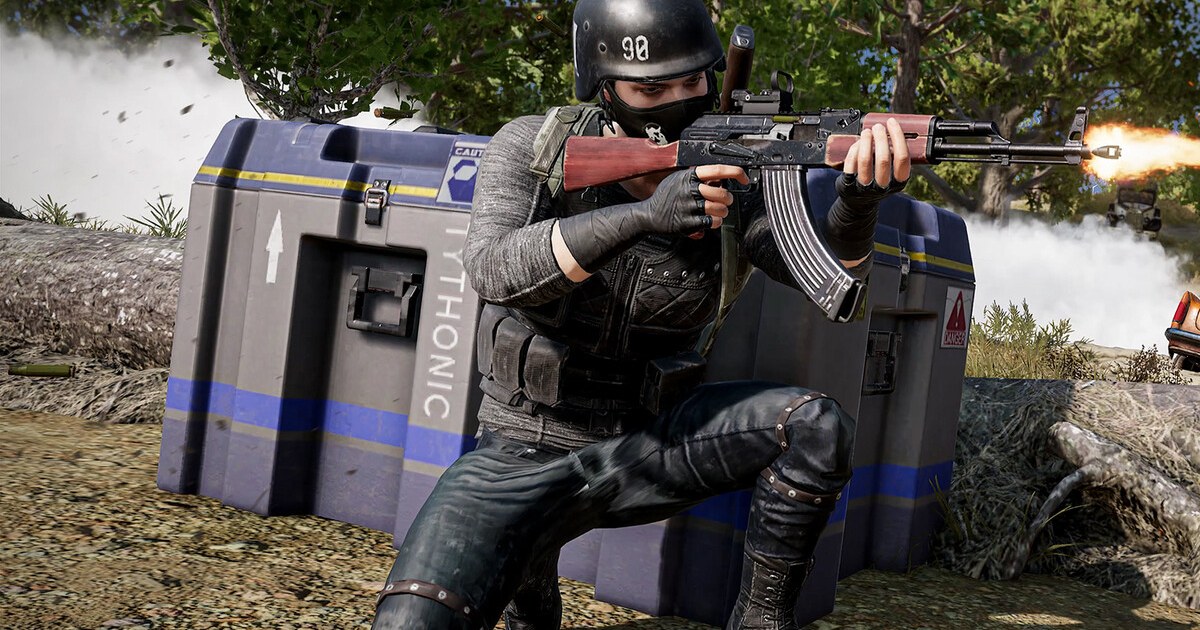
छोटा जवाब: PUBG highlight video बनाने के लिए AI Highlight tool (app में जिसे one click mad movie कहा जाता है) खोलें, अपने clips चुनें, template पसंद करें, बस। PUBG इस tool को सपोर्ट करने वाले सात गेम्स में से एक है।
DOR आपका मैच अपने आप record करता है और kills, knocks व deaths को event clips की तरह जमा करता है, इसलिए आपको सिर्फ पसंदीदा पल, template और aspect ratio चुनना होता है। चुने हुए clips game events के आधार पर अपने आप एक video में जुड़ते हैं, और music व effects जुड़ जाते हैं।
यह tool desktop app में मिलता है, और काम के दौरान window बंद कर दें तो भी edit चलता रहता है। मैच को पहली जगह कैसे record करें, यह PUBG gameplay कैसे record करें में है, इसलिए यह गाइड आपके पास पहले से मौजूद clips को एक mad movie बनाने पर है।
जवाब: clips चुनें, template चुनें, ratio सेट करें
Highlight के लिए एक मैच के कुछ बेहतरीन पल काफी हैं। Clips screen पर AI Highlight बटन दबाएं तो clips अपने आप चुनकर template window में पहुंच जाते हैं, या picker खोलकर हर पल खुद चुनें। Template window में template और music चुनें, और ratio 16:9, 9:16 या 3:4 रखें।
Wide video YouTube के लिए ठीक है, और vertical Shorts या Reels के लिए। My Clips में जमा event clips में से ही चुनें। पूरे मैच की recordings, round recordings, किसी हिस्से को trim करके बने clips, पहले से बने highlights और mixed game selections को list से बाहर रखना बेहतर है, ताकि tool आपको रोके नहीं। Clips जुटाने से शुरू करना हो तो पहले clips से highlight reel कैसे बनाएं पढ़ें।
PUBG highlight video कैसे बनाएं
- 1PUBG खोलें और रोज़ की तरह मैच खेलेंDOR इंस्टॉल हो तो PUBG खोलते ही वह अपने आप पहचाना जाता है और पूरा मैच record होता है। Kills, knocks और deaths event clips की तरह जमा होते हैं, और पूरा मैच My Clips में एक video की तरह आता है। मैच के बाद app का automatic highlight analysis भी पल ढूंढने में मदद कर सकता है।
- 2My Clips में अपने पसंदीदा पल देखेंइस मैच के event clips My Clips में देखें और तय करें कि कौन से पल mad movie में जाएंगे। पहले वाले के लिए तीन-चार काफी हैं। पूरी recordings और किसी हिस्से को trim करके बने clips इस tool में इस्तेमाल नहीं होते, इसलिए event clips पर ही रहें।
- 3Clips screen पर AI Highlight बटन दबाएंDesktop app में clips screen पर AI Highlight (one click mad movie) बटन दबाएं। Official version पर सपोर्टेड गेम्स के मैचों के लिए हर मैच का बटन दिखता है। आप clips अपने आप चुनवाकर सीधे template window पर जा सकते हैं, या picker खोलकर पल खुद चुन सकते हैं।
- 4Template, music और ratio चुनेंआपका चुना template तय करता है कि कितने clips चाहिए। Maniac को 3 से 6, Magazine को 1 से 4 और FreezeZoom को 1 clip चाहिए, इसलिए अपने चुनाव उसके हिसाब से रखें। Music list से गाना चुनें, फिर जहां पोस्ट करना है उसके हिसाब से 16:9, 9:16 या 3:4 सेट करें।
- 5Edit शुरू करें और नतीजा देखेंशुरू करते ही music और effects वाला video अपने आप edit होता है, और काम के दौरान window बंद करने से edit नहीं रुकता। Default और AutoHighlight templates में एक मिनट की limit का setting है; उसे चालू करने पर video फ्री plan में 56 सेकंड और Pro में 60 सेकंड में फिट होता है।
- 6निखारें और शेयर करेंपोस्ट करने से पहले DOR Studio (dor.gg/studio) में text, BGM और shake zoom जैसे effect templates जोड़ सकते हैं, फिर mp4 export करें या dor.gg लिंक शेयर करें। Vertical पोस्ट करने की योजना हो तो PUBG Shorts कैसे बनाएं से ढांचा लें।
11 mad movie templates और हर एक को कितने clips चाहिए
| Template | कितने clips चाहिए | जानने लायक बात |
|---|---|---|
| Default | Template window में दिखता है | Default ratio 16:9 है और एक मिनट की limit चालू या बंद कर सकते हैं |
| AutoHighlight | Template window में दिखता है | Default की तरह इसमें भी एक मिनट की limit चालू या बंद हो सकती है |
| Maniac | 3 से 6 | कई kill clips को एक video में जमा करना हो तो इसे चुनें |
| Magazine | 1 से 4 | 9:16 vertical video निकलता है, Shorts के लिए तैयार |
| FreezeZoom | 1 | सिर्फ एक clip से चल जाता है |
| बाकी 6 | Template के हिसाब से अलग | SkullMeme, Bow and Arrow, Life Force, Camera, Finale और Aim template window में दिखते हैं, जिनमें से आप चुनते हैं |
Mad movie बनाने से पहले चेक करें
- आपके चुने clips My Clips में जमा event clips हैं
- आपने सिर्फ एक गेम (PUBG) के clips चुने हैं
- आपके चुनाव उतने हैं जितने clips template को चाहिए
- आपने जहां पोस्ट करना है उसके हिसाब से ratio (16:9, 9:16 या 3:4) चुना है
- एक मिनट की limit का setting उस जगह की length से मेल खाता है जहां पोस्ट करेंगे
PUBG मैच record करने से DOR के mad movie तक
DOR एक फ्री Windows game recording app है। सपोर्टेड गेम चलाते ही वह उसे अपने आप पहचानकर पूरा मैच record करता है, और recordings My Clips में जमा होती हैं। PUBG में kills, knocks और deaths event clips की तरह जमा होते हैं, और मैच के बाद automatic highlight analysis पल देखने में मदद कर सकता है।
AI Highlight (one click mad movie) सात गेम्स में चलता है: League of Legends, VALORANT, PUBG, FC Online, Fortnite, Counter-Strike और Overwatch, और यह आपके चुने clips को template के हिसाब से music और effects के साथ एक video में जोड़ देता है।
और आगे जाना हो तो DOR Studio (dor.gg/studio) में videos merge करना, aspect ratio बदलना, text, BGM, volume बदलना और shake zoom व punch zoom जैसे effect templates जोड़ना हो जाता है, फिर बिना watermark का mp4 export करें या dor.gg लिंक शेयर करें। Recording फ्री में 720p या 1080p पर 30 या 60 fps है, और default 1080p 30 fps है।

