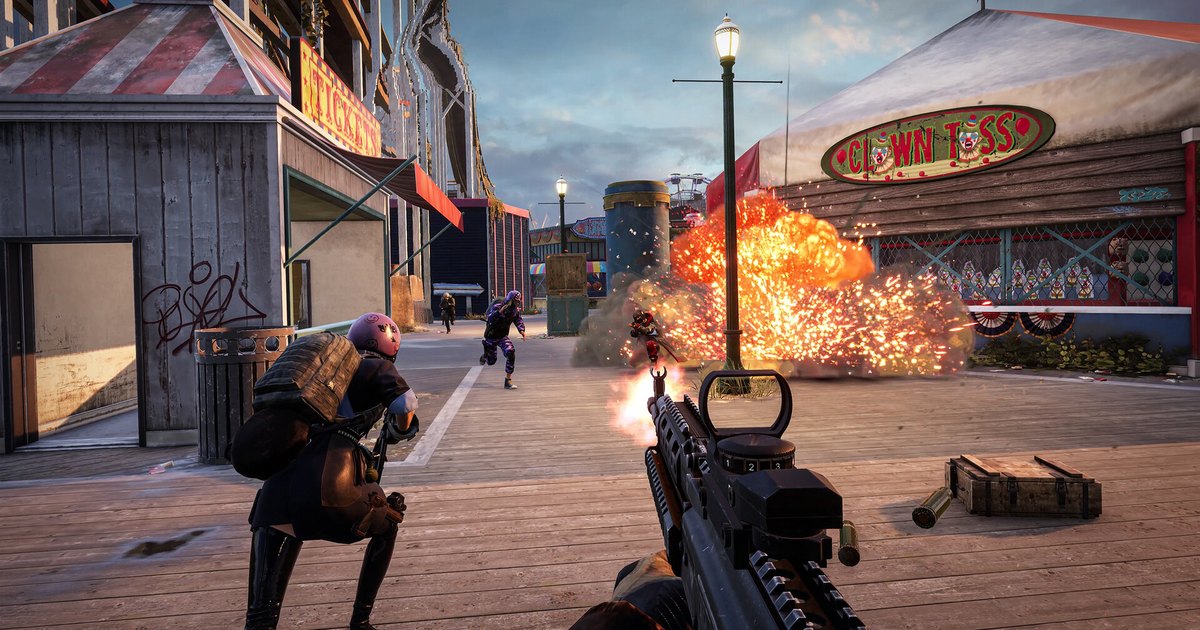

PUBG montage कई matches के सबसे अच्छे पलों को जोड़कर music पर काटा गया video होता है, जैसे DMR से long range knock, vehicle fight के बीच kill, या अकेले पूरा squad wipe। जब असल में बनाने बैठते हैं तो पता चलता है कि editing धीमा हिस्सा नहीं है, footage जुटाना है।
PUBG के replays video files नहीं हैं; ये match data हैं जिसे game दोबारा चलाता है, इसलिए जो match record नहीं किया उसे इस्तेमाल करने के लिए replay चलाकर screen record करनी पड़ती है।
PUBG ने PC Update 11.2 patch notes (अप्रैल 2021) में यह भी बताया था कि पिछले updates की replay files अब इस्तेमाल नहीं हो सकतीं, इसलिए patch आने के बाद संभालकर रखा match दोबारा न खुले।
इसीलिए यह गाइड editing से पहले शुरू होती है: पहले recording settings, फिर ऐसा setup जिसमें kill और knockout clips अपने आप जमा हों, फिर scenes चुनना, scene के हिसाब से editing, music चुनना और आखिर में upload से पहले export और जांच।
यहां सब कुछ Windows PC पर PUBG: BATTLEGROUNDS खेलने के हिसाब से है (BGMI मोबाइल game है, यह गाइड उसके लिए नहीं)। अगर कोई पुराना match है जिसे montage में ज़रूर डालना है, तो जब तक मुमकिन है replay खोलकर चलते हुए record कर लें। Replay के अंदर आगे पीछे जाने की keys PUBG replay controls और hotkeys में हैं।
सीधी बात: footage से शुरू करें, और अगले match से kills और knocks अपने आप जमा होने दें
एक montage में आमतौर पर करीब 10 पल चाहिए होते हैं, और उन्हें पकड़ने के लिए हर match में recorder on off करना जल्दी थका देता है। सबसे आसान setup वह है जिसमें खेलते समय recording खुद चलती रहे और अच्छे पल अलग clips बनकर निकलें।
DOR install होने पर PUBG match में join करते ही recording शुरू होती है और match खत्म होते ही रुकती है। Match के बाद DOR recording analyze करके Kill, Knockout, Knocked out और Death clips (default 30 second, event के 3 second बाद खत्म) My Clips में काटता है।
Analysis match के बाद आपके अपने PC पर चलता है, इसलिए अगर तुरंत अगले game की queue लगाते समय यह load नहीं चाहिए, तो Settings > Game में PUBG: Battlegrounds खोलें और recording चालू रखते हुए सिर्फ Highlight Auto Analysis बंद करें; बाद में My Clips में वह match खोलकर Analyze Video पर click करें और वही clips मिल जाएंगे।
जो पल event नहीं हैं, जैसे final circle, vehicle chase या बाल बाल बचा grenade, उनके लिए पल के ठीक बाद F8 दबाएं, पिछले 30 second सेव हो जाएंगे।
Match record होते समय F8 DOR के clip के लिए इस्तेमाल होता है, इसलिए अगर PUBG में F8 पर कुछ bind किया है तो settings में DOR की clip key बदलें और PUBG keybinds गाइड से अपना in-game layout मिलाएं ताकि दोनों टकराएं नहीं।
अगर पहले से कोई दूसरा recorder इस्तेमाल करते हैं, तो उसका instant replay buffer चालू करना भी इसी सिद्धांत पर काम करता है। Tool कोई भी हो, पल आने से पहले recording चल रही होनी चाहिए।
PC पर PUBG montage कैसे बनाएं, recording settings से export तक
- 1Queue से पहले recording quality सेट करें: 1080p, 60 fpsMontage में zoom और shake effects लगते हैं और पल तेज़ी से बदलते हैं, इसलिए smooth source footage से नतीजा साफ आता है। DOR default रूप से 1080p और 30 fps पर record करता है; video settings में High Quality preset चुनने पर 1080p 60 fps हो जाता है। 1440p और उससे ऊपर की resolution और 120 fps व उससे ऊपर के frame rate के लिए Pro plan चाहिए। Resolution, frame rate और clip length recording शुरू होने से पहले सेट होते हैं, इसलिए queue लगाने से पहले lobby में ही बदलें। 60 fps में files बड़ी बनती हैं और PC पर 30 fps से ज़्यादा load पड़ता है, इसलिए अगर in-game FPS गिरे तो 30 fps पर लौट आएं।
- 2Highlight length और additional time चुनेंHighlights settings में Highlight Length (15, 30, 45 या 60 second; default 30) और event के बाद Additional Time (1 से 5 second; default 3) सेट करें। Montage में हर पल के अक्सर 3 से 6 second ही इस्तेमाल होते हैं, लेकिन बहुत छोटे clip में fight की शुरुआत कट सकती है, इसलिए 30 second default रखकर edit में trim करना सुरक्षित है। ज़्यादा additional time से kill feed और आपका reaction स्क्रीन पर थोड़ा ज़्यादा देर रहता है। 30 second length में, एक ही तरह के events जो करीब 20 second के अंदर हों, एक clip में मिल जाते हैं जो आखिरी event के कुछ second बाद खत्म होता है, इसीलिए लगातार knocks अक्सर एक ही clip में आते हैं।
- 3खेलते समय पल जमा करें: automatic clips और F8PUBG चालू करके match join करें, DOR पूरा match record करता है। Kills, knockouts, खुद knock होना और deaths match के बाद अपने आप clips बन जाते हैं, इसलिए खेलते समय कुछ दबाना नहीं पड़ता। इन events के बाहर के पलों के लिए, जैसे chicken dinner दिलाने वाला final circle, vehicle jump या बाल बाल बचा grenade, पल के ठीक बाद एक बार F8 दबाएं। 30 second length में पल शुरू होने के 30 second के अंदर दबाएं, वरना शुरुआत सेव नहीं होगी। Clip key के लिए keyboard की कोई key चुनें; app के latest version में Ctrl और Shift वाले combinations भी सेट किए जा सकते हैं।
- 4Match के बाद My Clips में नतीजे देखेंMatch खत्म होने पर DOR recording analyze करके clips बनाता है और काम के दौरान progress दिखाता है। My Clips में वह match खोलें, वहां Kill, Knockout, Knocked out या Death label वाले clips, F8 से सेव clips और full match recording दिखेंगे। अगर आपने किसी दुश्मन को knock करके finish किया, तो Knockout clip और Kill clip दोनों मिलेंगे जो overlap कर सकते हैं, इसलिए montage में उनमें से एक ही लें। अगर Highlight Auto Analysis बंद था, तो इसी समय Analyze Video पर click करें। जो clips रखने हैं उन्हें तुरंत like करें: Automatic File Management चालू होने पर (default 30 GB) जगह कम पड़ने पर पुराने videos हटते हैं, लेकिन liked videos बने रहते हैं।
- 5पल चुनें और क्रम तय करेंकई matches से जमा clips में से सिर्फ वे पल रखें जिनमें नतीजा स्क्रीन पर साफ दिखे। हर पल 3 से 6 second के, करीब 10 पल अच्छा लक्ष्य है। एक आम structure है: शुरुआत में सबसे दमदार पल का छोटा cold open, बीच में long range knocks, close quarters fights और vehicle fights जैसी अलग अलग fights बारी बारी से, और आखिर में squad wipe या chicken dinner जैसा साफ climax। Weapons, दूरी और maps मिलाएं ताकि एक जैसे shots लगातार न आएं। हर clip को पहली गोली से 1 से 2 second पहले से knock या kill notice के ठीक बाद तक trim करने से ज़्यादातर बेकार हिस्सा निकल जाता है।
- 6Music चुनें और beat पर cut करेंPUBG montage की रफ्तार music तय करता है। साफ drum line वाले तेज़ tracks लगातार knocks वाली editing के लिए सही हैं; उतार चढ़ाव वाले tracks long range sniping के लिए। Track चुनने के बाद knock और kill notices को बड़े drum hits पर रखें और scene बदलने को भी beat पर रखें। PUBG footage का आधा मज़ा गोलियों और कदमों की आवाज़ में है, इसलिए music को game audio से थोड़ा नीचे रखें। अगर किसी और का बनाया music इस्तेमाल करते हैं, तो जिस platform पर upload करेंगे वह copyright claim लगा सकता है, इसलिए पहले नीचे की checklist पढ़ें।
- 7Effects और text जोड़ें, फिर export करेंEffects कम समय के लिए और सिर्फ hit पर लगाएं। Long range knock पर Punch Zoom, लगातार knocks पर Shake Zoom और scenes के बीच Glitch transition, हर पल से effect मिलाने का एक तरीका है। हर kill पर effect लगाने से पूरी editing सपाट लगती है, इसलिए उन्हें निर्णायक पलों के लिए बचाएं। जो जानकारी footage से खुद नहीं दिखती, जैसे दूरी, weapon या बचे players, उसके लिए छोटा text जोड़ें। आखिर में 16:9 MP4 export करें और शुरू से अंत तक देखकर music और game audio का balance, effects की जगह और कोई text कटा तो नहीं, यह जांचें।
PUBG montage editing cheat sheet: scene के हिसाब से cut points, effects और music (16 अक्टूबर 2026 को जांचा गया)
| पल | कहां से कहां cut करें और DOR में कहां मिलेगा | Effects और music की जगह |
|---|---|---|
| Long range knock | Shot से 1 से 2 second पहले से knock notice के ठीक बाद तक। DOR में यह Knockout clip में मिलेगा। | Hit पर Punch Zoom लगाएं और उसे strong beat पर रखें। दूरी बताने वाली छोटी text line से shot समझ में आता है। |
| लगातार knocks या squad wipe | पहले knock से आखिरी kill तक एक ही run में। करीब 20 second के अंदर के knocks एक Knockout clip में मिल जाते हैं, लेकिन kills अलग Kill clip में होते हैं, इसलिए दोनों को जोड़ें या पूरा run full match recording से काटें। | हर knock पर छोटा Shake Zoom लगाएं या पूरे sequence को track के तेज़ हिस्से पर रखें। Knocks की गिनती text में दिखाएं। |
| Close quarters fight (अंदर, shotgun) | छोटा रखें, पहली नज़र से kill notice तक 3 से 4 second। Kill clip से लें। | तेज़ cuts सबसे अच्छे लगते हैं। Music थोड़ा धीमा करें ताकि गोलियों की आवाज़ साफ आए। |
| Vehicle fight | सिर्फ वह हिस्सा लें जिसमें दुश्मन स्क्रीन के बीच के पास हो। Kill हो तो Kill clip में है; बिना kill वाला chase full match recording या F8 clip से आएगा। | हिलते हुए feel के लिए Handheld effect, या अगले scene में Glitch transition लगाएं। |
| Final circle chicken dinner | आखिरी kill से winner screen तक। Winner screen को F8 clip या full match recording से लें। | इसे बिल्कुल आखिर में रखें और winner screen को वहां मिलाएं जहां music खत्म हो। |
| मज़ेदार हादसा या fail | हादसे से पहले इतना रखें कि पता चले क्या हुआ। अगर आप खुद गिरे थे, तो Knocked out या Death clips में देखें। | Highlights के बीच सांस लेने की जगह या ending के बाद bonus के रूप में इस्तेमाल करें। Music को एक पल के लिए गिराने से joke बेहतर बैठता है। |
Upload से पहले: music, ads और guidelines की जांच
- आपने match join करने से पहले recording resolution और frame rate सेट किए (ये recording शुरू होने से पहले सेट होते हैं)।
- Highlight Auto Analysis चालू है, या बंद किया था तो match के बाद Analyze Video पर click किया।
- जिन clips को इस्तेमाल करना है उन्हें like किया ताकि Automatic File Management उन्हें न हटाए।
- आपने music rights जांचे। YouTube पर YouTube Studio की Audio Library के tracks पर Content ID claim नहीं आता; किसी दूसरे track पर claim आए तो copyright owner की settings तय करती हैं कि video block होगा, monetize होगा या track होगा।
- अगर YouTube पर ad revenue कमाना है, तो thumbnail या पहले 7 second में graphic violence नहीं है। YouTube की advertiser friendly guidelines कहती हैं कि जिन montages का केंद्र बेवजह की हिंसा हो, वे ads के लिए उपयुक्त नहीं हैं।
- आपका title और thumbnail official PUBG content जैसा नहीं दिखता (KRAFTON की PUBG: BATTLEGROUNDS Content Creation Guideline)।
DOR का one click montage: एक match के kill clips से बनाएं, फिर DOR Studio में निखारें
DOR एक free Windows PC app है। यह PUBG: BATTLEGROUNDS को अपने आप पहचानता है, हर match को join करने से खत्म होने तक MP4 में record करता है, और match के बाद recording analyze करके Kill, Knockout, Knocked out और Death clips बनाता है। Game audio और आपका mic एक ही track पर साथ record होते हैं।
Clips आ जाने के बाद आप दो stages में montage बना सकते हैं। पहला है app के अंदर one click montage। Sign in रहते हुए My Clips में match खोलें और montage बटन पर click करें, जिसका नाम English app में AI Highlight है; यह उस match के kill clips में से अपने आप 5 तक clips चुनकर template preview खोलता है।
Preview में आप template और music बदल सकते हैं, aspect ratio, एक minute की सीमा और name card दिखाना है या नहीं, चुन सकते हैं। Shorts के लिए vertical 9:16 version भी वहीं चुना जा सकता है। Rendering शुरू करने के लिए Create Highlight पर click करें, और तैयार video उस match की clip list में जुड़ जाता है।
चुने गए clips बदले जा सकते हैं; source के लिए automatic clips और F8 से सेव clips चुनें, और post match analysis आने के बाद record हुए matches इस्तेमाल करें। दूसरा stage है खुद editing।
Preview में Custom Edit पर click करके वही project DOR Studio में ले जाएं, जहां कई matches के clips जोड़ सकते हैं, Punch Zoom, Shake Zoom और Handheld जैसे effect templates, Glitch transitions, text, background music और volume बदलाव डाल सकते हैं, फिर MP4 download करें या link share करें।
यही one click montage automatic clips वाले कुछ दूसरे games में भी चलता है, जैसे VALORANT और League of Legends। अगर clips देखते समय कोई cheater जैसा दिखे, तो वह footage montage के बजाय report में इस्तेमाल करें; देखें PUBG में cheater को report कैसे करें।
Headshot वाला kill Kill clip में मिलता है, chicken dinner को F8 clip या full match recording से लें, और replay वाले पल replay चलाते हुए screen record करके जोड़ें।

