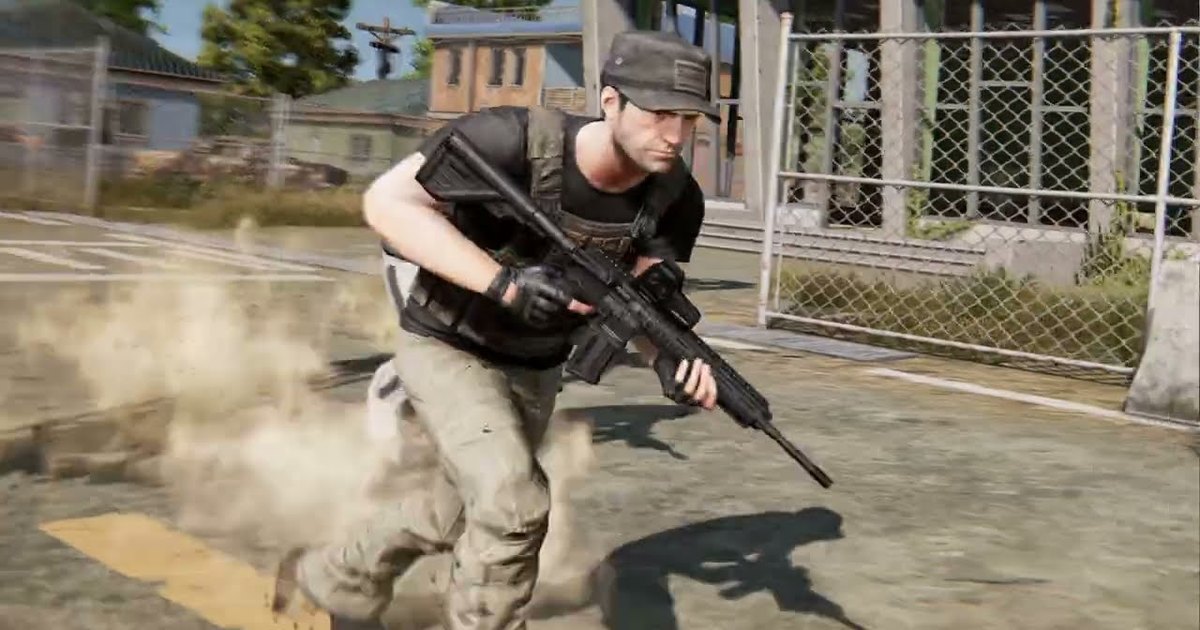
PUBG के official support pages जिन graphics options को सीधे frame rate से जोड़ते हैं, वे हैं anti-aliasing, shadows और Vertical Synchronization। FPS कम पड़ रहा है तो anti-aliasing और shadows नीचे करें, और कमज़ोर PC पर Vertical Synchronization बंद करके test करें।
30 सितंबर 2026 तक official लेख में 10 quality options हैं, और update 43.1 (9 सितंबर) ने PC के लिए DLSS और FSR resolution upscaling जोड़ा है। अगर record करते समय भी आपका frame rate गिरता है, तो game recording में frame drop ठीक करने का तरीका recording वाली तरफ़ की समस्या समझाता है।
आपकी स्थिति के हिसाब से पहले कहाँ देखें: अगर frame rate ही कम है तो नीचे के छह steps और option table देखें; मशहूर competitive preset, 1728×1080 जैसी stretched resolution या Screen scale (render scale) के लिए उसके बाद वाले sections पढ़ें; patch या reinstall के बाद graphics values वापस default हो गईं तो “PUBG graphics settings reset हो जाएँ या save न हों” वाला हिस्सा देखें; और अगर FPS counter ऊँचा है फिर भी game अटकता है तो “लक्षण के हिसाब से PUBG stutter और FPS drop” पर जाएँ।
Stutter ठीक करने के लिए अक्सर बताया जाता है कि Replay और Death Cam बंद कर दें, लेकिन ऐसा करने पर उस match का in-game record भी चला जाता है। Match को फिर भी सँभालकर रखना है तो उसे game के बाहर record करें।
DOR पूरा PUBG match अपने आप record करता है, match join करने से लेकर खत्म होने तक, उसे mp4 में save करता है, और match खत्म होते ही kills, knocks और deaths को clips में बदल देता है।
सीधी बात: पहले क्या बदलें और क्या वैसा ही छोड़ दें
यह गाइड सिर्फ़ PC version के लिए है; console वाले खास graphics modes इसमें शामिल नहीं हैं। चार नतीजों के पीछे official आधार है। पहला, support लेख anti-aliasing को चालू रखने की सलाह देता है, लेकिन एक दूसरा page कहता है कि इसका frame rate पर असर पड़ सकता है, इसलिए इसे अपने PC के हिसाब से रखें।
दूसरा, game settings कम करने वाला official page कहता है कि ज़्यादा performance चाहिए तो anti-aliasing, shadows और FOV जैसी advanced graphics settings कम करें। तीसरा, options की list चेतावनी देती है कि कमज़ोर machines पर Vertical Synchronization से frame drop हो सकता है।
चौथा, update 43.1 का Resolution Upscaling option (Disable, NVIDIA DLSS या AMD FSR) तभी दिखता है जब Anti-Aliasing Medium, High या Ultra पर हो, और आप क्या चुन पाएँगे यह आपके graphics card और system पर निर्भर करता है।
जो official नहीं है: हर option से कितना FPS बढ़ता है, options की ranking, या कोई pro settings preset। इसलिए यह गाइड आँकड़ों की जगह दिशा और test करने का तरीका देती है। अगर आप साथ में record भी करते हैं, तो recording के दौरान GPU load कम करने का तरीका बताता है कि उस अतिरिक्त load का हिसाब कैसे रखें।
छह steps, एक बार में सिर्फ़ एक चीज़ बदलें
- 1Menu खोलें और शुरुआती values लिख लेंGame शुरू करें और Settings > Graphics > Quality खोलें, यही path support लेखों में दिया गया है। Official page के अनुसार game पहली बार चलने पर आपके PC के लिए recommended settings खुद सेट कर लेता है, इसलिए अभी जो values हैं वही आपका शुरुआती बिंदु हैं। कुछ भी छूने से पहले सभी 10 options लिख लें या screenshot ले लें। 42.2 patch notes के अनुसार lobby हमेशा high quality पर render होती है, चाहे in-game settings कुछ भी हों, इसलिए frame rate असली match में परखें, lobby में नहीं।
- 2एक ही जगह पर baseline नापेंहर बार एक ही map की एक ही जगह पर खड़े हों या एक ही रास्ते से दौड़ें, और जो overlay आप पहले से इस्तेमाल करते हैं उससे frame rate देखें। यह गाइड कोई खास tool नहीं बताती। हर test में background programs एक जैसे रखें; official lag लेख भी network इस्तेमाल करने वाले programs बंद करने को कहता है। अगर हर बार हालात बदलेंगे, तो पता ही नहीं चलेगा कि असल में किस option से फ़र्क पड़ा।
- 3Performance वाले options से शुरू करेंसबसे पहले उन तीन options को देखें जिन्हें official pages frame rate से जोड़ते हैं। Anti-aliasing एक step कम करें, shadows कम करें, और कमज़ोर PC पर Vertical Synchronization बंद करें। हर एक बदलाव के बाद step 2 वाला baseline दोबारा नापें। Anti-aliasing को support page चालू रखने की सलाह देता है, इसलिए कम करने के बाद यह भी देखें कि किनारे ज़्यादा खुरदुरे तो नहीं दिख रहे। किसी option से साफ़ फ़ायदा न दिखे तो उसे वापस पहले जैसा कर दें।
- 4Resolution Upscaling जाँचेंSettings > Graphics > Advanced खोलें और Resolution Upscaling ढूँढें। इसमें Disable, NVIDIA DLSS और AMD FSR के विकल्प हैं, और 43.1 notes में DLSS 4.5 और FSR 4.1 का ज़िक्र है। अगर यह option नहीं दिख रहा, तो देखें कि Anti-Aliasing Medium, High या Ultra पर है, क्योंकि यह सिर्फ़ इन्हीं levels पर दिखता है। यह step 3 से टकराता है: anti-aliasing को Medium से नीचे करने पर यह option छिप जाता है, इसलिए दोनों combinations की तुलना करें। Quality आप खुद चुन सकते हैं या game को अपने screen resolution के हिसाब से चुनने दे सकते हैं, और कौन से विकल्प मिलेंगे यह graphics card और system पर निर्भर है। अगर picture धुंधली या फैली हुई लगे, तो इसे वापस Disable कर दें।
- 5Visibility वाले options जाँचेंView distance तय करता है कि आप कितनी दूर तक देख सकते हैं, और इसे ऊँचा रखने पर दूर की चीज़ें ज़्यादा साफ़ दिखती हैं। Screen scale बहुत कम हो तो चीज़ें धुंधली दिखती हैं; official Korean और Chinese pages 90 या उससे ऊपर की सलाह देते हैं, जबकि English page कोई संख्या नहीं देता। अगर picture बहुत अंधेरी है, तो official page कहता है कि lobby से Settings > Graphics खोलकर brightness slider इस्तेमाल करें और monitor की brightness भी जाँचें। उस page के कुछ भाषा versions unofficial third party tools से brightness बदलने के ख़िलाफ़ चेतावनी देते हैं, इसलिए उनसे दूर रहें। Foliage, shadows या effects कम करने से दुश्मन आसानी से दिखते हैं, ऐसा कोई official बयान नहीं है, इसलिए इसे अपने monitor पर खुद परखें।
- 6फिर भी अटके तो system जाँचेंजब सिर्फ़ settings से stutter ठीक न हो, तो official lag लेख बाकी उपाय बताता है: cooling बेहतर करके और vents से धूल साफ़ करके overheating कम करें, generic driver की जगह manufacturer का official graphics driver install करें, और network इस्तेमाल करने वाले programs बंद करें। समस्या फिर भी बनी रहे तो वह कहता है कि Match ID और replay के साथ support से संपर्क करें।
हर option का काम और किस तरफ़ झुकें (support page वाले नाम)
| Option (official नाम) | यह क्या करता है | इस गाइड की सलाह |
|---|---|---|
| Screen scale | Game graphics कितने sharp दिखें यह तय करता है; बहुत कम रखने पर चीज़ें धुंधली दिख सकती हैं। | FPS के बदले इसे कम करने के बजाय बनाए रखें। Official Korean और Chinese pages 90 या उससे ऊपर की सलाह देते हैं; English page कोई संख्या नहीं देता। |
| Anti-aliasing | चीज़ों के किनारों को smooth करता है। | Official सलाह इसे चालू रखने की है, लेकिन इसका frame rate पर असर हो सकता है। FPS कम पड़े तो एक step घटाकर तुलना करें। |
| Post-Processing | Shadow (shading) effects की मात्रा तय करता है। | कोई official आँकड़ा नहीं। Frames कम पड़ें तो इसे घटाकर सीधे तुलना करें। |
| Shadows | Characters और objects की परछाइयों की quality। | Official page इसे उन settings में गिनता है जिन्हें ज़्यादा performance के लिए कम करना चाहिए। |
| Texture | Game की कुल graphics quality। | कोई official आँकड़ा नहीं। Sharpness और frame rate की आपस में तुलना करें। |
| Effects | अलग अलग effects की quality। | कोई official आँकड़ा नहीं। देखें कि fights में screen भीड़ भरी तो नहीं लगती, फिर तुलना करें। |
| Foliage | Map पर पेड़ पौधों और घास की quality। | Official text visibility के बारे में कुछ नहीं कहता। खुद देखें कि दुश्मन आसानी से दिखते हैं या नहीं। |
| View distance | कितनी दूर तक दिखे यह तय करता है; ऊँचा रखने पर दूर की चीज़ें साफ़ दिखती हैं। | Visibility के लिए ऊँचा रखना official विवरण से मेल खाता है। Frames कम पड़ें तो इसे सबसे आख़िर में घटाकर तुलना करें। |
| Motion blur | हरकत की रफ़्तार के हिसाब से धुंधली परछाईं छोड़ता है। | Official text में FPS पर असर का कोई ज़िक्र नहीं। यह पसंद का मामला है: picture फैली हुई लगे तो बंद कर दें। |
| Vertical Synchronization | Frames को ज़बरदस्ती sync करता है; कमज़ोर machines पर frame drop हो सकता है। | कमज़ोर PC पर इसे बंद करके test करें। |
| Resolution Upscaling | जहाँ support हो वहाँ Disable, NVIDIA DLSS या AMD FSR चुनें (update 43.1)। | अगर दिखे तो on और off की तुलना करें। Official notes कोई FPS प्रतिशत नहीं देते। |
Low end PC के लिए PUBG settings और मशहूर competitive preset, 2026 के हिसाब से जाँचा गया
जो combination standard competitive preset के नाम से घूमता है, वह PUBG का official preset नहीं बल्कि community की आदत है।
आम तौर पर वह ऐसा दिखता है: anti-aliasing, texture और view distance high; shadows, post-processing, effects और foliage सबसे low; motion blur और Vertical Synchronization off; Screen scale 100। नीचे की table उस combination को official pages और 2026 के patches से मिलाकर देखती है। इसे सही जवाब मानने के बजाय ऊपर के छह steps वाली तुलना का शुरुआती बिंदु समझें।
| Option | आम preset value | 2026 में क्या जाँचें |
|---|---|---|
| Screen scale | 100 | FPS के लिए सबसे पहले घटाने वाली चीज़ नहीं, क्योंकि कम value से picture धुंधली होती है। 100 से ऊपर की values, जैसे अक्सर search किया जाने वाला 120, नीचे resolution वाले section में हैं। |
| Anti-aliasing | Ultra | 43.1 के बाद से DLSS और FSR के विकल्प सिर्फ़ Medium, High या Ultra पर दिखते हैं। Low end PC पर Low या उससे नीचे जाने पर upscaling भी हट जाता है, इसलिए दोनों हालात की तुलना करें। |
| Texture और view distance | Ultra | ऊँचा view distance उस official विवरण से मेल खाता है कि दूर की चीज़ें साफ़ दिखती हैं। Texture का कोई official आँकड़ा नहीं, लेकिन support pages कहते हैं कि map loading speed graphics memory और system memory पर निर्भर है, इसलिए कम memory वाले PC पर ज़मीन देर से दिखे तो पहले texture घटाएँ। |
| Shadows, post-processing, effects और foliage | Very Low | इनसे frame rate में गुंजाइश बनती है। इन चारों में से official pages सिर्फ़ shadows को performance के लिए घटाने की बात कहते हैं, इसलिए बाकी को एक एक करके बढ़ाएँ और जिनसे FPS न गिरे उन्हें वैसा ही रखें। |
| Motion blur और Vertical Synchronization | Off | Vertical Synchronization बंद करना उस official चेतावनी से मेल खाता है कि कमज़ोर machines पर इससे frame drop हो सकता है। Motion blur पसंद की बात है: पीछे छूटती धुंधली लकीर परेशान करे तो बंद कर दें। |
Low end PC पर जहाँ सिर्फ़ options काफ़ी न हों, वहाँ support की बाकी सलाह भी देखें। Map देर से load हो या धुंधला दिखे, तो official page कहता है कि अगर आप minimum requirements के आसपास खेल रहे हैं तो बाकी सभी processes बंद करें, virtual memory सेट करें और storage में जगह खाली करें।
बहुत से players code से preset copy करने की भी कोशिश करते हैं: update 42.3 (अगस्त) में आया PC Settings Sharing feature Audio, Controls, Key Bindings और Gameplay को ले जाता है, पर Graphics जैसी hardware पर निर्भर settings share नहीं होतीं। Graphics values आपको खुद डालनी होंगी; code से key bindings ले जाने का तरीका PUBG के best keybinds में है।
PUBG 1728×1080 stretched resolution और Screen scale (render scale)
1728×1080 एक 16:10 resolution है। 16:9 monitor पर पूरी screen में खींचने पर picture लगभग 1.11 गुना चौड़ी दिखती है (16:9 ÷ 16:10), और game 1920×1080 के मुकाबले करीब 10% कम pixels बनाता है।
कुछ players को यह पसंद है क्योंकि characters चौड़े दिखते हैं, लेकिन इससे aim आसान होता है इसका कोई official सबूत नहीं है, इसलिए इसे इस आधार पर चुनें कि खिंचा हुआ view आपको ठीक लगता है या नहीं और frame rate पर क्या असर होता है।
ज़्यादातर monitors में 1728×1080 की list नहीं होती, इसलिए पहले graphics driver में resolution बनाएँ, stretch का तरीका सेट करें, फिर game में चुनें।
- 1Graphics driver में 1728×1080 बनाएँNVIDIA Control Panel में Display > Change resolution खोलें, Customize पर click करें, फिर Create Custom Resolution, और अपने अभी के refresh rate के साथ 1728×1080 डालें। Test पर click करें और test पास हो तो save करें। AMD card पर AMD Software: Adrenalin Edition की display settings में custom resolution बनाएँ।
- 2इसे पूरी screen भरने देंNVIDIA Control Panel में Adjust desktop size and position > Scaling खोलें, Full-screen चुनें और Perform scaling on को GPU पर रखें। Aspect ratio अनुपात बनाए रखता है और किनारों पर काली पट्टियाँ छोड़ता है। AMD पर display settings में GPU Scaling चालू करें और Scaling Mode को Full panel पर रखें।
- 3PUBG में चुनेंPUBG की Settings > Graphics में windowed mode की जगह fullscreen इस्तेमाल करें और resolution list से 1728×1080 चुनें। अगर list में न दिखे तो जाँचें कि step 1 वाला resolution save हुआ था या नहीं। अगर खिंची हुई picture की जगह किनारों पर काली पट्टियाँ रह जाएँ, तो step 2 की scaling setting पर वापस जाएँ।
- 4वापस पहले जैसा करनाअगर stretched view आपको जमे नहीं, तो PUBG को monitor के native resolution पर वापस कर दें। Driver की scaling setting native resolution पर चलने वाले games पर असर नहीं डालती, लेकिन जो दूसरे games आप कम resolution पर चलाते हैं वे भी खिंच जाएँगे, इसलिए ज़रूरत हो तो उसे वापस Aspect ratio पर कर दें।
Screen scale (render scale) resolution से अलग चलता है
जिसे players render scale कहते हैं, वह PUBG के graphics quality options में Screen scale है।
Official विवरण के अनुसार यह graphics की sharpness तय करता है और बहुत कम होने पर items धुंधले दिख सकते हैं, और Korean व Chinese pages 90 या उससे ऊपर की सलाह देते हैं, लेकिन 120 जैसी 100 से ऊपर की value sharpness या FPS पर क्या असर डालती है, इस पर कोई official बात नहीं है।
अगर आप resolution को 1728×1080 पर लाते हैं और साथ ही Screen scale भी बदलते हैं, तो पता नहीं चलेगा कि picture किस वजह से नरम हुई या frame rate किससे बदला। इसलिए पहले resolution तय करें, फिर Screen scale को 100 से एक एक notch हिलाएँ और एक ही जगह पर तुलना करें।
मिलते जुलते नाम वाला Resolution Upscaling, 43.1 का DLSS/FSR option है; यह 16:9 या 16:10 जैसा aspect ratio नहीं बदलता।
PUBG graphics settings reset हो जाएँ या save न हों
अगर आपकी graphics values फिर से default जैसी दिख रही हैं, तो पहले देखें कि उस PC पर क्या बदला।
Official page के अनुसार game आपके PC के लिए recommended settings खुद सेट करता है, इसलिए नया PC या reinstall जैसे setup, जहाँ पुरानी settings नहीं हैं, आपकी values से नहीं बल्कि recommended values से शुरू होते हैं।
Official General Crashing and Performance Guide का clean installation वाला step %localappdata% में TslGame folder भी मिटा देता है, तो अगर आपने वह किया है तो मान लें कि graphics शुरू से सेट करनी होंगी।
जो gaming cafe हर reboot पर PCs को साफ़ हालत में लौटा देते हैं, वहाँ settings हर बार reset हो सकती हैं। जैसा ऊपर बताया, Graphics sharing code से नहीं जातीं, इसलिए step 1 में लिखी values ही वापस लौटने का सबसे तेज़ रास्ता हैं।
- Update 42.3 ने हर option के लिए reset button जोड़ा, लेकिन वह default value लौटाता है, आपकी सेट की हुई value नहीं।
- अगर सिर्फ़ resolution 1728×1080 से native पर लौट गया है, तो game की जगह graphics driver देखें। Driver को पूरा uninstall और reinstall करने से आपका बनाया custom resolution हट सकता है।
- Gaming cafe में key bindings, audio और gameplay settings sharing code से import करें और सिर्फ़ graphics values खुद डालें। इस्तेमाल न हुए codes 90 दिन बाद expire हो जाते हैं।
- अगर घर का PC हर बार चालू करने पर reset होता है, तो जाँचें कि कोई disk restore या PC cleanup program game का settings folder तो नहीं मिटा रहा।
Settings बदलने के बाद की checklist
- क्या कुछ भी बदलने से पहले आपने सभी 10 options की values लिखीं या screenshot लिया?
- क्या आपने एक ही map की एक ही जगह पर, एक बार में सिर्फ़ एक option बदलकर तुलना की?
- क्या आपने anti-aliasing, shadows और Vertical Synchronization को frame rate और picture quality दोनों के लिए जाँचा?
- अगर Resolution Upscaling नहीं दिख रहा, तो क्या आपने पक्का किया कि Anti-Aliasing Medium या उससे ऊपर है?
- क्या Screen scale इतना कम है कि picture धुंधली हो जाए? (Official Korean और Chinese pages 90 या उससे ऊपर की सलाह देते हैं।)
- क्या आपने brightness third party tool की जगह in-game slider से सेट की?
लक्षण के हिसाब से PUBG stutter और FPS drop: FPS ज़्यादा फिर भी अटकना, inventory खोलना, patch के ठीक बाद
PUBG का support page FPS drop और lag की वजहों में भारी system load, बीच बीच में network कटना और ज़्यादा server load को एक साथ गिनाता है। इसलिए पहले देखें कि अटकने के पल में FPS counter भी गिरता है या नहीं।
अगर वह भी गिरता है तो वजह PC की तरफ़ होने की संभावना ज़्यादा है; अगर counter ऊँचा रहता है लेकिन movement या shots उछलते हैं, तो network या server की संभावना ज़्यादा है। अगर आप ऊपर के छह steps वाली cooling और driver जाँच कर चुके हैं, तो नीचे की table में अपना लक्षण ढूँढें।
| लक्षण | पहले किस पर शक करें | क्या जाँचें |
|---|---|---|
| FPS counter ऊँचा है पर picture बीच बीच में अटकती है | Windows और Steam settings, background programs | Official General Crashing and Performance Guide के अनुसार Steam\steamapps\common\PUBG\TslGame\Binaries\Win64 में TslGame.exe की properties खोलें, Compatibility tab पर Disable fullscreen optimizations पर tick करें, और PUBG के Steam launch options पूरी तरह खाली कर दें। Recording और overlay programs एक एक करके बंद करके तुलना करें। |
| FPS ठीक है पर movement अटकता है या players teleport होते हैं | Network | ज़्यादा bandwidth खाने वाले programs बंद करें और जाँचें कि firewall या antivirus game के connection में दखल तो नहीं दे रहा। अगर दे रहा है, तो protection बंद छोड़ने के बजाय game को उसकी allow list में जोड़ें। |
| सिर्फ़ inventory (Tab) खोलने पर FPS गिरता है | उस पल का load | मौजूदा version के लिए कोई official page इस लक्षण को नहीं समझाता। दो तीन matches में देखें कि एक ही काम करने पर हर बार ऐसा होता है या नहीं, और दोहराए तो उस match की Match ID के साथ support से संपर्क करें। उस पल की recording हो तो यह बताना आसान होता है कि कब और किस screen पर हुआ। |
| Patch के ठीक बाद stutter शुरू हुआ | Game files, drivers, बदली हुई settings | Steam library में PUBG की properties से Verify integrity of game files चलाएँ, और Windows व graphics driver update करें। समस्या बनी रहे तो official guide driver को पूरा uninstall करके फिर install करने का तरीका भी बताती है। ऊपर के reset वाले section से जाँचें कि patch ने आपकी graphics values तो नहीं बदलीं। |
| सिर्फ़ match खत्म होते ही या अगले match के इंतज़ार में अटकना | Recording app की post processing | DOR इस्तेमाल करते हैं तो नीचे recording वाले section में Highlight Auto Analysis देखें। Recording बंद वाले match और चालू वाले match की तुलना करने से वजहें अलग हो जाती हैं। |
Replay और Death Cam बंद करने से पहले
जब PC players ने stutter की शिकायत की थी, तब PUBG के support account ने एक बार अस्थायी उपाय के तौर पर Replay और Death Cam features बंद करने का सुझाव दिया था, और वह tip आज भी stutter fix के रूप में दोहराई जाती है।
लेकिन वह उसी खास समस्या के लिए काम चलाऊ उपाय था, और मौजूदा version पर इससे मदद मिलती है ऐसा कोई official बयान नहीं है। इन्हें बंद करने का मतलब यह भी है कि उस match का replay नहीं बचेगा, जबकि official lag लेख support से संपर्क करते समय उसी match की Match ID और replay भेजने को कहता है।
अगर आप replays चालू रखते हैं, तो PUBG replay controls बताता है कि उनमें कैसे घूमें; अगर बंद करते हैं, तो game के बाहर बनी recording ही उस match का आपका record बनती है। Patches के साथ menu के नाम और जगह बदल सकती हैं, इसलिए अपनी settings में खुद देख लें।
Settings कम करने के बाद recording चालू करें तो
जब graphics options से frame rate में कुछ गुंजाइश बन जाए, तो याद रखें कि PUBG record करने में उसका कुछ हिस्सा खर्च होगा। DOR एक फ्री Windows ऐप है जो पूरे PUBG matches अपने आप record करके mp4 में save करता है, और kills को अपने आप highlight clips में भी काटता है।
RTX series जैसे supported NVIDIA graphics cards पर यह NVENC hardware encoding से record करता है, जिससे encoding का काम card के अलग encoder पर चला जाता है, और game sound व आपका microphone एक साथ capture करता है, ताकि आपकी callouts भी उसी file में रहें।
Recording चलाते हुए frame rate दोबारा जाँचें, क्योंकि ऊपर की तुलनाएँ बिना recording के की गई थीं। उसके बाद अगला व्यावहारिक सवाल disk space का है, जो PUBG recordings कितनी जगह लेती हैं में है।
Stretched resolution पर खेलते समय DOR recording का aspect ratio
DOR का recording resolution और frame rate game से अलग सेट होता है (default 1080p और 30fps)। अगर आप 1728×1080 या 4:3 stretch पर खेलते हैं, तो DOR में Settings > Video > Recording Screen Ratio को अपने game resolution वाले ratio पर रखें: 1728×1080 के लिए 16:10 और 1440×1080 जैसे 4:3 stretch के लिए 4:3।
विकल्प हैं 16:9, 16:10, 21:9, 32:9 और 4:3। 1080p recording resolution पर 16:10 का मतलब 1728×1080 और 4:3 का मतलब 1440×1080 recording है।
इसे match से बाहर, recording शुरू होने से पहले सेट करें; यह option DOR के standard Windows ऐप की Settings में मिलता है (Korea के PC bang यानी gaming cafe वाला build अलग है)। YouTube के लिए 16:9 video या 9:16 Short बनाना हो, तो बाद में clips screen पर या DOR Studio में clip trim करते समय ratio चुनें।
Match खत्म होते ही अटकता है? सिर्फ़ Highlight Auto Analysis बंद करें
DOR PUBG के clips match खत्म होने के बाद बनाता है। Match खत्म होते ही यह आपके PC पर पूरी recording का analysis करता है और kills, knocks, खुद knock होने और deaths को clips में बदल देता है।
यह analysis अगले match के इंतज़ार या उसके शुरुआती मिनटों के साथ पड़ सकता है, इसलिए कम spec वाले PC पर उस समय lag हो सकता है। ऐसा हो तो DOR में Settings > Game खोलें, PUBG: Battlegrounds को expand करें और सिर्फ़ Highlight Auto Analysis बंद करें।
Full Game Recording चालू रहता है, इसलिए हर match फिर भी record होता है (Full Game Recording बंद करने पर analysis भी साथ में बंद हो जाता है)।
खेलना खत्म होने पर clips screen में उस match पर Analyze Video दबाएँ और kill व knock clips बन जाएँगे; यह button recording पूरी होने के बाद और किसी दूसरे match का analysis खत्म होने पर इस्तेमाल होता है। उन clips से video बनाने के लिए PUBG montage कैसे बनाएँ देखें।