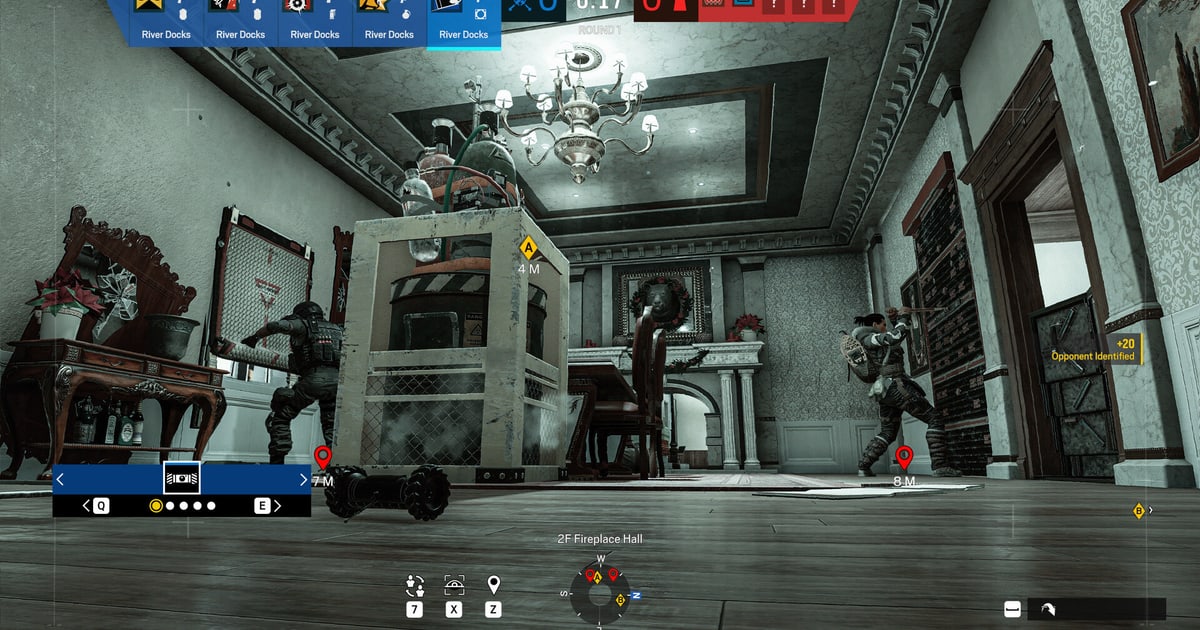

हां, Rainbow Six Siege में रीप्ले होते हैं, और वे गेम के इंस्टॉलेशन फ़ोल्डर के अंदर MatchReplay फ़ोल्डर में सेव होते हैं।
Steam इंस्टॉल पर डिफ़ॉल्ट पाथ C:\Program Files (x86)\Steam\steamapps\common\Tom Clancy's Rainbow Six Siege\MatchReplay है; Ubisoft Connect इंस्टॉल पर C:\Program Files (x86)\Ubisoft\Ubisoft Game Launcher\games\[game folder]\MatchReplay है, और अगर आपने किसी दूसरी ड्राइव पर इंस्टॉल किया है तो दोनों बदल जाते हैं।
Ubisoft की ऑफ़िशियल हेल्प के मुताबिक Match Replay फ़ाइलें सिर्फ़ PC पर खेलते समय, गेम के इंस्टॉलेशन लोकेशन के MatchReplay फ़ोल्डर में सेव होती हैं, यानी Ubisoft जो जगह बताता है वह इंस्टॉल फ़ोल्डर है, न कि फ़ोरम थ्रेड्स में घूमने वाला Documents\My Games पाथ (14 सितंबर 2026 को वेरिफ़ाई किया)।
फ़ोल्डर खोलने पर आपको mp4 भी नहीं मिलेगा। अंदर सिर्फ़ रीप्ले डेटा होता है जिसे Siege क्लाइंट ही गेम के Watch टैब से चला सकता है, इसलिए इसे सीधे YouTube पर अपलोड या एडिटर में नहीं खोला जा सकता, और Ubisoft गेम के बाहर कोई ऑफ़िशियल व्यूअर नहीं देता।
इस गाइड में हर इंस्टॉल टाइप का पाथ और उसे कन्फ़र्म करने का तरीका, PC स्टोरेज लिमिट, उसी सीज़न में चलने वाला नियम, और बैकअप से असल में कितना फ़ायदा होता है, सब कवर है। अगर आपको असल में वीडियो फ़ाइल चाहिए, तो बदलने के स्टेप Siege रीप्ले को वीडियो में सेव करने का तरीका में हैं।
सीधी बात: फ़ाइलें लोकल हैं, लेकिन सीज़न के साथ ख़त्म हो जाती हैं
दो वाक्य में पूरी बात: Siege के रीप्ले आपके MatchReplay फ़ोल्डर में लोकली सेव होते हैं, लेकिन उन्हें सिर्फ़ उसी सीज़न में चलाया जा सकता है जिसमें वे रिकॉर्ड हुए थे।
Ubisoft ने यह नियम Y7S1 Operation Demon Veil के सीज़न पेज पर तय किया था: रीप्ले पूरे सीज़न तक कम्पैटिबल रहते हैं, पैच या हॉटफ़िक्स से डिलीट नहीं होते, और सीज़न के आख़िरी दिन तक चलाए जा सकते हैं। उसके बाद किसी नोटिस ने इसे नहीं बदला (14 सितंबर 2026 को वेरिफ़ाई किया)।
अभी का सीज़न Year 11 Season 3, Operation Split Fire है, जो 1 सितंबर 2026 को शुरू हुआ, इसलिए इस वक़्त आपके फ़ोल्डर में जमा हो रहा सब कुछ Split Fire ख़त्म होने वाले दिन चलना बंद हो जाएगा। इसके ऊपर स्टोरेज लिमिट भी है।
PC पर Y11S2 Operation System Override के सीज़न पेज ने लिमिट बढ़ाकर 30 रीप्ले कर दी, और स्लॉट भरते ही सबसे पुराना ओवरराइट हो जाता है, यानी जो खिलाड़ी रोज़ कई रैंक्ड मैच खेलता है उसे पिछले हफ़्ते के गेम पहले ही गायब मिल सकते हैं। इसलिए फ़ैसला आसान है।
अगर आपको बस इस हफ़्ते किसी मैच का रिव्यू करना है, तो MatchReplay फ़ोल्डर को छेड़ें नहीं। अगर कोई क्लच या विवादित राउंड सीज़न के बाद भी रखना है, तो रीप्ले पर भरोसा न करें और उसे वीडियो के रूप में रिकॉर्ड करें।
फ़ोल्डर को कहीं और कॉपी करने से सीज़न वाला नियम नहीं हटता, इसलिए बैकअप सिर्फ़ ओवरराइट से बचाता है, रीसेट से नहीं। फ़ुल रिकॉर्डिंग में से एक राउंड काटने का तरीका गेम क्लिप ट्रिम करने का तरीका में है।
रीप्ले चालू है यह कन्फ़र्म करने से लेकर बैकअप तक
- 1चेक करें कि Match Replay चालू हैMatch Replay डिफ़ॉल्ट रूप से चालू रहता है, लेकिन अगर Settings आइकन → Options → General में Match Replay वाली एंट्री Off पर है, तो कुछ भी सेव नहीं होगा। अगर आपका फ़ोल्डर ख़ाली है या मौजूद ही नहीं, तो यहीं से शुरू करें।
- 2एक PVP मैच आख़िर तक खेलेंPVP मैच के रीप्ले अपने आप रिकॉर्ड होते हैं। जिस PC पर हमने चेक किया, वहां गेम इंस्टॉल था लेकिन एक भी मैच नहीं खेला गया था, और MatchReplay फ़ोल्डर अभी बना ही नहीं था, इसलिए फ़ोल्डर न दिखने का मतलब ख़राब इंस्टॉल नहीं है।
- 3गेम के Watch टैब से रीप्ले चलाएंमेन स्क्रीन पर Watch चुनें और मैच चुनें। आप फ़र्स्ट पर्सन या ऊपर से, और किसी भी खिलाड़ी के एंगल से देख सकते हैं; कंट्रोल Customise Controls के Spectator Cameras & Match Replay सेक्शन में दिए गए हैं। रीप्ले शुरू होते ही ऊपर बाएं कोने में जो अक्षरों और नंबरों की लाइन दिखती है, वही Match ID है।
- 4इंस्टॉल फ़ोल्डर ढूंढेंSteam पर लाइब्रेरी में गेम पर राइट क्लिक करें और Manage → Browse local files चुनें, इससे इंस्टॉल फ़ोल्डर सीधे खुल जाता है। Ubisoft Connect पर Library में गेम चुनें, फिर Manage → Properties में Installation directory के नीचे दिया पाथ देखें। अगर आपने दूसरी ड्राइव पर इंस्टॉल किया है, तो यही भरोसेमंद तरीका है।
- 5MatchReplay खोलें और बैकअप लेंइंस्टॉल फ़ोल्डर के अंदर MatchReplay में हर मैच का रीप्ले डेटा होता है। लिमिट से ओवरराइट होने से पहले कुछ बचाना हो, तो पूरा फ़ोल्डर कहीं और कॉपी कर लें। ध्यान दें कि Ubisoft की हेल्प में रीप्ले का बैकअप लेने या उन्हें मूव करने का कोई तरीका नहीं बताया गया, और आप उन्हें कहीं भी खोलें, उसी सीज़न वाली शर्त लागू रहती है।
- 6सीज़न ख़त्म होने से पहले मैच को वीडियो में बदलेंSplit Fire ख़त्म होते ही इस सीज़न के रीप्ले चलना बंद हो जाएंगे। जो कुछ भी रखना है, उसके लिए या तो रीप्ले देखते हुए स्क्रीन रिकॉर्ड करें, या उससे बेहतर, पूरा मैच खेलते समय ही रिकॉर्ड करें। अगले सीज़न की शुरुआत की तारीख ऑफ़िशियल सीज़न पेज पर देखें।
Siege Match Replay स्टोरेज एक नज़र में (14 सितंबर 2026 को वेरिफ़ाई किया)
| आइटम | डिटेल | कैसे कन्फ़र्म करें / सोर्स |
|---|---|---|
| Steam इंस्टॉल पाथ | डिफ़ॉल्ट: C:\Program Files (x86)\Steam\steamapps\common\Tom Clancy's Rainbow Six Siege\MatchReplay | Steam लाइब्रेरी में गेम पर राइट क्लिक → Manage → Browse local files |
| Ubisoft Connect इंस्टॉल पाथ | डिफ़ॉल्ट: C:\Program Files (x86)\Ubisoft\Ubisoft Game Launcher\games\[game folder]\MatchReplay | Ubisoft Connect → Library → गेम चुनें → Manage → Properties → Installation directory |
| फ़ाइल फ़ॉर्मैट | सिर्फ़ Siege क्लाइंट के लिए रीप्ले डेटा (mp4 या कोई दूसरी वीडियो फ़ाइल नहीं) | सिर्फ़ गेम के Watch टैब से चलता है; कोई ऑफ़िशियल बाहरी व्यूअर नहीं |
| PC स्टोरेज लिमिट | 30 रीप्ले तक (Y11S2 System Override सीज़न पेज); हेल्प आर्टिकल में अब भी 12 लिखा है | भरने पर सबसे पुराना ओवरराइट होता है; Watch टैब में अपने असली स्लॉट गिनें |
| चलाने की अवधि | उसी सीज़न के आख़िरी दिन तक (अभी Y11S3 Operation Split Fire, 1 सितंबर 2026 को शुरू) | Y7S1 Demon Veil सीज़न पेज; बाद में कोई बदलाव घोषित नहीं |
| कंसोल | पिछले 2 घंटे या 12 मैच तक; रीप्ले फ़ाइलें ऐक्सेस नहीं हो सकतीं | Y7S1 Demon Veil सीज़न पेज और ऑफ़िशियल हेल्प आर्टिकल |
रीप्ले गायब होने से पहले
- कन्फ़र्म किया कि Options → General में Match Replay वाली एंट्री Off पर नहीं है
- MatchReplay फ़ोल्डर न दिखे तो कन्फ़र्म किया कि कम से कम एक PVP मैच खेला गया है
- Browse local files (Steam) या Installation directory (Ubisoft Connect) से असली इंस्टॉल पाथ खोला
- PC लिमिट (30, सबसे पुराना पहले ओवरराइट) भरने से पहले ज़रूरी रीप्ले कॉपी कर लिए
- यह जानते हुए कि बैकअप भी एक्सपायर होते हैं, ज़रूरी मैच सीज़न के आख़िरी दिन से पहले वीडियो में रिकॉर्ड कर लिए
- फ़ाइल का सारा काम PC पर किया, क्योंकि कंसोल पर रीप्ले फ़ाइलें ऐक्सेस नहीं होतीं
सीज़न रीसेट के बावजूद मैच कैसे बचाएं
रीप्ले सीज़न के साथ बंद हो जाते हैं, और फ़ोल्डर का बैकअप लेने से यह नहीं बदलता। सीज़न के बाद भी बचने वाला अकेला फ़ॉर्मैट वीडियो फ़ाइल है, और वीडियो तभी होता है जब मैच खेलते समय रिकॉर्ड हुआ हो।
DOR एक फ़्री Windows डेस्कटॉप ऐप है जो सपोर्टेड गेम्स को अपने आप पहचानता है, इसलिए जब आप Rainbow Six Siege चालू करते हैं तो यह शुरू से आख़िर तक पूरा मैच रिकॉर्ड करता है और ऐप की लाइब्रेरी में रखता है।
गेम चालू होते ही रिकॉर्डिंग अपने आप शुरू हो जाती है, इसलिए रैंक्ड के बीच कुछ ऑन करने की ज़रूरत नहीं; RTX सीरीज़ जैसे सपोर्टेड NVIDIA ग्राफ़िक्स कार्ड पर DOR NVENC हार्डवेयर एनकोडिंग से रिकॉर्ड करता है, और गेम ऑडियो और आपका माइक साथ में रिकॉर्ड होते हैं, इसलिए क्लच के दौरान टीम की कॉल्स भी रिकॉर्डिंग में रहती हैं।
Siege में पूरा मैच अपने आप रिकॉर्ड होता है, और कोई ख़ास पल आए तो उसी वक़्त F8 दबाकर पिछले 30 सेकंड अलग से सेव कर सकते हैं; बाद में लाइब्रेरी से रिकॉर्डिंग खोलकर, बिना कुछ इंस्टॉल किए ब्राउज़र क्लिप एडिटर में उसे ट्रिम करें और dor.gg लिंक भेज दें, ताकि आपका स्क्वॉड फ़ोन ब्राउज़र में ही रिव्यू कर सके।
चाहे Match Replay 30 पर स्लॉट ओवरराइट करे या Split Fire ख़त्म हो जाए, लाइब्रेरी का वीडियो बना रहता है। सेटअप का पूरा तरीका Rainbow Six Siege क्लिप रिकॉर्ड करने का तरीका में है।

