
छोटा जवाब: rapid trigger WASD पर, 0.5 से 1.0mm एक्चुएशन, 0.3 से 0.5mm सेंसिटिविटी
Valorant या CS2 के लिए best rapid trigger settings सबसे कम वैल्यू से शुरू नहीं होतीं। Rapid trigger सिर्फ़ अपनी मूवमेंट कीज़ (WASD) पर ऑन करें, उनका एक्चुएशन पॉइंट 0.5 से 1.0mm रखें, और rapid trigger सेंसिटिविटी, जिसे रीसेट डिस्टेंस भी कहते हैं, 0.3 से 0.5mm रखें।
बाकी हर की को 1.5 से 2.0mm पर रखें, और जिन कीज़ के ग़लती से दबने पर नुक़सान होता है, जैसे एबिलिटी, अल्टीमेट और जंप, उन्हें 2.0mm या उससे गहरा कर दें। ये नंबर Wooting की गाइड्स की कम वैल्यू और Razer व Logitech की एग्ज़ाम्पल प्रोफ़ाइल्स के 1.0mm के बीच आते हैं, यानी कंपनियों के सुझावों के ठीक बीच में। कुछ मैच खेलें, और वैल्यू सिर्फ़ तभी 0.1mm कम करें जब आपके स्टॉप साफ़ लगें और कोई अनचाहा इनपुट न दिखे।
- मूवमेंट (WASD): 0.5 से 1.0mm एक्चुएशन, 0.3 से 0.5mm rapid trigger सेंसिटिविटी
- क्राउच: 0.5 से 1.0mm, rapid trigger तभी जोड़ें जब आप क्राउच स्पैम करते हों
- एबिलिटी कीज़ 1.0 से 2.0mm, अल्टीमेट और जंप 2.0mm या उससे गहरा
- बाकी सब: 1.5 से 2.0mm, rapid trigger बंद
- Continuous Rapid Trigger: शुरुआत में बंद
- गेमिंग और टाइपिंग की अलग प्रोफ़ाइल, टाइपिंग में करीब 2.0mm और rapid trigger बंद
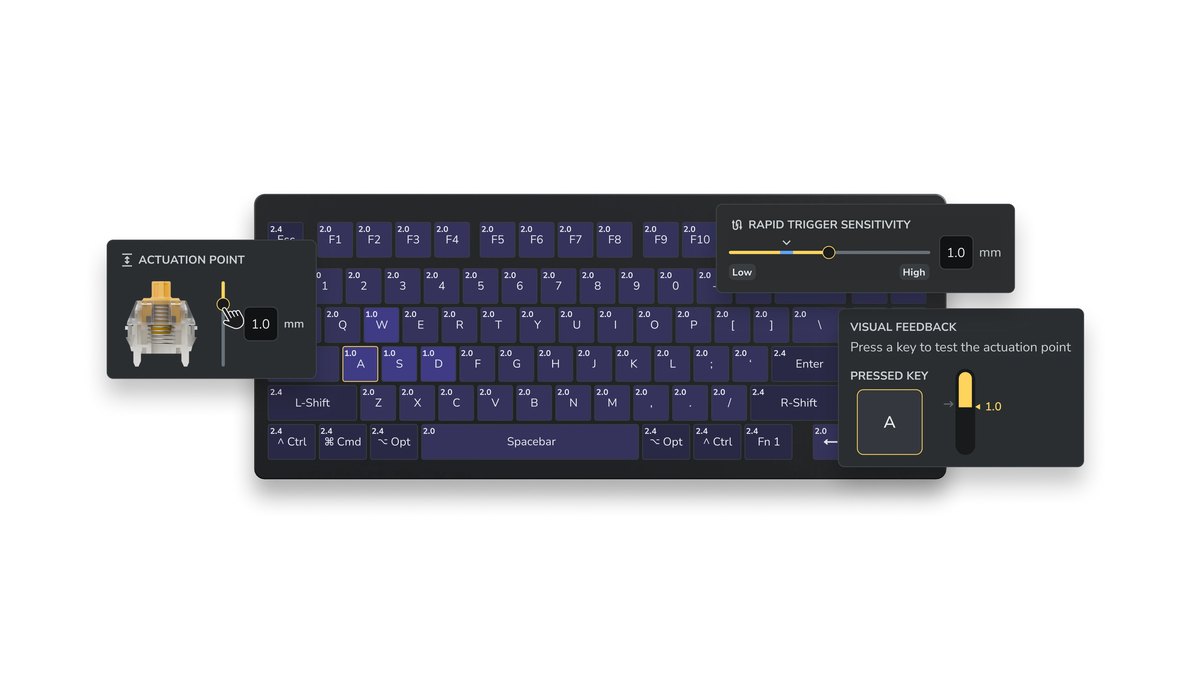
ये नंबर क्यों: एक्चुएशन पॉइंट और rapid trigger सेंसिटिविटी दो अलग सेटिंग्स हैं
एक्चुएशन पॉइंट तय करता है कि की को रजिस्टर होने से पहले कितने मिलीमीटर नीचे जाना होगा। छोटा नंबर स्ट्रोक के ऊपर ही फ़ायर करता है और बड़ा नंबर आपको ज़्यादा गहरा दबाने पर मजबूर करता है।
Rapid trigger सेंसिटिविटी वह दूरी है जितनी दबी हुई की को ऊपर उठना होता है ताकि वह रिलीज़ मानी जाए, और फिर जितना नीचे जाना होता है ताकि दोबारा प्रेस मानी जाए। यहाँ भी छोटा नंबर मतलब ज़्यादा सेंसिटिव।
नॉर्मल कीबोर्ड की को तभी रिलीज़ करता है जब वह एक फ़िक्स्ड रीसेट पॉइंट पार करे, जबकि rapid trigger दिशा से फ़ैसला करता है: जैसे ही आपकी उँगली उठनी शुरू होती है, की रिलीज़ हो जाती है।
इसीलिए यह सिर्फ़ उन बोर्ड्स पर होता है जो की की गहराई लगातार पढ़ते हैं, जैसे हॉल इफ़ेक्ट मैग्नेटिक स्विच और एनालॉग ऑप्टिकल स्विच। अगर आप अभी बोर्ड चुन रहे हैं, तो हमारी गेमिंग कीबोर्ड बाइंग गाइड में बेसिक्स हैं।
Valorant और Counter-Strike 2 चलते हुए शूट करने की सज़ा देते हैं, इसलिए असली बात यह है कि मूवमेंट की छोड़ते ही आपका कैरेक्टर कितनी जल्दी रुकता है। Rapid trigger ठीक यहीं मदद करता है, इसीलिए शुरुआत WASD से करनी चाहिए।
लेकिन बहुत नीचे जाएँ तो उँगली की हल्की सी कंपन भी की को बार बार फ़ायर और रीसेट कर देती है। Corsair अपने हॉल इफ़ेक्ट बोर्ड पर बेस्ट एक्यूरेसी के लिए 0.3 से 3.6mm को रिकमेंडेड रेंज बताता है, और Wooting कहता है कि 0.15mm जैसी बहुत कम सेंसिटिविटी ऑप्टिमल दिखती है पर ज़्यादातर प्लेयर्स के लिए सही नहीं है।
प्लेयर्स का फ़ीडबैक भी यही बताता है: 0.1mm से शुरू करने वाले लोग अक्सर वैल्यू बढ़ाने के बाद ज़्यादा स्थिर स्टॉप बताते हैं, हालांकि कुछ प्लेयर्स बहुत कम वैल्यू के आदी होकर उसे ही रखते हैं। और नीचे जाना तब आज़माएँ जब शुरुआती वैल्यू नेचुरल लगने लगें।
| सेटिंग | यह क्या कंट्रोल करती है | कैसे ट्यून करें |
|---|---|---|
| एक्चुएशन पॉइंट | की रजिस्टर होने से पहले कितनी गहराई तक जाती है | कम मतलब तेज़, पर ग़लती से दबना ज़्यादा। मूवमेंट कीज़ 0.5 से 1.0mm से शुरू करें |
| Rapid trigger सेंसिटिविटी (रीसेट डिस्टेंस) | रिलीज़ के लिए की कितना उठे और दोबारा प्रेस के लिए कितना गिरे | कम मतलब ज़्यादा सेंसिटिव। 0.3 से 0.5mm से शुरू करें और जिटर दिखे तो बढ़ाएँ |
| प्रेस और रिलीज़ की अलग सेंसिटिविटी | नीचे और ऊपर के स्ट्रोक के लिए अलग वैल्यू | शुरुआत में दोनों बराबर रखें। अगर रिलीज़ के बाद की दोबारा दब जाती है, तो प्रेस वाली साइड कम सेंसिटिव करें |
| Continuous Rapid Trigger | की पूरी तरह छूटने तक एक्चुएशन पॉइंट के ऊपर भी rapid trigger चालू रखता है | शुरुआत में बंद। सिर्फ़ गहरे एक्चुएशन पॉइंट के साथ आज़माएँ |
कीबोर्ड के हिसाब से सेटअप का क्रम: Wootility, Razer Synapse, G HUB और SteelSeries GG
- 1नई गेमिंग प्रोफ़ाइल बनाएँअपनी डिफ़ॉल्ट टाइपिंग प्रोफ़ाइल को मत छेड़ें और गेम्स के लिए नई प्रोफ़ाइल बनाएँ। Razer पर फ़ैक्ट्री डिफ़ॉल्ट प्रोफ़ाइल में rapid trigger ऑन नहीं होता, इसलिए कस्टम प्रोफ़ाइल पर स्विच करें। Logitech पर ऑनबोर्ड प्रोफ़ाइल 2 अच्छा बेस है, लेकिन उसमें KEY PRIORITY ऑन है, इसलिए CS2 के लिए उसे बंद करें।
- 2हर की को 1.5 से 2.0mm पर सेट करेंशुरुआत में सभी कीज़ का एक्चुएशन पॉइंट 1.5 से 2.0mm रखें। यही बेसलाइन चैट और मेन्यू में टाइपो कम रखती है।
- 3सिर्फ़ WASD को हल्का करेंW, A, S और D चुनें और per-key सेटिंग्स या की ग्रुप सिलेक्शन से उनका एक्चुएशन पॉइंट 0.5 से 1.0mm तक कम करें।
- 4Rapid trigger सिर्फ़ WASD परउन्हीं चार कीज़ पर rapid trigger ऑन करें और सेंसिटिविटी 0.3 से 0.5mm रखें। Continuous Rapid Trigger बंद छोड़ दें।
- 5महंगी पड़ने वाली कीज़ को गहरा करेंएबिलिटी, अल्टीमेट, जंप और CS2 की यूज़ की ग़लती से दबें तो राउंड बिगड़ सकता है। इन्हें 2.0mm या उससे गहरा रखें और इन पर rapid trigger बंद रखें।
- 6एक ही ड्रिल से टेस्ट करें और 0.1mm स्टेप में बदलेंकुछ डेथमैच जैसा एक ही रूटीन खेलें और एक बार में सिर्फ़ एक वैल्यू 0.1mm बदलें। अगर अनचाही मूवमेंट दिखे, तो आख़िरी बदलाव वापस कर दें।
Wooting 80HE+ और 60HE v2: Wootility का Performance टैब
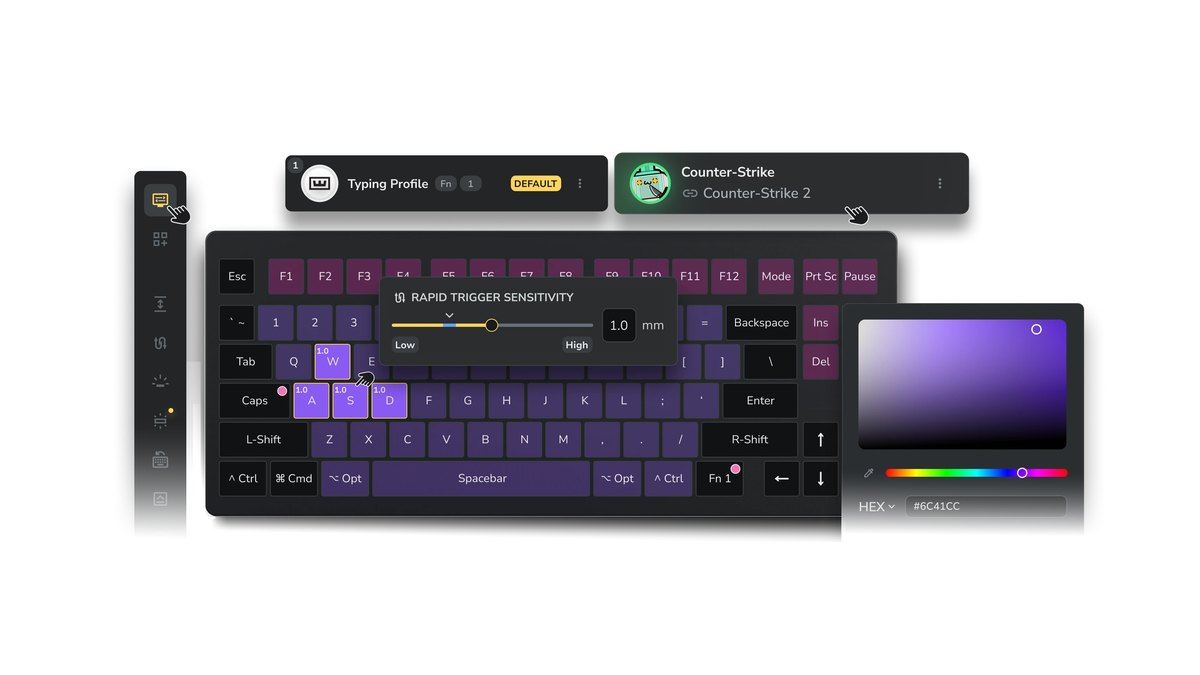
Wooting बोर्ड Wootility में कॉन्फ़िगर होते हैं, जो वेब ऐप और डेस्कटॉप ऐप दोनों रूप में मिलता है। एक प्रोफ़ाइल चुनें, Performance टैब खोलें, Rapid Trigger ऑन करें, 'Set per-key rapid trigger' से सिर्फ़ WASD चुनें, फिर सेंसिटिविटी स्लाइडर सेट करें।
80HE+ और 60HE v2 में हर की का एक्चुएशन पॉइंट 0.1 से 4.0mm तक 0.1mm स्टेप में सेट कर सकते हैं, और एडवांस्ड सेटिंग्स में Separate Up/Downstroke ऑन करने पर प्रेस और रिलीज़ की सेंसिटिविटी अलग अलग सेट होती है। Continuous Rapid Trigger भी इन्हीं एडवांस्ड सेटिंग्स में है। चार ऑनबोर्ड प्रोफ़ाइल तक होने से टाइपिंग प्रोफ़ाइल को हर गेम की प्रोफ़ाइल के साथ रखना आसान है।
Razer Huntsman V3 Pro Tenkeyless: Synapse या FN शॉर्टकट
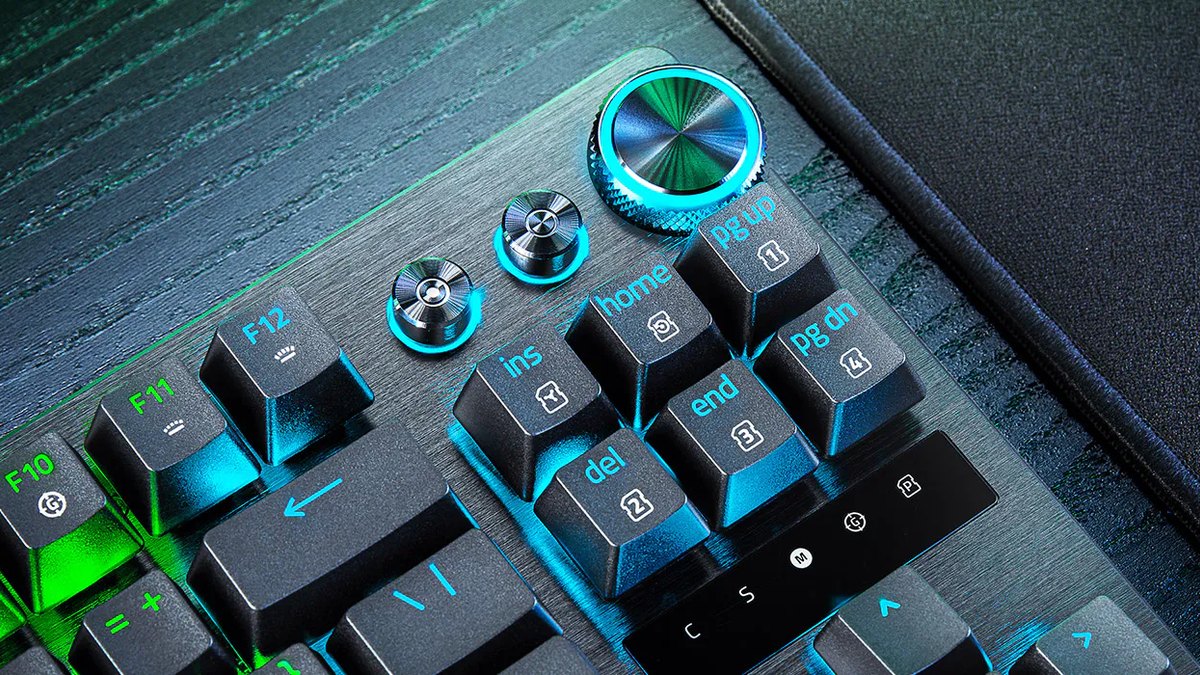
Razer Synapse में Actuation टैब हर की का एक्चुएशन और rapid trigger संभालता है। आप यह कीबोर्ड पर भी कर सकते हैं। FN+Tab से एक्चुएशन एडजस्टमेंट मोड खुलता है: कोई की दबाकर उसकी मौजूदा ऊँचाई देखें, डायल या एरो कीज़ से बदलें, फिर सेव करने के लिए Esc दबाएँ।
FN+Caps Lock से rapid trigger मोड खुलता है, जहाँ Caps Lock इसे टॉगल करता है और डायल सेंसिटिविटी सेट करता है। एक्चुएशन रेंज 0.1 से 4.0mm है। ध्यान रखने वाली बात यह है कि हरी लाइट वाली फ़ैक्ट्री डिफ़ॉल्ट प्रोफ़ाइल 2.0mm पर लॉक है और उसमें rapid trigger बंद है।
कस्टम प्रोफ़ाइल पर स्विच करते ही rapid trigger मिल जाता है। Wooting से इसकी तुलना के लिए हमारा Wooting 80HE+ vs Huntsman V3 Pro TKL कम्पेरिज़न देखें।
Logitech G PRO X2 RAPID: OLED पर रोलर से एडजस्ट करें
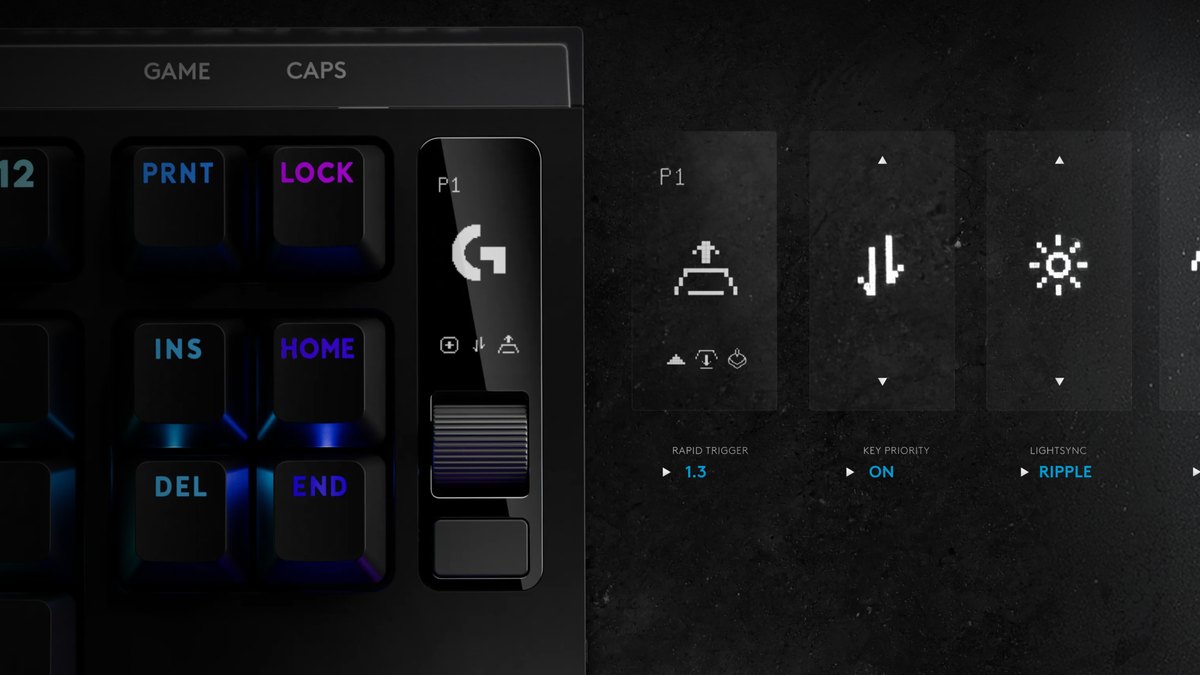
PRO X2 RAPID में ऊपर दाएँ कोने में OLED स्क्रीन और नेविगेशन रोलर है। Menu बटन दबाएँ, ACTUATION POINT या RAPID TRIGGER चुनें, SELECT (कीज़ का ग्रुप), LIST (एक एक की) या ALL में से चुनें, रोलर घुमाकर वैल्यू सेट करें और लागू करने के लिए रोलर क्लिक करें।
एक्चुएशन 0.1 से 4mm तक 0.05mm स्टेप में बदलता है, और G HUB में और गहरे ऑप्शन व प्रोफ़ाइल मैनेजमेंट मिलता है।
ऑनबोर्ड प्रोफ़ाइल 2 (FN+2) सभी कीज़ को 1.00mm पर और rapid trigger को 0.5mm पर रखती है, जो हमारी शुरुआती वैल्यू के करीब है, लेकिन इसमें KEY PRIORITY (SOCD) भी ऑन है, इसलिए CS2 क्यू करने से पहले उसे बंद करें। इस बोर्ड पर हमारा पूरा फ़ैसला PRO X2 RAPID रिव्यू में है।
SteelSeries Apex Pro TKL Gen 3: GG और ऑनबोर्ड टॉगल
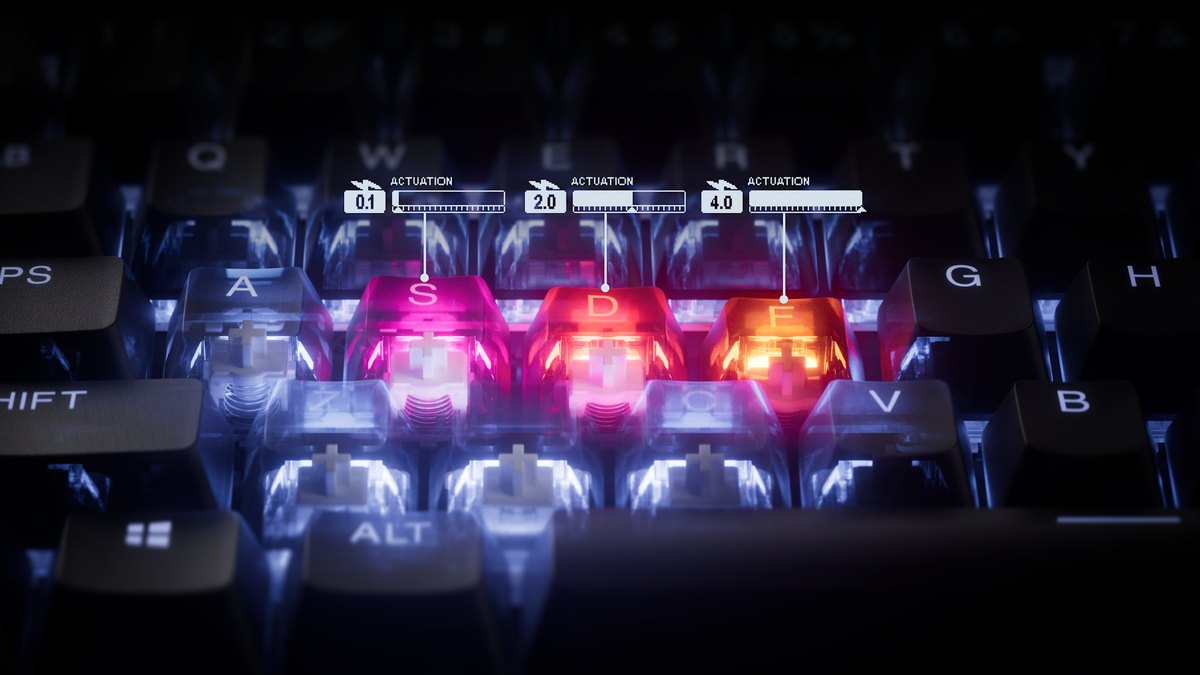
हर की का एक्चुएशन SteelSeries GG (Engine) में सेट होता है, और कीबोर्ड पर SteelSeries की के साथ T दबाने से rapid trigger टॉगल होता है। OLED मेन्यू से भी आप मीडिया बटन दबाए रखकर Actuation में जाकर व्हील क्लिक करके इसे टॉगल कर सकते हैं।
Rapid trigger ऑन होने पर 1 से 0 वाली नंबर रो मैजेंटा हो जाती है और OLED पर बिजली का आइकन दिखता है। 0.1 से 4.0mm की एक्चुएशन रेंज OmniPoint 3.0 स्विच वाली 61 कीज़ पर लागू होती है, जबकि F रो, एरो कीज़ और बाकी कीज़ में स्टैंडर्ड स्विच हैं।
GG QuickSet का Triple Threat प्रीसेट rapid trigger, Rapid Tap (SOCD) और Protection Mode तीनों एक साथ ऑन करता है, इसलिए CS2 के लिए Rapid Tap बंद करें।
| कीबोर्ड | एक्चुएशन रेंज और स्टेप | Rapid trigger कहाँ ऑन करें | पहले यह चेक करें |
|---|---|---|---|
| Wooting 80HE+ | 0.1 से 4.0mm, 0.1mm स्टेप, हर की पर | Wootility का Performance टैब | अलग प्रेस और रिलीज़ और Continuous Rapid Trigger एडवांस्ड सेटिंग्स में हैं |
| Wooting 60HE v2 | 0.1 से 4.0mm, 0.1mm स्टेप, हर की पर | Wootility का Performance टैब | गेम प्रोफ़ाइल्स चार ऑनबोर्ड स्लॉट में सेव करें |
| Razer Huntsman V3 Pro TKL | 0.1 से 4.0mm | Synapse का Actuation टैब, FN+Caps Lock | फ़ैक्ट्री डिफ़ॉल्ट प्रोफ़ाइल में rapid trigger ऑन नहीं होता |
| Logitech G PRO X2 RAPID | 0.1 से 4mm, 0.05mm स्टेप | OLED मेन्यू का RAPID TRIGGER, G HUB | ऑनबोर्ड प्रोफ़ाइल 2 में KEY PRIORITY ऑन है |
| SteelSeries Apex Pro TKL Gen 3 | 0.1 से 4.0mm, 61 OmniPoint कीज़ | SteelSeries की + T, OLED, GG | Triple Threat प्रीसेट Rapid Tap भी ऑन करता है |
क़ीमतें, 10 नवंबर 2026 तक
| कीबोर्ड | लिस्ट क़ीमत (MSRP) | बाज़ार में क़ीमत की रेंज |
|---|---|---|
| Wooting 80HE+ | $199.99 (ABS) या $289.99 (ज़िंक) | लिस्ट क़ीमत पर डायरेक्ट बिकता है |
| Wooting 60HE v2 | $179.99 (प्लास्टिक) या $239.99 (एल्युमिनियम) | सेलर से चेक करें |
| Razer Huntsman V3 Pro TKL | $219.99 (सफ़ेद $229.99) | सेलर से चेक करें |
| Logitech G PRO X2 RAPID | $229.99 | सेलर से चेक करें |
| SteelSeries Apex Pro TKL Gen 3 | लॉन्च पर $219.99 | ऑफिशियल स्टोर पर करीब $239.99 |
क़ीमतें सेल और स्टॉक के साथ बदलती रहती हैं, इसलिए खरीदने से पहले सेलर से चेक करें। इस टेबल का हर कीबोर्ड यही दो सेटिंग्स इस्तेमाल करता है, इसलिए आप कोई भी लें, इस गाइड की शुरुआती वैल्यू लागू होती हैं। Razer लगभग इसी नाम से एक 8KHz वर्ज़न भी अपनी अलग क़ीमत पर बेचता है, इसलिए सही मॉडल ज़रूर देखें।
गेम के हिसाब से rapid trigger की शुरुआती वैल्यू
नीचे की टेबल कंपनियों की गाइड्स और एग्ज़ाम्पल प्रोफ़ाइल्स को गेम के हिसाब से शुरुआती वैल्यू में जोड़ती है। Valorant के लिए Wooting की गाइड WASD पर 0.2 से 0.5mm एक्चुएशन और 0.2 से 0.4mm सेंसिटिविटी तक जाती है, लेकिन अगर आप rapid trigger में नए हैं तो एक लेवल ऊपर से शुरू करना ज़्यादा सुरक्षित है।
CS2 के लिए उसी कंपनी की गाइड 0.7mm एक्चुएशन और 0.5mm सेंसिटिविटी को बेसलाइन मानती है और कहती है कि डिफ़्यूज़ के लिए दबाकर रखी जाने वाली यूज़ की पर rapid trigger न लगाएँ।
CS2 में Snap Tap जैसे फ़ीचर्स की इजाज़त है या नहीं, यह हमारी Snap Tap और rapid trigger नियम गाइड में है, और प्रो क्या इस्तेमाल करते हैं इसकी बड़ी तस्वीर CS2 प्रो सेटिंग्स और गियर में है।
| गेम | मूवमेंट एक्चुएशन / सेंसिटिविटी | बाकी कीज़ | नोट्स |
|---|---|---|---|
| Valorant | 0.5 से 1.0mm / 0.3 से 0.5mm, आदत होने पर 0.2mm तक | क्राउच 0.5 से 1.0mm, एबिलिटी 1.0 से 2.0mm, अल्टीमेट और जंप 2.0mm या गहरा | Rapid trigger सिर्फ़ WASD पर, क्राउच स्पैम करते हों तो उसे भी जोड़ें |
| CS2 | 0.7mm / 0.5mm, आदत होने पर 0.4mm फिर 0.2mm तक | बाकी सब 1.5mm, यूज़ की पर rapid trigger बंद | SOCD फ़ीचर्स बंद, सिर्फ़ rapid trigger |
| Apex Legends (रेफ़रेंस) | 0.5 से 1.0mm / 0.3 से 0.5mm | जंप और क्राउच ग़लती से दबते हों तो गहरा करें | गेम के लिए ख़ास गाइडेंस कम है, इसलिए Valorant वाली वैल्यू से शुरू करें |
| Overwatch और Fortnite (रेफ़रेंस) | सिर्फ़ मूवमेंट कीज़ पर वही वैल्यू | एबिलिटी और बिल्ड कीज़ 1.5 से 2.0mm | ऑफिशियल सुझाव नहीं हैं, इसलिए सिर्फ़ मूवमेंट की वाला नियम लागू |
| League of Legends और दूसरे MOBA | Rapid trigger बंद, 1.5 से 2.0mm | एबिलिटी कीज़ करीब 2.0mm | ग़लती से दबना महंगा पड़ता है, इसलिए गहरा रखें |
| रिदम गेम्स | जिन कीज़ का इस्तेमाल हो उन पर rapid trigger, हल्का | बाकी जगह डिफ़ॉल्ट | कंपनियाँ तेज़ बार बार टैप के फ़ायदे पर ज़ोर देती हैं |
| चैट और टाइपिंग | करीब 2.0mm, rapid trigger बंद | वही | गेमिंग प्रोफ़ाइल्स से अलग रखें |
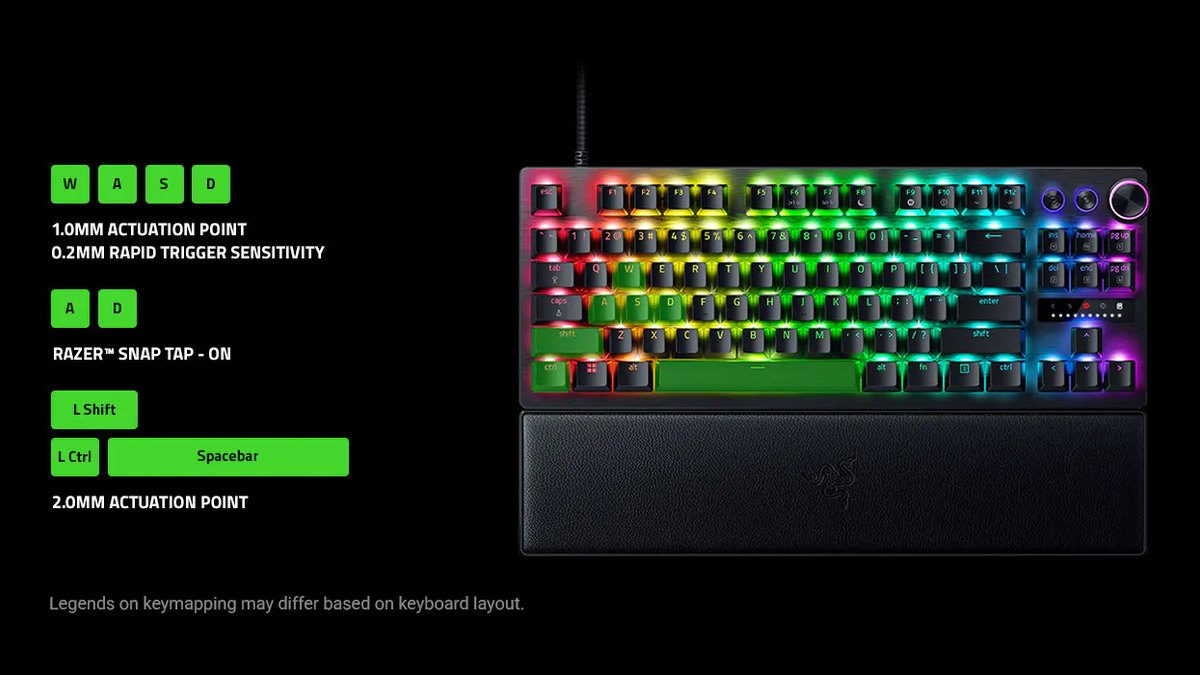
Razer अपने प्रोडक्ट पेज पर जो ऑफिशियल गेम प्रोफ़ाइल का उदाहरण दिखाता है, वह भी यही लॉजिक फ़ॉलो करता है: मूवमेंट कीज़ 1.0mm एक्चुएशन और 0.2mm rapid trigger सेंसिटिविटी पर, और Left Shift, Left Ctrl और Spacebar को 2.0mm तक गहरा किया गया है।
वह उदाहरण किसी दूसरे गेम के लिए बना था और उसमें A और D पर Snap Tap ऑन है, इसलिए उसे CS2 में वैसे का वैसा कॉपी न करें। बस हर की को उसकी अपनी वैल्यू देने का आइडिया ले लें।
Rapid trigger की सात आम ग़लतियाँ
- पहले ही दिन हर की को 0.1mm एक्चुएशन और 0.1mm सेंसिटिविटी पर सेट करना। उँगली की हल्की कंपन से कीज़ बार बार फ़ायर और रीसेट होती हैं, जिससे आपके स्टॉप ज़्यादा नहीं, कम स्थिर होते हैं।
- हर की पर rapid trigger ऑन कर देना। क्राउच, जंप और डिफ़्यूज़ बिना चाहे टूट सकते हैं या दोबारा फ़ायर हो सकते हैं।
- फ़ैक्ट्री डिफ़ॉल्ट प्रोफ़ाइल (हरी लाइट) में rapid trigger ऑन न होने पर Razer बोर्ड को ख़राब मान लेना। कस्टम प्रोफ़ाइल पर स्विच करें।
- ऐसे प्रीसेट पर CS2 क्यू करना जो SOCD भी ऑन करता है, जैसे Logitech की ऑनबोर्ड प्रोफ़ाइल 2 या SteelSeries का Triple Threat।
- एक्चुएशन पॉइंट को rapid trigger सेंसिटिविटी से हल्का सेट करना, जिससे rapid trigger लगभग कुछ नहीं करता।
- Rapid trigger ऑन होने की वजह से काउंटर स्ट्रेफ़ की प्रैक्टिस छोड़ देना। Wooting की अपनी CS2 गाइड कहती है कि उलटी की टैप करना अब भी मदद करता है।
- खेलते समय एनालॉग (कंट्रोलर) इनपुट ऑन छोड़ देना। कुछ गेम कीबोर्ड को गेमपैड समझ सकते हैं, इसलिए इस्तेमाल न करते हों तो इसे बंद करें।
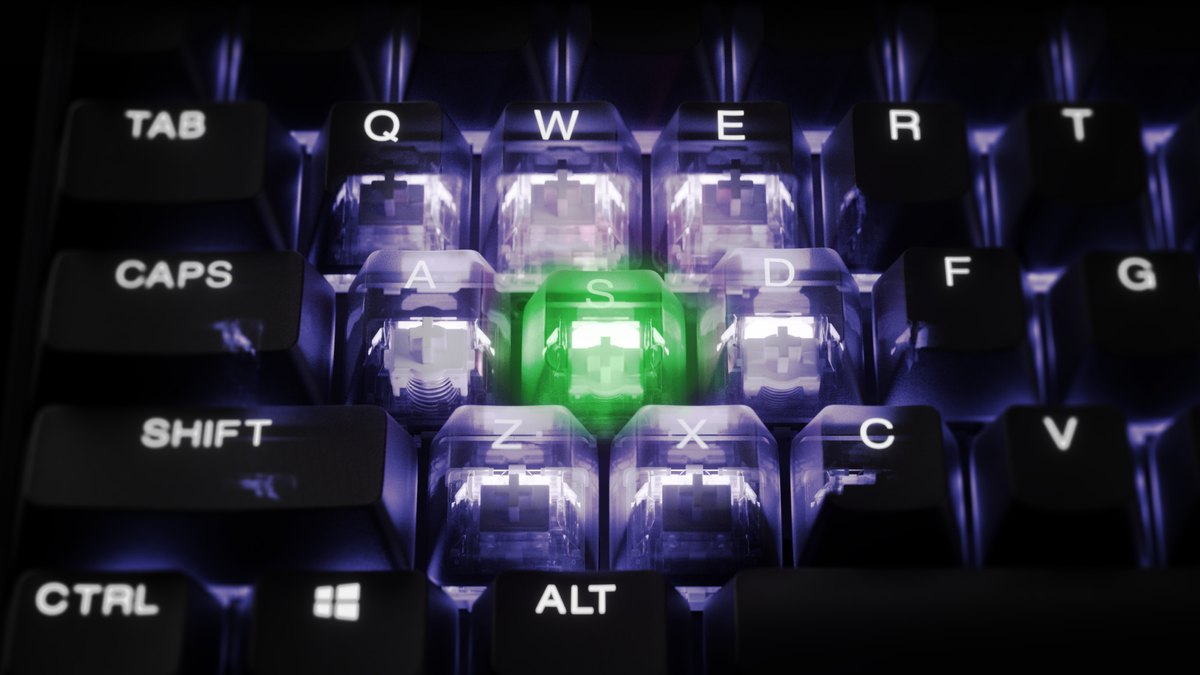
अगर हल्के एक्चुएशन पॉइंट के साथ पास की कीज़ दब जाने की चिंता है, तो कंपनियों के हेल्पर फ़ीचर्स एक ऑप्शन हैं। SteelSeries का Protection Mode आपकी दबाई जा रही की के आसपास की कीज़ की सेंसिटिविटी अपने आप कम कर देता है ताकि टाइपो और ग़लत इनपुट कम हों। जिन बोर्ड्स में ऐसा कुछ नहीं है, वहाँ सबसे आसान तरीक़ा है कि जो कीज़ बार बार ग़लती से दबती हैं सिर्फ़ उन्हें थोड़ा गहरा कर दें।
बदलाव के बाद अपनी सेटिंग्स कैसे चेक करें
सबसे पहले कीबोर्ड के अपने फ़ीडबैक से कन्फ़र्म करें कि वैल्यू लागू हुईं। Wootility टाइप करते समय दिखाता है कि हर की कितनी दबी है और कहाँ एक्चुएट होती है, और Razer पर FN+Tab मोड में की दबाकर उसकी एक्चुएशन ऊँचाई देख सकते हैं।
SteelSeries नंबर रो के रंग और OLED पर बिजली के आइकन से बताता है, और Logitech अपनी OLED होम स्क्रीन पर प्रोफ़ाइल नंबर और मेन्यू वैल्यू दिखाता है। फिर असली गेमप्ले पर जाएँ। आपको देखना है कि स्ट्रेफ़ पीक के बाद आपका पहला शॉट कब लगता है, और क्या आपका कैरेक्टर सच में उसी पल रुका जब आपको लगा।
सिर्फ़ फ़ील से यह तय करना मुश्किल है। स्क्रीन पर की इनपुट ओवरले के साथ रिकॉर्ड करने से आप की छोड़ने के पल और कैरेक्टर के रुकने के पल को साथ रखकर देख सकते हैं। हमारी गेमप्ले वीडियो में की इनपुट दिखाने वाली गाइड इसका तरीक़ा बताती है।
सेटिंग्स की तुलना के लिए DOR से पहले और बाद में रिकॉर्ड करें
अगर कुछ भी बदलने से पहले अपनी मौजूदा सेटिंग्स पर कुछ डेथमैच रिकॉर्ड कर लें, तो तुलना बहुत आसान हो जाती है। DOR एक फ़्री Windows ऐप है जो Valorant या CS2 लॉन्च होते ही उसे पहचानता है, पूरा मैच रिकॉर्ड करता है और रिकॉर्डिंग्स को My Clips में इकट्ठा करता है।
Valorant में यह किल्स को Ace और Clutch टैग के साथ ऑटोमैटिक clips में काटता है, और CS2 में किल, डेथ और असिस्ट के मोमेंट्स clips के रूप में जमा करता है।
सेटिंग बदलने के बाद उसी मोड के उतने ही मैच रिकॉर्ड करें, ऐप में तुलना वाले हिस्से ट्रिम करें, फिर DOR Studio में पहले और बाद की फ़ुटेज जोड़कर बदली गई वैल्यू टेक्स्ट में लिख दें ताकि फ़र्क़ एक ही स्क्रीन पर दिखे।
प्रैक्टिस रेंज सेशन कैप्चर करने हों तो स्क्रीन रिकॉर्डिंग इस्तेमाल करें (डिफ़ॉल्ट शॉर्टकट F7)। हमारी गियर अपग्रेड के लिए पहले और बाद की रिकॉर्डिंग गाइड तुलना का तरीक़ा बताती है, और Valorant गेमप्ले कैसे रिकॉर्ड करें में रिकॉर्डिंग सेटअप है।

