
अगर recording चलाने पर आवाज़ ठीक आती है पर कुछ हिस्सों में स्क्रीन फ़्रीज़ हो जाती है, या आगे बढ़ते-बढ़ते video और आवाज़ दूर होते जाते हैं, तो वजह लगभग हमेशा एक ही होती है: video variable frame rate (VFR) पर रिकॉर्ड हुआ है।
इसे ठीक करने की चाबी है constant frame rate (CFR) लागू करना और capture FPS को एक ही value पर लॉक करना। यह लेख क्रम से बताता है कि recording के समय इसे कैसे रोकें और जो फ़ाइलें पहले से फ़्रीज़ होती हैं उन्हें कैसे बचाएँ।
आवाज़ चलती है पर सिर्फ़ स्क्रीन क्यों फ़्रीज़ होती है
आवाज़ आमतौर पर एक ही रफ़्तार से चलती है। दूसरी ओर स्क्रीन, कंप्यूटर की हालत के हिसाब से अपने frames per second बदलती रहती है। जैसे ही गेम भारी होता है, 60fps गिरकर 54fps हो जाता है और फिर ऊपर चढ़ता है। ऐसी फ़ाइल, जिसमें frames के बीच का अंतर बराबर न हो, variable frame rate (VFR) कहलाती है।
Recording फ़ाइल हर frame के लिए timestamp के रूप में दर्ज करती है कि वह कब दिखना चाहिए। VFR फ़ाइल में ये अंतर बराबर नहीं होते, लेकिन editors और कुछ players यह मानकर चलाते हैं कि frames के बीच का अंतर हमेशा एक जैसा है। इसलिए खाली हिस्सों में वे पिछला frame पकड़े रहते हैं और स्क्रीन फ़्रीज़ लगती है, जबकि आवाज़ अपनी रफ़्तार से बहती रहती है और धीरे-धीरे आगे निकल जाती है।
Step 1: Recording program में constant frame rate (CFR) लागू करें
सबसे पक्का इलाज फ़्रीज़ होने वाली फ़ाइल ठीक करना नहीं, बल्कि शुरू से ही constant frame rate पर रिकॉर्ड करना है। OBS Studio का उदाहरण लें, तो settings में constant frame rate लागू किया जा सकता है।
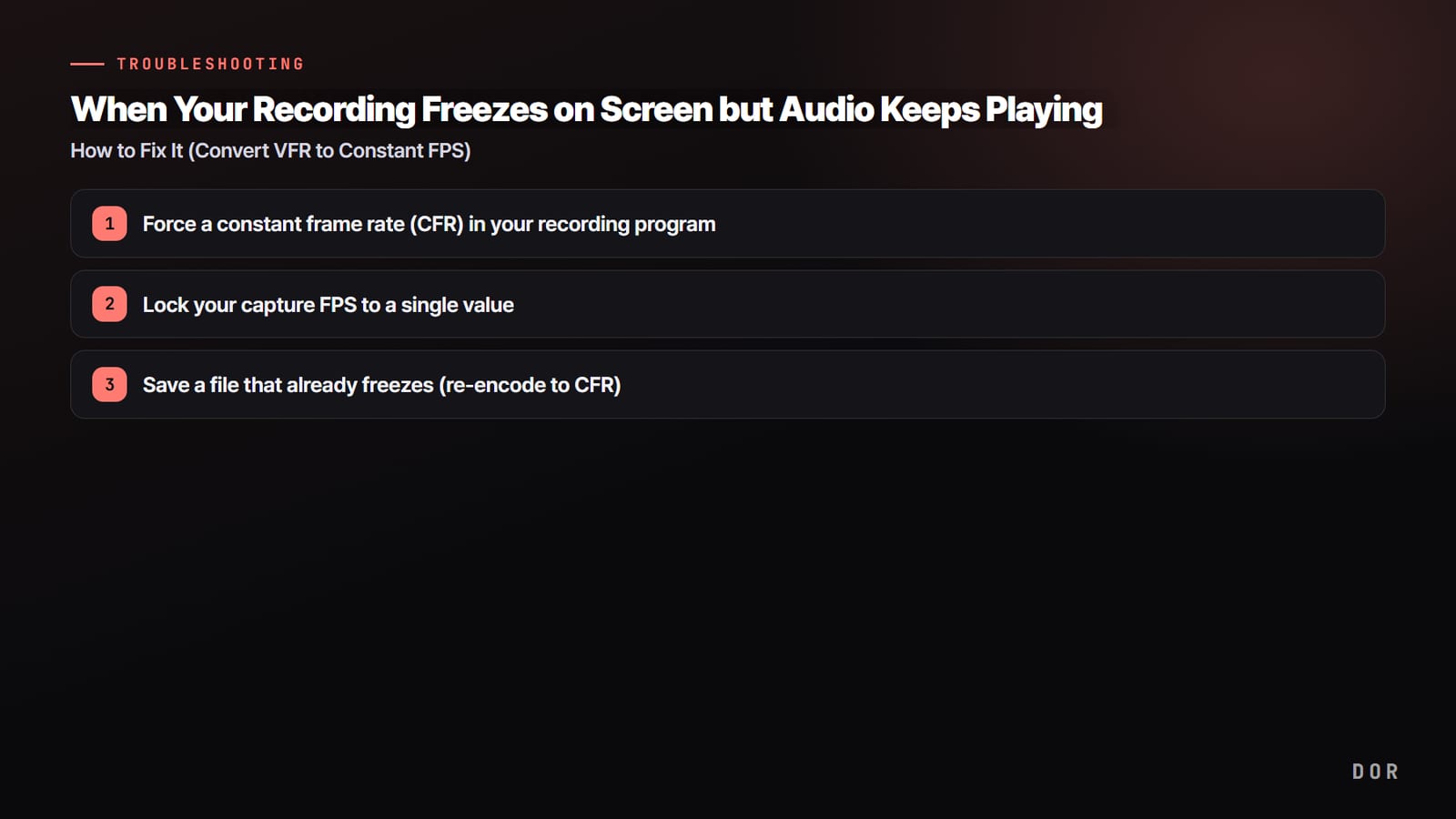
- 1Recording program में constant frame rate (CFR) लागू करें
- 2Capture FPS को एक ही value पर लॉक करें
- 3पहले से फ़्रीज़ होने वाली फ़ाइल बचाएँ (CFR में re-encode)
- OBS में Settings > Video में जाकर FPS को एक पूर्ण संख्या (जैसे 60) पर लॉक कीजिए।
- Settings > Output में output mode को Advanced कर दीजिए।
- Recording tab में जाकर Custom Muxer Settings वाला box ढूँढिए।
- उस box में force-cfr=1 लिखिए ताकि constant frame rate लागू हो।
- Apply करने के बाद एक छोटी test recording कीजिए और देखिए कि बनी फ़ाइल फ़्रीज़ नहीं होती।
Step 2: Capture FPS को एक ही value पर लॉक करें
Constant frame rate का option चालू होने पर भी, अगर capture खुद डगमगाता है तो असर आधा रह जाता है। जब screen capture का FPS और गेम का frame rate अलग-अलग रफ़्तार से चलते हैं, तो recorder खाली frames भरता या गिराता है, और फ़्रीज़ फिर लौट आता है।
- Recording FPS उतना रखिए जितना गेम स्थिर रूप से पकड़ सके। अगर 60fps बार-बार गिरता है, तो 30fps करने से फ़्रीज़ कम होता है।
- In-game frame limit (जैसे 60) और recording FPS को एक ही value पर रखिए।
- Exclusive fullscreen की जगह borderless windowed mode इस्तेमाल करने से capture अक्सर ज़्यादा स्थिर रहता है।
- Recording के दौरान भारी background programs बंद करके frame rate के उतार-चढ़ाव की range घटाइए।
Step 3: पहले से फ़्रीज़ होने वाली फ़ाइल बचाएँ (CFR में re-encode)
अगर पहले से रिकॉर्ड हुआ video फ़्रीज़ होता है, तो फ़्री tool HandBrake से उसे constant frame rate में re-encode कर सकते हैं। यह video को re-encode करते हुए बेतरतीब frame अंतर को बराबर दूरी पर दोबारा बिछा देता है।
- फ़्रीज़ होने वाली original फ़ाइल HandBrake में खोलिए।
- Video tab में Framerate को 60 (या original की base value) पर सेट कीजिए।
- उसके नीचे वाला option Constant Framerate चुनिए।
- Start Encode दबाकर नई फ़ाइल बनाइए, फिर देखिए कि फ़्रीज़ खत्म हो गया।
Editor compatibility: import से पहले CFR पर लाएँ
Premiere Pro, DaVinci Resolve और GOM Mix जैसे editors constant frame rate मानकर काम करते हैं। VFR original वैसे ही import करेंगे तो कट लगाते ही आवाज़ और स्क्रीन खिसकने लगते हैं। इसलिए editing से पहले ऊपर के Step 1 से 3 से constant frame rate पर लाना सबसे सुरक्षित है। Valorant या PUBG जैसे गेम में frame rate का पल-पल का उतार-चढ़ाव जितना बड़ा हो, यह काम उतना ही असरदार है।
शुरू से आसान recording: DOR
हर बार recording खुद शुरू और बंद करना झंझट लगे, तो ऐसा tool आसान है जो यह काम अपने-आप करे। DOR एक फ़्री Windows app है जो सपोर्टेड गेम चालू होते ही उसे पहचानकर पूरा मैच mp4 में अपने-आप रिकॉर्ड करता है।
ऊपर के FPS नियम, यानी in-game frame limit तय रखना, borderless windowed mode और भारी background programs बंद करना, DOR के साथ भी उतने ही काम आते हैं, और editor में डालने से पहले फ़ाइल को एक बार VLC जैसे player में चलाकर देख लेना अच्छी आदत है।

संक्षेप में, चाबी दो बातें हैं। Recording program में constant frame rate (CFR) लागू कीजिए, और capture FPS को उस एक value पर लॉक कीजिए जिसे गेम पकड़ सके। बस ये दो बातें रखें, तो आवाज़ चलने और सिर्फ़ स्क्रीन फ़्रीज़ होने वाली दिक्कत ज़्यादातर गायब हो जाती है। जो फ़ाइलें पहले से फ़्रीज़ होती हैं उन्हें HandBrake re-encode या editor से दोबारा export करके बचाया जा सकता है।


