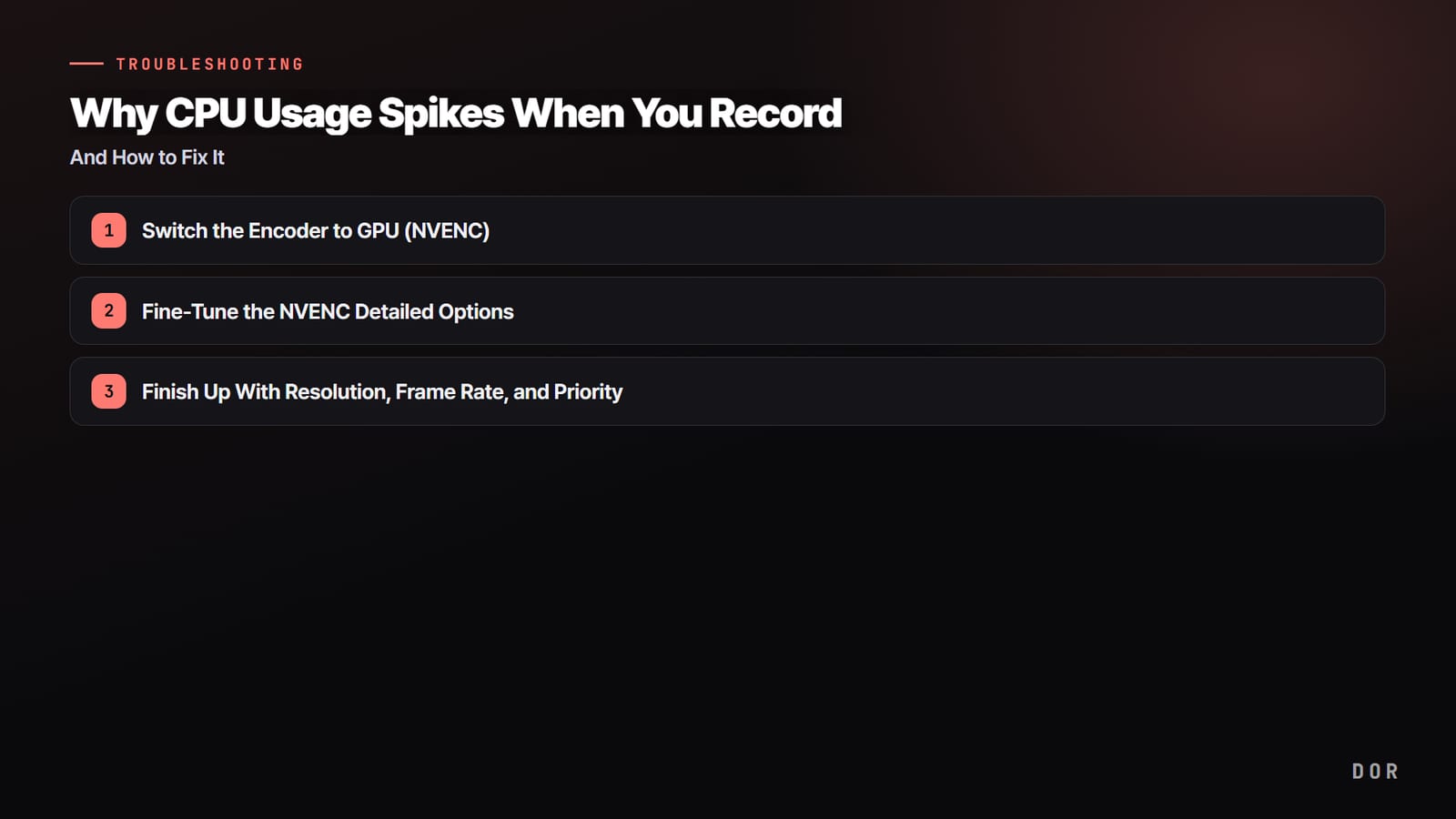

सीधी बात पहले: recording करते समय CPU usage 90-100% तक उछलने की सबसे आम वजह 'x264' नाम का CPU encoder है। Video compression का भारी काम graphics card की जगह CPU उठाता है, तो आपका game logic और video encoding एक ही CPU के लिए लड़ते हैं और usage आसमान छू लेता है। इसका हल यही है कि encoding का काम GPU (NVENC) को सौंप दिया जाए।
Recording करने पर CPU Usage क्यों बढ़ता है?
Screen record करने का मतलब है कि हर capture हुए frame को उसी पल compress (encode) करके video file में बदलना। CPU encoder x264 यह compression सीधे CPU पर करता है, जबकि GPU encoder NVENC graphics card के अंदर बने एक अलग dedicated circuit का इस्तेमाल करता है।
x264 की image quality अच्छी होती है, लेकिन यह CPU बहुत खाता है, इसलिए 1080p 60fps जैसी भारी settings पर usage 100% हो जाता है, game का FPS गिरता है और video में dropped frames आने लगते हैं। Valorant या PUBG जैसे games में, जहां एक पल की reaction मायने रखती है, यह stutter तुरंत महसूस होता है।
- 1Encoder को GPU (NVENC) पर बदलें
- 2NVENC के detailed options को fine tune करें
- 3आखिर में resolution, frame rate और priority सेट करें
Step 1: Encoder को GPU (NVENC) पर बदलें
CPU usage घटाने का सबसे बड़ा तरीका है encoding को GPU के हवाले करना। NVENC graphics card के अंदर एक अलग encoding circuit पर चलता है, इसलिए game जब GPU का भरपूर इस्तेमाल कर रहा हो तब भी encoding performance पर खास असर नहीं पड़ता। CPU को लगभग छुए बिना आपको x264 के fast preset जैसी quality मिल जाती है। OBS Studio में encoder बदलने का क्रम यह है।
- OBS के ऊपर वाले menu से 'Settings' खोलें।
- बाईं तरफ के tabs में 'Output' चुनें और output mode को 'Advanced' पर करें।
- 'Recording' tab पर जाएं।
- 'Encoder' option को 'NVIDIA NVENC H.264' पर बदलें। AMD graphics card हो तो 'AMD AMF' और Intel integrated graphics हो तो 'Intel QSV' चुनें।
- बदलने के बाद 'Apply' दबाएं, एक छोटी test recording करें और CPU usage फिर से देखें।
Step 2: NVENC के Detailed Options को Fine Tune करें
NVENC पर switch करने के बाद भी game का FPS थोड़ा ऊपर नीचे हो रहा हो, तो detailed options सेट करने से चीज़ें और stable हो जाती हैं। कुछ advanced options graphics card के compute cores (CUDA) उधार लेते हैं और game performance पर असर डाल सकते हैं, इसलिए नीचे दिए तरीके से सेट करने पर game और recording दोनों smooth चलते हैं।
- Preset के तौर पर 'Quality' से शुरुआत करें।
- 'Look-ahead' को बंद (off) रखें।
- 'Psycho Visual Tuning' को भी बंद कर दें।
- ये दोनों options बंद करने से GPU cores का इस्तेमाल घटता है और game व recording साथ में ज़्यादा smooth चलते हैं।
Step 3: Resolution, Frame Rate और Priority से काम पूरा करें
GPU encoding पर जाने के बाद भी headroom कम हो, या आपके सिस्टम पर GPU encoder इस्तेमाल करना संभव न हो, तो output settings और process priority दोनों को साथ में adjust करें। Encoding का load screen के pixels की संख्या के हिसाब से बढ़ता है, इसलिए resolution और frame rate को सिर्फ एक step कम करने से भी बड़ा फर्क पड़ता है। नीचे की चीज़ें ऊपर से एक एक करके आज़माएं।
- Recording resolution को एक step नीचे करें, 1080p से 900p या 720p।
- Frame rate को 60 से घटाकर 30-45 करें। आम gameplay footage के लिए इतना अक्सर काफी होता है।
- अगर x264 ही इस्तेमाल करना मजबूरी है, तो preset को 'veryfast' या 'superfast' पर करें ताकि CPU का समय बचे।
- Task Manager के 'Details' tab में recording वाली executable file (जैसे obs64.exe) की priority 'Above normal' करें। OBS में यही असर Settings > Advanced > 'Process Priority' से मिलता है।
- Browser tabs, auto update tools और antivirus की real time scanning जैसे CPU खाने वाले background programs को usage के हिसाब से sort करें और ऊपर से बंद करते जाएं।
DOR आपके लिए Encoder खुद चुनता है
DOR आपका graphics card चेक करके encoder खुद चुनता है और RTX series जैसे supported NVIDIA cards पर GPU (NVENC) encoding इस्तेमाल करता है, इसलिए ऊपर वाला encoder switch किए बिना भी CPU usage कम रहता है। Video compression graphics card का dedicated circuit संभालता है और CPU पूरी तरह game logic पर ध्यान दे पाता है, तो recording चालू रखकर खेलने पर भी आपका FPS ज़्यादा नहीं डगमगाता।

खासकर Valorant या PUBG जैसे games में, जो CPU और GPU दोनों को एक साथ भारी इस्तेमाल करते हैं, अगर encoding का बोझ भी CPU पर आ जाए तो stutter पल भर में शुरू हो जाता है। DOR encoding का बोझ GPU पर डाल देता है, इसलिए ऐसी हालत में भी recording stable चलती रहती है।
बिना उलझी हुई settings के CPU usage की दिक्कत से बचना हो, तो सबसे आसान तरीका है ऐसा tool जो encoder खुद चुने और supported NVIDIA cards पर GPU encoding से record करे।


