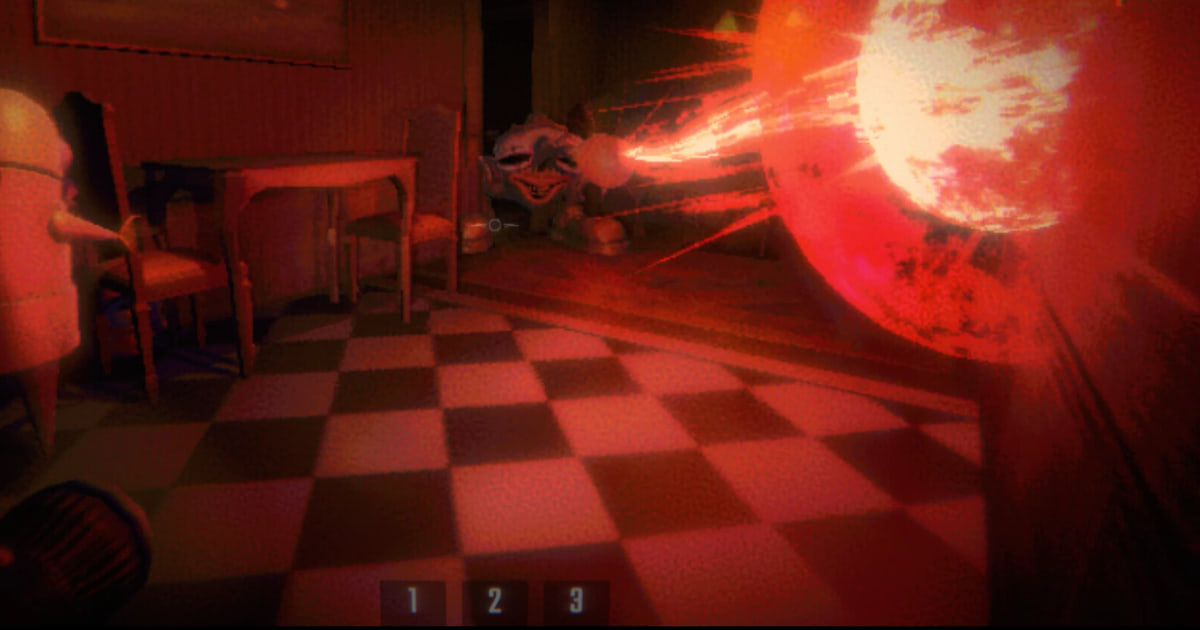
R.E.P.O. 26 फ़रवरी 2025 से Early Access में है, और लोग crash के बारे में बहुत खास सवाल खोजते हैं: कोई कीमती चीज़ ढोते समय गेम के बीच crash, दोस्त की लॉबी जॉइन करते समय crash, लॉन्च पर या लोडिंग स्क्रीन पर crash। यह गाइड आपको यह नहीं बताएगी कि आपका crash किस वजह से हुआ।
कोई भी सर्च रिज़ल्ट आपके PC की जाँच नहीं कर सकता, और गलत अंदाज़ा पूरी शाम बर्बाद कर देता है। यह गाइड बस इतना पक्का करती है कि crash का सबूत खो न जाए।
Windows पर अगर DOR चल रहा था, तो जो run अभी गया वह पहले से वीडियो में है: REPO.exe पहचानते ही रिकॉर्डिंग शुरू होती है और प्रोसेस खत्म होने के कुछ सेकंड बाद फ़ाइल बंद होती है, इसलिए स्क्रीन गायब होने वाला पल उस सेशन वीडियो के आखिर में बैठा है।
शर्त यह है कि उसे आपको जानबूझकर बचाना होगा, और वह भी दोबारा खेलने से पहले।
नीचे क्रम से: सेशन वीडियो का आखिरी हिस्सा सुरक्षित करें, वीडियो के साथ जाने वाली details लिखें, दोबारा crash कराने की कोशिश अलग से रिकॉर्ड करें, crash और अपने आप रुकी रिकॉर्डिंग में फ़र्क पहचानें, और स्टोर पेज पर दिए Discord invite से पूरी चीज़ डेवलपर्स को भेजें। अगर आपने कभी ऐसा सर्वर जॉइन नहीं किया, तो गेम का Discord चुनना और invite लिंक सुरक्षित तरीके से जाँचना वह हिस्सा समझाता है।
Crash के बाद सबसे पहले क्या करें: नया F8 clip नहीं, सेशन वीडियो का आखिरी हिस्सा बचाएँ
Crash के बाद देखने की जगह है अभी खत्म हुए सेशन का पूरा गेमप्ले वीडियो। Clips चल रही रिकॉर्डिंग के buffer से कटते हैं, इसलिए गेम प्रोसेस बंद होने के बाद वही सेव हुआ सेशन वीडियो स्रोत है। स्क्रीन गायब होने तक वह पूरा सही सलामत है, इसीलिए दोबारा लॉन्च करने से पहले उसका आखिर जाँचना ज़रूरी है।
इसमें समय की सीमा भी है: पूरे गेमप्ले फुटेज अपने कोटा में रखे जाते हैं, डिफ़ॉल्ट 5GB, और कोटा भरते ही सबसे पुराना सेशन फ़ोल्डर अंदर के F8 clips के साथ साफ़ हो जाता है, जबकि liked वीडियो और clips बचे रहते हैं। तो क्रम है पहले ट्रिम और like, फिर दोबारा लॉन्च।
अगर उसी शाम DOR ने डिस्क स्पेस की चेतावनी दी थी, तो हो सकता है वीडियो का आखिर crash नहीं बल्कि रुकी हुई रिकॉर्डिंग हो, इसलिए पहले गेम रिकॉर्डिंग में कम डिस्क स्पेस वाली गाइड के हिसाब से जगह खाली करें।
और अगर कई शामों की कोशिश के बाद भी गेम आपके PC पर चलता ही नहीं, तो refund की योग्यता समय से बंधी है, इसलिए दो हफ़्ते की troubleshooting के बाद नहीं, जल्दी ही Steam refund की शर्तें और अप्लाई करने का तरीका पढ़ लें।
Crash को वीडियो में कैसे बचाएँ और रिपोर्ट करें
- 1दोबारा लॉन्च से पहले My Clips में सेशन वीडियो खोलेंDOR, REPO.exe पहचानते ही रिकॉर्डिंग शुरू करता है और प्रोसेस खत्म होने के कुछ सेकंड बाद फ़ाइल बंद करता है, इसलिए crash अभी खत्म हुए सेशन के आखिर में है। My Clips खोलें, सबसे नया R.E.P.O. फ़ोल्डर चुनें और आखिर तक स्क्रब करें। गेम दोबारा शुरू करने से पहले यह करने की वजह सीधी है: एक और सेशन वह कोटा भर सकता है, और तब पिछला फ़ोल्डर सफ़ाई की लाइन में सबसे आगे होता है।
- 2आखिरी एक मिनट ट्रिम करें और वीडियो को like करेंलाइब्रेरी का trim टूल इस्तेमाल करें। शुरुआत गड़बड़ी के पहले संकेत से थोड़ा पहले रखें और अंत स्क्रीन गायब होने के बाद। रिपोर्ट के लिए 16:9 सबसे अच्छा पढ़ा जाता है, और 9:16 व 1:1 भी मिलते हैं; ट्रिम पूरा करने के लिए फ़्री DOR साइन इन चाहिए। अगर बिना छेड़ा ओरिजिनल भी रखना है, तो सेशन वीडियो को like (favourite) करें। Liked वीडियो ऑटोमैटिक सफ़ाई से बाहर रहते हैं।
- 3वीडियो के साथ जाने वाली details लिख लेंआप किस level पर थे, level के अंदर थे या shops वाले service station पर, छह में से कितनी सीटें भरी थीं, क्या उठा रखा था, host थे या client, घड़ी का समय, और क्या दिक्कत किसी खास update के बाद शुरू हुई। अपना build भी जाँचें। 16 अक्टूबर 2026 तक डेवलपर्स का पब्लिश किया सबसे नया वर्ज़न v0.4.4 है, जो 25 मई 2026 को आया, और उसके दो नोट crash रिपोर्ट में दोहराने लायक हैं: RAM इस्तेमाल और startup freeze कम करने के लिए icon generation दोबारा बनाया गया, और मेमोरी इस्तेमाल optimise किया गया। अगर आप अभी पुराने build पर हैं, तो वही नंबर लिखें।
- 4दोबारा crash कराने की कोशिश F7 से रिकॉर्ड करें, F8 से नहींF7 पूरे मॉनिटर की स्क्रीन रिकॉर्डिंग शुरू करता है और दोबारा F7 दबाने पर बंद करता है, इसी से गेम के बाहर होने वाली चीज़ें कैप्चर होती हैं: Steam लाइब्रेरी में क्लिक, लोडिंग स्क्रीन, फ़ाइल verification, error विंडो। एक नियम याद रखें। अगर सेशन रिकॉर्डिंग पहले से चल रही है, तो F7 दबाने पर वह सेव होकर रुक जाती है, इसलिए F7 तब इस्तेमाल करें जब R.E.P.O. बंद हो, और F8 चलते सेशन के पलों के लिए रखें। स्क्रीन रिकॉर्डिंग पूरा मॉनिटर लेती है, इसलिए पहले notification पॉप अप और chat विंडो हटा दें।
- 5Crash और रुकी हुई रिकॉर्डिंग में फ़र्क पहचानेंखाली जगह 30GB से कम होने पर DOR “Low disk space. Please free up storage.” दिखाता है और 20GB या उससे कम पर “Recording stopped due to low disk space.” दिखाता है। अगर उस गेम का toggle बंद था, तो गेम बंद होने पर “This session wasn't recorded.” के साथ “Turn it on in App Settings > Game.” दिखता है। Crash से पहले खत्म होने वाला वीडियो, या बिल्कुल वीडियो न होना, आम तौर पर इन्हीं में से किसी वजह से होता है, न कि किसी crash ने कुछ मिटा दिया।
- 6स्टोर पेज के Discord invite से रिपोर्ट करेंR.E.P.O. Early Access में है और उसके Steam स्टोर पेज पर दर्ज सपोर्ट लिंक एक Discord invite है, crash रिपोर्ट वहीं जानी चाहिए। स्टोर पर सपोर्टेड भाषाओं में सिर्फ English है, इसलिए रिपोर्ट English में लिखेंगे तो जल्दी पढ़ी जाएगी। ट्रिम किया clip dor.gg लिंक या एक्सपोर्ट किए mp4 के रूप में लगाएँ और build नंबर, लॉबी साइज़, level और स्क्रीन पर आया सटीक text लिखें। डेवलपर्स के 6 मार्च 2026 के Q&A के अनुसार Steam Workshop सपोर्ट “not currently planned” है, यानी कोई भी mod थर्ड पार्टी है; अगर आप कोई mod चला रहे थे, तो रिपोर्ट में साफ़ बता दें।
हर लक्षण में रिकॉर्डिंग में क्या मिलता है (16 अक्टूबर 2026 को जाँचा गया)
| क्या हुआ | रिकॉर्डिंग में क्या है | दोबारा लॉन्च से पहले यह करें |
|---|---|---|
| सामान ढोते समय गेम के बीच crash | REPO.exe पहचानते ही शुरू हुआ सेशन वीडियो प्रोसेस खत्म होने के कुछ सेकंड बाद बंद होता है, इसलिए उसमें आखिरी चीज़ स्क्रीन का गायब होना है। | My Clips खोलें, सबसे नए R.E.P.O. फ़ोल्डर में जाएँ, आखिर तक स्क्रब करें, आखिरी मिनट ट्रिम करें और वीडियो like करें। |
| दोस्त की लॉबी जॉइन करते समय crash | अगर गेम पहले से चल रहा था, तो लॉबी लिस्ट, आपने क्या क्लिक किया और स्क्रीन पर आया कोई भी error text, सब उसी सेशन वीडियो में है। | लॉबी स्क्रीन से crash तक ट्रिम करें, ताकि रिपोर्ट में दिखे कि उस वक्त आप क्या कर रहे थे। |
| लॉन्च पर या लोडिंग स्क्रीन पर crash | रिकॉर्डिंग प्रोसेस पहचानने के बाद ही शुरू होती है, इसलिए पहले कुछ सेकंड में crash होने पर बहुत छोटा वीडियो बनता है या बिल्कुल नहीं बनता। | Steam लाइब्रेरी में क्लिक से शुरू करके लॉन्च को F7 स्क्रीन रिकॉर्डिंग से कैप्चर करें, ताकि रिपोर्ट में दिखे कि गेम कहाँ तक पहुँचा। |
| सिर्फ गेम बंद हुआ, PC ठीक है, स्क्रीन पर connection या लॉबी error था | Error text और उससे पहले के सेकंड वीडियो में हैं। गेम की आवाज़ और आपका mic एक ही ट्रैक पर रिकॉर्ड होते हैं। | वह हिस्सा ट्रिम करें, जाँचें कि दूसरों की आवाज़ या नाम तो नहीं आ गए, और रिपोर्ट में लगाएँ। |
| DOR ने कम डिस्क स्पेस की वजह से रिकॉर्डिंग रुकने का toast दिखाया | वीडियो वहाँ खत्म होता है जहाँ रिकॉर्डिंग रुकी, वहाँ नहीं जहाँ गेम crash हुआ। उसके बाद का कुछ भी रिकॉर्ड नहीं हुआ। | जगह खाली करें। DOR 30GB से कम पर चेतावनी देता है और 20GB या उससे कम पर रिकॉर्डिंग शुरू नहीं करता या रोक देता है। |
| पूरा PC फ़्रीज़ या रीस्टार्ट हो गया | जो रिकॉर्डिंग ठीक से बंद नहीं हुई उसका आखिरी हिस्सा गायब हो सकता है, लेकिन डिस्क पर जो लिखा जा चुका है वह सेशन फ़ोल्डर में रहता है। | दोबारा खेलने से पहले My Clips देखें और जो है उसे like करें ताकि सफ़ाई उसे छोड़ दे। |
रिपोर्ट भेजने से पहले ये जाँचें
- अगला सेशन शुरू होने से पहले crash फुटेज ट्रिम या like हो चुका है। पूरे गेमप्ले फुटेज का अपना कोटा है, डिफ़ॉल्ट 5GB, और कोटा भरते ही सबसे पुराना सेशन फ़ोल्डर अंदर के F8 clips समेत साफ़ हो जाता है।
- रिकॉर्डिंग ड्राइव पर खाली जगह 20GB से ज़्यादा है। DOR 30GB से कम पर चेतावनी देता है और 20GB या उससे कम पर रिकॉर्डिंग शुरू नहीं करता या रोक देता है।
- Settings > Game में R.E.P.O. के लिए “Full gameplay recording” चालू दिख रहा है। पर्सनल PC पर यह डिफ़ॉल्ट रूप से चालू होता है और PC कैफ़े में डिफ़ॉल्ट रूप से बंद।
- Resolution, frame rate, clip की लंबाई और hotkeys लॉन्च से पहले सेट कर दी गई थीं।
- आपको पता है कि आप 25 मई 2026 वाले v0.4.4 पर हैं या नहीं, और क्या crashes किसी खास update के बाद शुरू हुए।
- रिपोर्ट में लिखा है कि आप क्या कर रहे थे, स्क्रीन पर क्या था, आपका build, लॉबी साइज़ और क्या कोई थर्ड पार्टी add on चल रहा था।
DOR आपको क्या देता है: पूरा सेशन अपने आप, खास पल आपके हाथ से
DOR, Windows PC के लिए फ़्री रिकॉर्डिंग ऐप है। DOR के लिए R.E.P.O. पूरा सेशन रिकॉर्ड करने वाला गेम है: यह REPO.exe पहचानता है और लॉन्च से बंद होने तक सब कुछ एक वीडियो में रिकॉर्ड करता है, इसलिए जो पल आप रखते हैं वो आपकी पसंद के होते हैं।
गेम चलते समय डिफ़ॉल्ट रूप से F8 पिछले 30 सेकंड को अलग clip के रूप में सेव करता है, और 15, 30, 45 और 60 सेकंड में से चुन सकते हैं।
किसी वीडियो को ऑटोमैटिक सफ़ाई से बचाने के लिए like करें, और trim (साइन इन ज़रूरी) से 16:9, 9:16 या 1:1 clip काटें जिसे dor.gg लिंक से शेयर या mp4 में एक्सपोर्ट कर सकते हैं।
Resolution, frame rate, clip की लंबाई और hotkeys लॉन्च से पहले सेट होती हैं; डिफ़ॉल्ट 1080p और 30fps है, जबकि 1440p और उससे ऊपर व 120fps और उससे ऊपर Pro settings हैं।
गेम की आवाज़ और आपका mic एक ही ट्रैक पर रिकॉर्ड होते हैं, और “record all sound” चालू होने पर PC पर बजने वाली हर आवाज़, Discord call समेत, भी आ जाती है, इसलिए clip कहीं पब्लिक डालने से पहले दूसरों की आवाज़ और नाम जाँच लें।
गेम के हिसाब से रिकॉर्डिंग Settings > Game में है, जो पर्सनल PC पर डिफ़ॉल्ट रूप से चालू और PC कैफ़े में डिफ़ॉल्ट रूप से बंद रहती है। छह खिलाड़ियों वाली रात में जब आप में से कई लोग रिकॉर्ड करते हैं, तो एक ही मैच के अलग अलग नज़रिए एक साथ जोड़ना बताता है कि लोग बाद में उस फुटेज का क्या करते हैं।