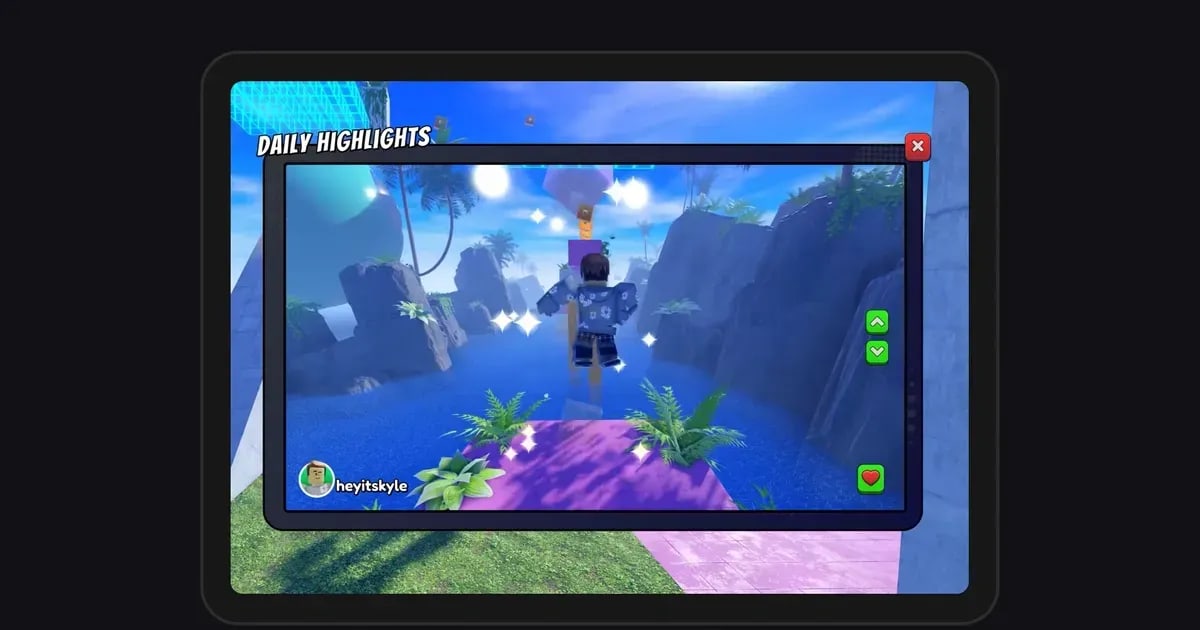

Roblox में स्क्रीनशॉट लेने के लिए experience में रहते हुए ऊपर बाईं ओर का मेन्यू खोलें, Captures चुनें और स्क्रीन की दाईं ओर दिखने वाले कैप्चर आइकन पर क्लिक करें।
जिन लोगों को बाद में अपने स्क्रीनशॉट नहीं मिलते, उनमें से ज़्यादातर एक ही चीज़ में फँसते हैं: कैप्चर सीधे आपके PC के किसी फ़ोल्डर में नहीं जाता।
यह पहले Roblox ऐप स्टोरेज में रहता है, और गैलरी खोलकर save आइकन दबाने के बाद ही Pictures फ़ोल्डर (डेस्कटॉप) या गैलरी (मोबाइल) में फ़ाइल के रूप में पहुँचता है।
यह गाइड 14 अक्टूबर 2026 को जाँची गई Roblox Help पर चलती है, और Windows, Mac, iPhone और Android पर स्क्रीनशॉट लेना, देखना, एक्सपोर्ट करना और ढूँढना बताती है।
इंटरनेट पर मिलने वाली पुरानी सलाह, जैसे F12 keybind या मेन्यू में Record टैब, या तो पुराने इंटरफ़ेस की है या किसी ऑफ़िशियल Roblox डॉक्यूमेंट से कन्फ़र्म नहीं है, इसलिए हमने उन्हें अलग रखा है। अगर स्क्रीन पर कैप्चर आइकन बीच में आता है, तो Roblox capture button कैसे बंद करें देखें।
छोटा जवाब: फ़ाइल तभी बनती है जब आप save आइकन दबाते हैं
Roblox का मौजूदा Captures फ़ीचर स्क्रीनशॉट लेने और उसे डिवाइस में सेव करने को दो अलग स्टेप्स में बाँटता है। कैप्चर आइकन पर क्लिक करने से तस्वीर Roblox ऐप स्टोरेज की गैलरी में रहती है। उस गैलरी में save आइकन दबाने पर ही डेस्कटॉप पर Pictures फ़ोल्डर में या मोबाइल पर गैलरी में फ़ाइल बनती है।
Roblox Help सिर्फ़ Pictures फ़ोल्डर का नाम लेता है, किसी सबफ़ोल्डर का नहीं, इसलिए सबसे तेज़ तरीका है सीधे Pictures में और उसके अंदर किसी Roblox फ़ोल्डर में देखना।
जो कुछ आपने डिवाइस में सेव नहीं किया, वह Roblox ऐप अनइंस्टॉल करने पर डिलीट हो जाता है, इसलिए रीइंस्टॉल से पहले जो रखना है उसे एक्सपोर्ट कर लें। अगर आप keybind ढूँढ रहे हैं, तो नए Captures के ऑफ़िशियल आर्टिकल में कोई keybind नहीं है, और F12 किसी ऑफ़िशियल डॉक्यूमेंट में कन्फ़र्म नहीं है।
एक बटन से फ़ाइल चाहिए तो Windows शॉर्टकट Windows key + PrtScn इस्तेमाल करें, जो पूरी स्क्रीन सीधे Pictures > Screenshots में सेव करता है, और उसमें आपका UI, चैट और नेम टैग भी रहते हैं।
वीडियो कैप्चर भी इसी तरह चलते हैं, लेकिन 30 सेकंड तक सीमित हैं और उनमें वॉइस चैट या experience की आवाज़ रिकॉर्ड नहीं होती। अगर वीडियो बटन नहीं दिख रहा या क्लिप सेव नहीं हो रहीं, तो Roblox video capture काम नहीं कर रहा देखें, और फ़ोन पर स्क्रीन रिकॉर्डिंग के लिए मोबाइल पर Roblox कैसे रिकॉर्ड करें देखें।
PC या मोबाइल पर कैप्चर लेकर फ़ोल्डर तक कैसे पहुँचाएँ
- 1experience के अंदर कैप्चर आइकन ऑन करेंexperience में पहुँचते ही स्क्रीन के ऊपर बाईं ओर का हैमबर्गर मेन्यू खोलें और Captures चुनें। स्क्रीन की दाईं ओर एक कैप्चर आइकन दिखेगा। उसी मेन्यू में दोबारा Capture चुनने से आइकन छिपता या दिखता है। अगर Captures नहीं है या आइकन कभी नहीं दिखता, तो हो सकता है उस experience के डेवलपर ने प्लेयर कैप्चर बंद किया हो, इसलिए तुलना के लिए कोई दूसरा experience आज़माएँ।
- 2कैप्चर आइकन पर क्लिक करके शॉट लेंजिस पल को चाहें, कैप्चर आइकन पर क्लिक करें (फ़ोन पर टैप करें)। नया Captures फ़ीचर experience का UI और अवतार के ऊपर के नाम हटा देता है, इसलिए तस्वीर साफ़ आती है। अगर तस्वीर में हेल्थ बार, चैट या नाम चाहिए, तो Windows key + PrtScn या फ़ोन का अपना स्क्रीनशॉट बेहतर है। वीडियो कैप्चर भी इसी आइकन से शुरू होते हैं, 30 सेकंड तक चलते हैं, और उनमें वॉइस चैट या experience की आवाज़ रिकॉर्ड नहीं होती।
- 3शॉट देखने के लिए Captures गैलरी खोलेंRoblox Help के मुताबिक गैलरी experience के अंदर से खुलती है। कोई भी experience जॉइन करें, ऊपर बाईं ओर Roblox मेन्यू खोलें और ऊपर के मेन्यू में Captures चुनें, आपने जो शॉट लिए हैं वे दिख जाएँगे। किसी पर क्लिक करने से carousel खुलता है, जहाँ आप उसे फ़ुल साइज़ में देख सकते हैं और बाकी को स्वाइप कर सकते हैं। जो शॉट नहीं चाहिए, उन्हें यहीं ट्रैश कैन आइकन से डिलीट करें।
- 4save आइकन से एक्सपोर्ट करेंcarousel में स्क्रीनशॉट खुला हो तो save आइकन पर टैप करें। डेस्कटॉप पर यह आपके Pictures फ़ोल्डर में जाता है; मोबाइल पर गैलरी में (iPhone पर Photos ऐप, Android पर गैलरी)। वीडियो कैप्चर डेस्कटॉप पर Videos फ़ोल्डर में जाते हैं। अगर फ़ोन पर सेव फ़ेल हो, तो डिवाइस सेटिंग्स में देखें कि Roblox ऐप को फ़ोटो की परमिशन मिली है या नहीं।
- 5PC पर Pictures फ़ोल्डर खोलेंFile Explorer के बाएँ पैन में Pictures पर क्लिक करें, या Windows key + R दबाकर shell:My Pictures टाइप करें, इससे Windows अभी Pictures के लिए जो फ़ोल्डर इस्तेमाल कर रहा है वही खुलेगा। OneDrive फ़ोल्डर बैकअप ने अगर Pictures को आपके OneDrive में शिफ़्ट कर दिया है, तब भी यह उसे ढूँढ लेता है। अगर फ़ाइल सीधे अंदर नहीं है, तो उसके अंदर Roblox फ़ोल्डर देखें, और Date modified से सॉर्ट करें ताकि सबसे नई फ़ाइल ऊपर आए। Mac पर Finder में Pictures फ़ोल्डर देखें।
- 6अनइंस्टॉल या रीइंस्टॉल से पहले एक्सपोर्ट करेंगैलरी Roblox ऐप स्टोरेज में रहती है, इसलिए ऐप अनइंस्टॉल करते ही वे सारे स्क्रीनशॉट और वीडियो डिलीट हो जाते हैं जो आपने डिवाइस में सेव नहीं किए। किसी एरर को ठीक करने के लिए Roblox रीइंस्टॉल करने वाले हैं, तो पहले गैलरी खोलकर जो रखना है सब एक्सपोर्ट करें। कैप्चर को सीधे दोस्तों को भेजने वाला share आइकन सिर्फ़ मोबाइल पर 13 साल और उससे बड़े यूज़र्स के लिए है, इसलिए PC पर एक्सपोर्ट की हुई फ़ाइल Discord या अपने किसी मैसेंजर से भेजें।
Roblox स्क्रीनशॉट का हर तरीका कहाँ सेव करता है
| तरीका | कहाँ सेव होता है | जानने लायक बात |
|---|---|---|
| नया Captures (स्क्रीनशॉट) | पहले Roblox ऐप स्टोरेज में; save आइकन से डेस्कटॉप पर Pictures में या मोबाइल पर गैलरी में एक्सपोर्ट होता है। | UI और अवतार के ऊपर के नाम हट जाते हैं। जो एक्सपोर्ट नहीं हुआ, वह ऐप अनइंस्टॉल करने पर डिलीट हो जाता है। |
| नया Captures (वीडियो) | पहले Roblox ऐप स्टोरेज में; save आइकन से डेस्कटॉप पर Videos में या मोबाइल पर गैलरी में एक्सपोर्ट होता है। | 30 सेकंड तक, बिना वॉइस चैट और experience की आवाज़ के। |
| पुराना तरीका (Record टैब या PrintScreen key) | पहली बार एक पॉप अप बताता है कि फ़ाइल कहाँ गई। आम तौर पर इसे Pictures के अंदर Roblox फ़ोल्डर बताया जाता है, लेकिन कोई ऑफ़िशियल पाथ पब्लिश नहीं हुआ। | यह नवंबर 2023 के बाद एडिट न हुए हेल्प आर्टिकल पर आधारित है। आपके मेन्यू में Record टैब नहीं है तो Captures इस्तेमाल करें। |
| Windows key + PrtScn (Windows फ़ीचर) | फ़ाइल के रूप में सीधे Pictures > Screenshots में सेव होता है। | पूरी स्क्रीन कैप्चर होती है, इसलिए UI, चैट और नाम रहते हैं। सिर्फ़ PrtScn दबाने पर आपकी Windows सेटिंग के हिसाब से क्लिपबोर्ड में कॉपी होता है या Snipping Tool खुलता है। |
| Mac शॉर्टकट (Command+Shift+3 या 4) | macOS की डिफ़ॉल्ट सेटिंग में डेस्कटॉप पर। | 3 पूरी स्क्रीन लेता है, 4 से आप हिस्सा चुन सकते हैं। Roblox के पुराने हेल्प आर्टिकल में भी यही keys हैं। |
| फ़ोन का अपना स्क्रीनशॉट (बटन कॉम्बो) | iPhone पर Photos ऐप, Android पर गैलरी। | UI और नाम रहते हैं। बटन कॉम्बिनेशन आपके डिवाइस पर निर्भर करता है। |
स्क्रीनशॉट फ़ोल्डर में नहीं मिल रहा? ये चेक करें
- मैंने experience जॉइन करके Roblox मेन्यू > Captures से गैलरी खोली और देखा कि शॉट वहाँ है।
- जो कैप्चर रखने थे, उन सब पर मैंने save आइकन दबाया।
- PC पर मैंने सीधे Pictures में, उसके अंदर Roblox फ़ोल्डर में, और वीडियो कैप्चर के लिए Videos में देखा।
- मैंने shell:My Pictures चलाकर देखा कि OneDrive या किसी और सेटिंग ने मेरा Pictures फ़ोल्डर किसी दूसरी जगह तो नहीं पहुँचा दिया।
- मेरे फ़ोन पर Roblox ऐप को फ़ोटो की परमिशन मिली हुई है।
- Roblox अनइंस्टॉल या रीइंस्टॉल करने से पहले मैंने जो रखना था सब एक्सपोर्ट कर लिया।
चलता हुआ सीन चाहिए? PC पर पूरा experience रिकॉर्ड करें
DOR एक PC रिकॉर्डर है, उन पलों के लिए जब एक तस्वीर काफ़ी नहीं होती और आपको उस पल की हलचल और आवाज़ भी चाहिए। Roblox का बिल्ट इन वीडियो कैप्चर ज़्यादा से ज़्यादा 30 सेकंड का होता है और उसमें वॉइस चैट या experience की आवाज़ नहीं आती।
DOR एक फ़्री Windows PC ऐप है जो roblox.com से डाउनलोड किए Roblox के PC वर्ज़न को अपने आप पहचान लेता है। experience जॉइन करते ही रिकॉर्डिंग अपने आप शुरू होती है, और experience छोड़कर होम स्क्रीन पर जाने या Roblox बंद करने पर अपने आप रुक जाती है।
यह डिफ़ॉल्ट रूप से ऑन रहता है और DOR की सेटिंग्स में फ़ुल गेम रिकॉर्डिंग टॉगल से बंद किया जा सकता है। हर experience आपकी लाइब्रेरी में एक पूरे mp4 के रूप में सेव होता है, बिना किसी लंबाई की सीमा के।
सिर्फ़ अभी हुआ पल रखना हो तो experience के अंदर F8 दबाएँ (key बदली जा सकती है) और पिछले 30 सेकंड अलग क्लिप के रूप में सेव हो जाते हैं; आप 15, 30, 45 या 60 सेकंड चुन सकते हैं। डिफ़ॉल्ट रूप से गेम की आवाज़ के साथ आपका माइक्रोफ़ोन भी रिकॉर्ड होता है।
लाइब्रेरी से आप कोई हिस्सा ट्रिम करके 16:9, 9:16 या 1:1 में एक्सपोर्ट कर सकते हैं, dor.gg लिंक शेयर कर सकते हैं, या ब्राउज़र में DOR Studio खोलकर वीडियो जोड़ सकते हैं और mp4 डाउनलोड करने से पहले टेक्स्ट और बैकग्राउंड म्यूज़िक लगा सकते हैं।
Roblox लॉन्च करने के ठीक बाद, पहले experience में जॉइन करने के बाद रिकॉर्डिंग शुरू होने में लगभग 15 से 20 सेकंड लग सकते हैं। DOR, Windows PC पर Roblox रिकॉर्ड करता है, इसलिए मोबाइल प्लेयर्स जब Windows PC पर खेलें तब इसका इस्तेमाल कर सकते हैं।
30 सेकंड की लिमिट से ज़्यादा रिकॉर्ड करने के लिए Roblox को 30 सेकंड से ज़्यादा कैसे रिकॉर्ड करें देखें, और एक key से पिछले कुछ सेकंड सेव करने के लिए Roblox क्लिप कैसे करें देखें।

