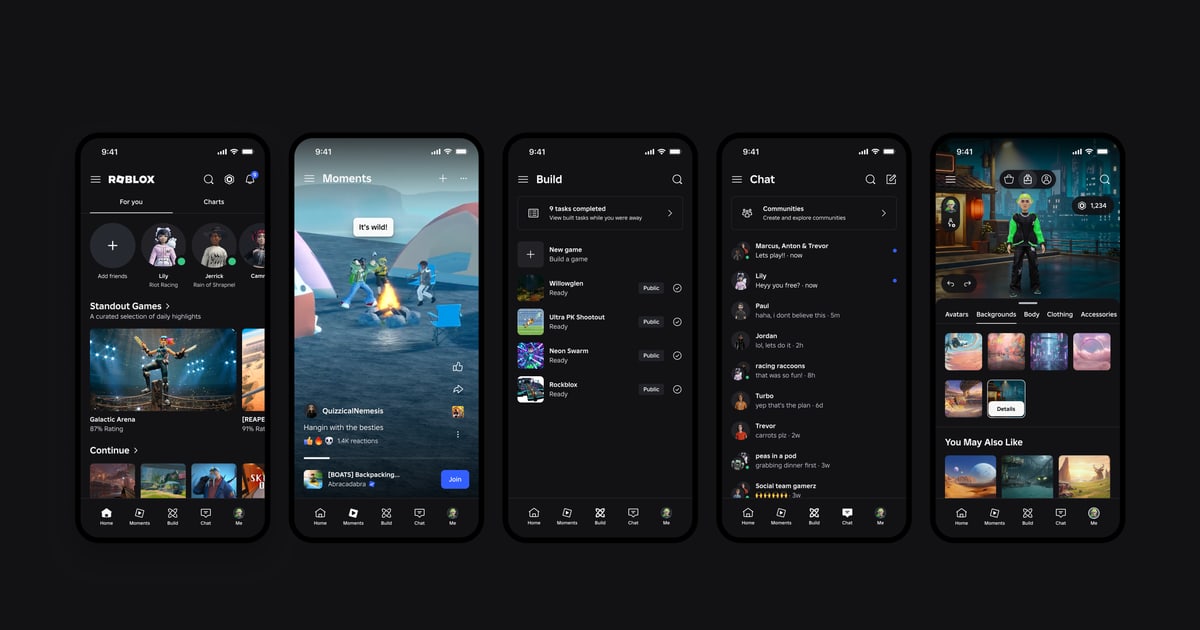

Roblox स्क्रीन के दाईं ओर वाला capture आइकन तब हट जाता है जब आप ऊपर बाएँ कोने में experience का मेन्यू खोलकर Capture चुनते हैं। वापस लाने के लिए उसी मेन्यू में फिर से Capture चुनें। यह आइकन Roblox का built in capture टूल है: टैप करें तो screenshot लेता है या 30 सेकंड तक का video clip रिकॉर्ड करता है।
काम का है, पर फ़ोन या टैबलेट पर गलती से दब जाता है, और कुछ प्लेयर्स बस साफ़ स्क्रीन चाहते हैं। माता पिता भी बच्चे के डिवाइस पर इसे बंद करने का तरीका ढूँढते हैं।
यह गाइड screenshots, video captures और experience controls पर Roblox के ऑफिशियल Help Center आर्टिकल्स के हिसाब से है, जिन्हें हमने 14 अक्टूबर 2026 को चेक किया।
इसमें आइकन छिपाना, चल रहा capture रोकना, पहले लिए captures डिलीट करना, कुछ experiences में Capture ऑप्शन क्यों नहीं होता, और बच्चों के डिवाइस के बारे में ज़रूरी बातें हैं। अगर आपको उल्टा चाहिए, यानी captures लेना और वे कहाँ सेव होते हैं, तो पहले Roblox screenshots कैसे लें और फ़ोल्डर कहाँ है पढ़ें।
सीधी बात: मेन्यू में Capture से आइकन छिपाएँ, और पुराने captures gallery से डिलीट करें
अगर बस आइकन स्क्रीन से हटाना है, तो ऊपर बाएँ experience मेन्यू में Capture चुनें। Roblox का Experience Controls आर्टिकल इस आइटम को screen capture ऑन या ऑफ़ करने वाला toggle बताता है।
ऑफिशियल आर्टिकल्स screenshots और video captures दोनों को एक ही capture आइकन से बताते हैं और सिर्फ़ screenshot या सिर्फ़ video के लिए अलग स्विच का ज़िक्र नहीं करते, इसलिए आइकन छिपाने से दोनों तरीके स्क्रीन से हट जाते हैं। आइकन छिपाने से पहले लिया हुआ कुछ डिलीट नहीं होता।
Experience के अंदर Roblox मेन्यू खोलें, ऊपर Captures चुनें, आइटम खोलें और trash can आइकन टैप करें। डिवाइस पर सेव की गई कॉपी वहीं डिलीट करनी होंगी: फ़ोन पर camera roll में, या कंप्यूटर पर Videos फ़ोल्डर (video captures) और Pictures फ़ोल्डर (screenshots) में।
अगर मेन्यू में Capture दिखता ही नहीं, तो हो सकता है उस experience के डेवलपर ने capture बंद किया हो। Roblox कहता है कि डेवलपर अपने experience में प्लेयर capture बंद कर सकते हैं, और मेन्यू में सिर्फ़ उसी experience में चालू फ़ीचर दिखते हैं।
अगर आपकी दिक्कत उल्टी है, यानी बटन गायब है या captures सेव नहीं होते, तो Roblox Capture Button गायब या सेव नहीं हो रहा देखें। Built in capture की जगह फ़ोन का अपना screen recorder इस्तेमाल करना है, तो फ़ोन पर Roblox कैसे रिकॉर्ड करें देखें।
Roblox capture button कैसे बंद करें
- 1कोई रिकॉर्डिंग चल रही हो तो पहले उसे रोकेंCapture आइकन टैप करने पर video capture शुरू होता है, और रिकॉर्डिंग के दौरान एक छोटा indicator दिखता है। वह indicator दिखे तो capture आइकन एक बार और टैप करके रोकें। Video captures 30 सेकंड तक चलते हैं और उनमें voice chat या experience की आवाज़ नहीं होती। जो clip आप रोकते हैं वह Captures gallery में सेव हो जाता है, इसलिए नहीं चाहिए तो नीचे चौथे स्टेप में उसे डिलीट करें।
- 2Experience के अंदर ऊपर बाएँ वाला मेन्यू खोलेंRoblox के help आर्टिकल्स capture settings बदलना experience के अंदर रहते हुए बताते हैं, ऐप की होम स्क्रीन से नहीं। किसी भी experience में जाएँ और ऊपर बाएँ कोने का मेन्यू खोलें (तीन लाइन वाला hamburger मेन्यू)। PC पर माउस से क्लिक करें, फ़ोन या टैबलेट पर टैप करें। Roblox के Experience Controls आर्टिकल के मुताबिक इस मेन्यू में सिर्फ़ उस experience में चालू फ़ीचर दिखते हैं, जैसे Report Abuse, Self View, Capture, Leaderboard, Emotes, Inventory और Respawn। Chat और voice chat इस मेन्यू में नहीं, बल्कि communication controls के रूप में अलग दिए गए हैं।
- 3आइकन छिपाने के लिए Capture चुनेंमेन्यू में Capture चुनें। आइकन दिख रहा हो तो इसे चुनने से स्क्रीन के दाईं ओर का capture आइकन हट जाता है; आइकन छिपा हो तो फिर से चुनने पर वापस आ जाता है। Roblox कहता है कि इसे कभी भी toggle कर सकते हैं। मेन्यू बंद करें और देख लें कि स्क्रीन के दाएँ किनारे पर कुछ नहीं बचा।
- 4पहले लिए captures देखें और डिलीट करेंआइकन छिपाने के बाद भी आपके पुराने screenshots और videos, Roblox ऐप के storage में रहते हैं। Roblox के मुताबिक gallery, experience के अंदर से खुलती है, इसलिए किसी experience में रहते हुए ऊपर बाएँ Roblox मेन्यू खोलें और ऊपर के मेन्यू से Captures चुनें। किसी आइटम पर टैप करके उसे carousel में खोलें, फिर trash can आइकन टैप करके डिलीट करें। जो भी capture हटाना है उसके लिए यही दोहराएँ।
- 5डिवाइस पर सेव कॉपी डिलीट करेंSave आइकन से export की गई फ़ाइलें Roblox gallery से डिलीट करने के बाद भी डिवाइस पर रहती हैं। Roblox के मुताबिक फ़ोन इन्हें camera roll में सेव करता है, जबकि कंप्यूटर video captures को Videos फ़ोल्डर में और screenshots को Pictures फ़ोल्डर में रखता है, इसलिए वहाँ से डिलीट करें। Roblox यह भी बताता है कि ऐप अनइंस्टॉल करने पर डिवाइस पर सेव न किए captures डिलीट हो जाते हैं, लेकिन सिर्फ़ captures साफ़ करने के लिए Roblox अनइंस्टॉल करने की ज़रूरत नहीं।
- 6दूसरे experiences में फिर से चेक करेंHelp आर्टिकल्स यह नहीं बताते कि छिपाया गया आइकन हर experience में छिपा रहेगा या नहीं। दूसरे experience में जाने पर आइकन फिर दिखे, तो उसी मेन्यू में Capture चुनकर छिपा दें। कुछ experiences में Capture ऑप्शन होता ही नहीं; Roblox की बताई एक वजह यह है कि डेवलपर ने capture बंद किया है, और ऐसे में उस experience में capture वैसे भी नहीं होता।
क्या बंद करना है, और कहाँ से
| क्या बंद करना है | कहाँ और कैसे | ध्यान रखें |
|---|---|---|
| दाईं ओर का capture आइकन | Experience मेन्यू (ऊपर बाएँ, तीन लाइन) → Capture चुनें | हर बार चुनने पर आइकन दिखने और छिपने के बीच बदलता है। वापस लाने के लिए फिर से चुनें। |
| सिर्फ़ screenshots, या सिर्फ़ video | ऑफिशियल आर्टिकल्स में अलग setting नहीं | Roblox दोनों को एक ही capture आइकन से बताता है, इसलिए आइकन छिपाने से दोनों स्क्रीन से हट जाते हैं। |
| चल रहा video capture | Capture आइकन फिर से टैप करें | रिकॉर्डिंग के दौरान छोटा indicator दिखता है, और clips 30 सेकंड तक के होते हैं। रोका गया clip Captures gallery में रहता है। |
| पहले लिए screenshots और videos | Roblox मेन्यू → ऊपर Captures → आइटम खोलें → trash can आइकन | डिवाइस पर export की गई कॉपी (camera roll, या PC पर Videos और Pictures फ़ोल्डर) डिवाइस पर ही डिलीट करनी होंगी। |
| किसी एक experience में Capture ऑप्शन नहीं | हो सकता है उस experience के डेवलपर ने capture बंद किया हो | मेन्यू में सिर्फ़ उस experience में चालू फ़ीचर दिखते हैं, इसलिए वहाँ toggle करने को कुछ नहीं होता। |
| पुराना PC Record टैब और PrintScreen key | सिर्फ़ एक पुराने help आर्टिकल में, जो नवंबर 2023 से अपडेट नहीं हुआ | ऑफिशियल आर्टिकल्स यह कन्फ़र्म नहीं करते कि वह टैब आज PC पर है या नहीं, या keyboard shortcut कैसे बंद करें। |
| बच्चे के डिवाइस पर captures | Roblox की Parental Controls गाइड्स में capture की कोई setting नहीं | आइकन experience मेन्यू से कभी भी वापस ऑन हो सकता है। मोबाइल पर screenshot शेयर करना 13 साल और उससे ऊपर के यूज़र्स तक सीमित है। |
बंद करने से पहले और बाद में ये चेक करें
- रिकॉर्डिंग indicator दिख रहा था तो आपने आइकन फिर से टैप करके उसे रोक दिया।
- आपने ऊपर बाएँ experience मेन्यू में Capture चुना और दाईं ओर का आइकन हट गया।
- जो captures नहीं चाहिए, वे Captures gallery से trash can आइकन से डिलीट कर दिए।
- Export की गई कॉपी भी camera roll से या PC के Videos और Pictures फ़ोल्डर से डिलीट कर दीं।
- आपने देख लिया कि दूसरे experience में जाने पर आइकन वापस आता है या नहीं।
- बच्चे के डिवाइस पर आप बीच बीच में Captures gallery और डिवाइस storage देखते रहेंगे, क्योंकि Roblox के Parental Controls में capture की setting नहीं है।
PC पर बिना on screen बटन के पूरे सेशन रखें
अगर capture आइकन छिपा रहे और फिर भी gameplay सेव होता रहे, तो PC पर DOR एक ऑप्शन है। DOR एक फ़्री Windows PC ऐप है जो roblox.com से इंस्टॉल Roblox के PC वर्ज़न को अपने आप पहचानता है।
Experience में जाते ही बैकग्राउंड में रिकॉर्डिंग शुरू होती है, और experience छोड़कर होम स्क्रीन पर आने या Roblox बंद करने पर रुक जाती है। रिकॉर्डिंग experience के अंदर के gameplay की होती है, Roblox ऐप के होम और मेन्यू की नहीं।
रिकॉर्ड करते समय DOR, Roblox गेम स्क्रीन पर कोई बटन या notification नहीं दिखाता; experience छोड़ने पर DOR की विंडो सामने आती है और अभी रिकॉर्ड हुई चीज़ों की लिस्ट दिखाती है।
Built in capture के उलट, हर experience एक mp4 के रूप में बिना लंबाई की लिमिट के सेव होता है, और गेम की आवाज़ आपके माइक के साथ रिकॉर्ड होती है (माइक डिफ़ॉल्ट रूप से ऑन रहता है, noise suppression के साथ)। डिफ़ॉल्ट क्वालिटी 1080p, 30 fps है, और 60 fps भी मिलता है।
अभी हुआ कोई पल अलग रखना हो, तो experience के अंदर F8 दबाएँ (key बदल सकते हैं), पिछले 30 सेकंड (15, 30, 45 या 60 चुन सकते हैं) एक अलग clip के रूप में सेव हो जाते हैं। ऐसा करने पर गेम में कोई notification नहीं आता, इसलिए बाद में library में अपने सेव clips देख लें।
Library से कोई हिस्सा trim करके 16:9, 9:16 या 1:1 में export कर सकते हैं, या dor.gg लिंक से शेयर कर सकते हैं। पूरी डिटेल Roblox को 30 सेकंड से ज़्यादा कैसे रिकॉर्ड करें और Roblox clip कैसे बनाएँ में है। DOR में Roblox की automatic रिकॉर्डिंग रोकनी हो, तो DOR की settings में Roblox के लिए Full Game Recording toggle बंद करें।
DOR, PC पर खेलने के लिए है, इसलिए फ़ोन, टैबलेट या कंसोल पर capture बंद करने के लिए इस गाइड के स्टेप्स अपनाएँ, और PC पर खेलते समय DOR इस्तेमाल करें।

