
गेम out of memory मैसेज के साथ बंद हो जाता है, या कोई भारी गेम loading screen के बीच में ही आपको desktop पर फेंक देता है। हर forum thread में सबसे पहले यही सलाह मिलती है कि virtual memory बढ़ाओ।
फिर आप Task Manager खोलते हैं, memory graph बताता है कि RAM सिर्फ़ करीब 70 प्रतिशत इस्तेमाल हो रही है, और सलाह ग़लत लगती है। असल में सलाह ग़लत नहीं है, क्योंकि Windows memory को दो अलग नंबरों से ट्रैक करता है।
यह गाइड page file के बारे में Microsoft के अपने documentation (10 नवंबर 2026 को चेक किया गया) को game crash ठीक करने के एक छोटे क्रम में बदलती है, और यह भी बताती है कि हम कोई जादुई नंबर क्यों नहीं देते।
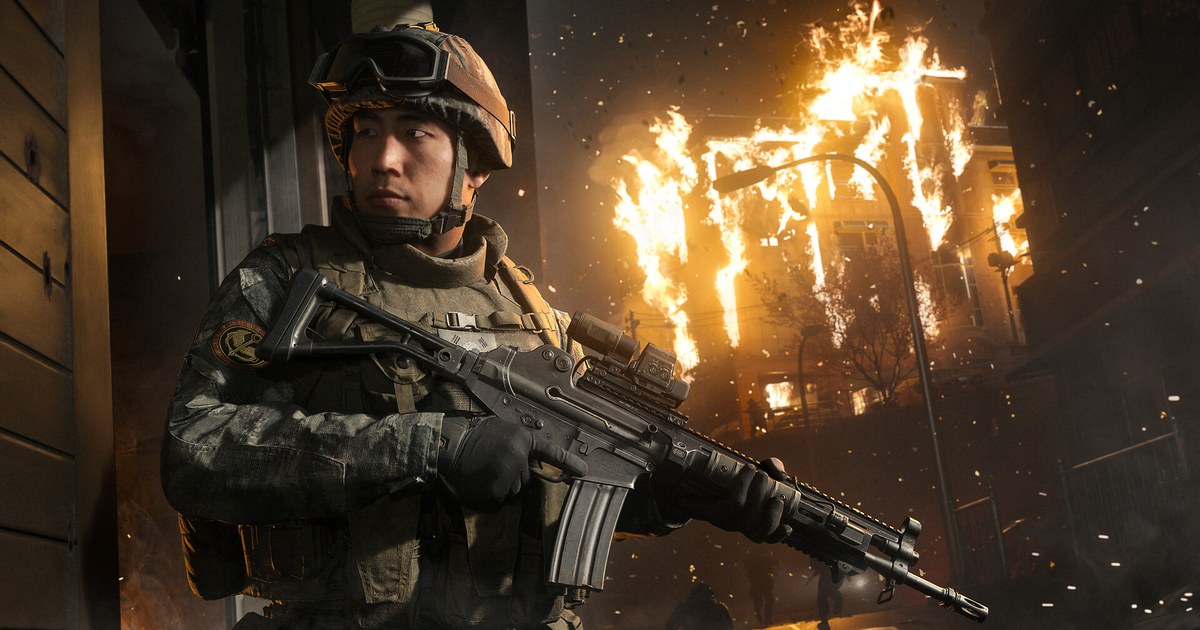
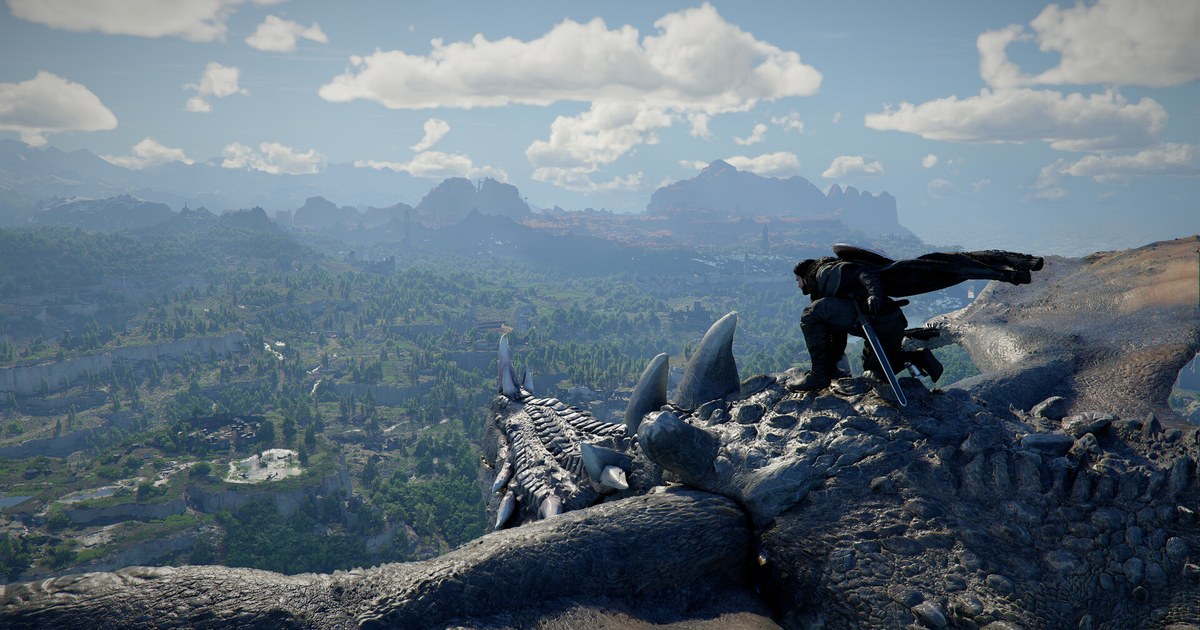
संदर्भ के लिए, Steam पर Call of Duty: Modern Warfare 4 की minimum RAM 8 GB और recommended 16 GB है, जबकि Crimson Desert दोनों में 16 GB और साथ में SSD माँगता है (Steam store pages, 10 नवंबर 2026)। आपका PC इन सीमाओं के जितना क़रीब होगा, गेम के साथ चल रहे browser, Discord और recorder उतनी जल्दी आपको limit तक धकेल देंगे। यह लेख सिर्फ़ page file settings के बारे में है। ज़्यादा RAM ख़रीदनी है या नहीं, वह अलग फ़ैसला है।
लक्षण से पहचानें: out of memory से गेम crash हो तो पहले कहाँ देखें
| लक्षण | पहले क्या चेक करें | क्या करें |
|---|---|---|
| Windows memory कम होने की चेतावनी देता है, फिर गेम बंद हो जाता है | Task Manager में Committed के नीचे पहला नंबर दूसरे नंबर, यानी limit, को छू रहा है या नहीं | System managed साइज़ वापस लगाएँ, भारी background ऐप्स बंद करें और वही हिस्सा फिर से खेलें। |
| RAM usage करीब 70 प्रतिशत है फिर भी गेम crash होता है | Usage प्रतिशत नहीं, commit limit | खेलते समय देखें कि Committed, limit के करीब 90 प्रतिशत तक पहुँचता है या नहीं। |
| किसी optimization गाइड को पढ़कर आपने No paging file चुन लिया | Page file के बिना limit, लगी हुई RAM से थोड़ी कम रह जाती है | Automatic management फिर से चालू करें और restart करें। |
| आपने छोटा custom साइज़ फ़िक्स कर दिया | कम maximum होने से limit बढ़ नहीं पाती | Automatic पर लौटें, या maximum को अपनी सबसे ऊँची commit value से काफ़ी ऊपर रखें। |
| Drive C लगभग भर चुकी है | Managed page file के पास बढ़ने की जगह नहीं है | Temp files, न खेले जाने वाले गेम और पुरानी recordings हटाएँ, या किसी दूसरे SSD पर page file जोड़ें। |
| Blue screen के बाद कोई dump file नहीं बनती | Dump के लिए page file बहुत छोटी है या है ही नहीं | Page file चालू रखें और उसे system managed छोड़ दें। |
| Crash सिर्फ़ रिकॉर्डिंग के दौरान होता है | Recorder और गेम के बीच बँटी memory और GPU | पहले recording settings हल्की करें, रिकॉर्डिंग के दौरान game crash गाइड के अनुसार। |
RAM ख़ाली होने पर भी memory क्यों ख़त्म होती है: commit limit
जब कोई program memory माँगता है, तो Windows पहले उसे उतनी memory देने का वादा करता है। इन सभी वादों का कुल जोड़ commit charge है, और Windows ज़्यादा से ज़्यादा जितना वादा कर सकता है वह commit limit है।
Microsoft के अनुसार commit limit, physical RAM और सभी page files का कुल जोड़ है, और जब commit charge इस तक पहुँच जाता है तो सिस्टम और चल रहे programs को memory नहीं मिल पाती, जिससे freeze, crash और दूसरी गड़बड़ियाँ हो सकती हैं।
Task Manager के पहले graph में दिखने वाला RAM usage सिर्फ़ वही गिनता है जो असल में RAM में बैठा है, इसलिए वह commit charge से कम दिख सकता है। यही वजह है कि RAM ख़ाली होते हुए भी out of memory crash हो जाता है।
Page file कम इस्तेमाल होने वाला data disk पर भेज देती है ताकि RAM बार बार इस्तेमाल होने वाले data के काम आए, और साथ ही commit limit भी बढ़ाती है। Page file बिल्कुल न हो तो limit आपकी लगी हुई RAM से थोड़ी कम रह जाती है।
डिफ़ॉल्ट system managed मोड में, commit charge जब limit के 90 प्रतिशत से ऊपर जाता है तो Windows page file बढ़ाता है, और इसे RAM के तीन गुना या 4 GB, जो भी ज़्यादा हो, तक बढ़ाता रहता है। इस ऊपरी सीमा पर drive के आठवें हिस्से की रोक है, और यह मानकर चलता है कि drive में बढ़ने की ख़ाली जगह है।
16 GB RAM पर हिसाब 48 GB आता है, लेकिन अगर Windows एक ही 256 GB SSD पर है तो आठवाँ हिस्सा करीब 30 GB बैठता है। ध्यान दें कि बार बार बताया जाने वाला 3 गुना आँकड़ा automatic management की ऊपरी सीमा है, कोई सलाह नहीं।
Page file disk पर होती है, इसलिए RAM से बहुत धीमी है और इसे बढ़ाने से frame rate नहीं बढ़ेगा। यह commit limit वाले crash से बचाने वाला safety net है।
Microsoft यह भी कहता है कि page file का साइज़ crash dump settings और peak commit charge पर निर्भर करता है, एक जैसे सिस्टम में भी अलग होता है, और इसे एक नियम में नहीं बाँधा जा सकता। इसीलिए यह गाइड system managed साइज़ वापस लगाने को सबसे पहले रखती है।
Out of memory crash रोकने वाले page file checks
- 1Task Manager में commit values पढ़ेंCtrl+Shift+Esc दबाएँ, Performance tab खोलें और Memory चुनें। Committed के नीचे 12.4/24.0 GB जैसे दो नंबर दिखेंगे। पहला मौजूदा commit charge है, दूसरा limit। अपना रोज़ का setup चलाएँ, यानी गेम के साथ Discord, browser और recorder, उस जगह तक खेलें जहाँ आम तौर पर crash होता है और देखें कि पहला नंबर दूसरे के कितना क़रीब पहुँचता है। अगर यह limit को लगभग छू ले, तो page file ही असली वजह होने की संभावना है। अगर काफ़ी गुंजाइश बची है और फिर भी crash होता है, तो कहीं और देखें।
- 2Virtual Memory window खोलेंSettings > System > About में जाकर Advanced system settings चुनें, या Win+R दबाकर sysdm.cpl टाइप करें। System Properties के Advanced tab में Performance के नीचे Settings चुनें, फिर Performance Options के Advanced tab में Virtual memory के नीचे Change चुनें। Window के नीचे minimum allowed, recommended और currently allocated साइज़ दिखते हैं, तो कुछ भी बदलने से पहले अपनी मौजूदा स्थिति नोट कर लें।
- 3System managed साइज़ वापस लगाएँऊपर 'Automatically manage paging file size for all drives' पर tick लगाएँ। अगर यह tick नहीं था और drive C पर No paging file या छोटा custom साइज़ था, तो crash की वजह शायद यही थी। OK चुनें और Windows कहे तो restart करें। ज़्यादातर लोगों का मसला यहीं हल हो जाता है। System managed page file commit charge बढ़ने के साथ बढ़ती है, और Windows के blue screen पर crash dump रखने लायक साइज़ भी खुद तय कर लेती है।
- 4Drive C पर जगह ख़ाली करेंAutomatic management तभी काम करता है जब drive में बढ़ने की जगह हो। आजकल गेम इतनी storage माँगते हैं, launch पर Modern Warfare 4 के लिए SSD पर 115 GB और Crimson Desert के लिए 180 GB, कि drive C का भर जाना आम बात है। Settings > System > Storage में temporary files हटाएँ, जो गेम अब नहीं खेलते उन्हें uninstall करें और पुरानी recordings डिलीट करें। अगर recordings drive C पर जमा हो रही हैं, तो हमारी recording save location बदलने की गाइड से उन्हें दूसरी drive पर ले जाएँ।
- 5दूसरे SSD पर page file जोड़ें या custom साइज़ रखेंअगर drive C इतनी छोटी है कि आठवें हिस्से वाली रोक लग जाती है, तो automatic management का tick हटाएँ, drive C को जैसा है वैसा छोड़ें, ख़ाली जगह वाला कोई दूसरा SSD चुनें, System managed size चुनें और Set दबाएँ। जब कई page files हों, तो जो पहले जवाब देती है वह इस्तेमाल होती है, इसलिए तेज़ drive ज़्यादा काम आती है। अगर नंबर ही डालना है, तो maximum को step 1 की सबसे ऊँची commit value में से RAM घटाकर जो आए उससे आराम से ऊपर रखें, ताकि limit आपके peak से काफ़ी ऊपर रहे। इसके बाद वही हिस्सा फिर से खेलें और Committed दोबारा चेक करें।
बदलने के बाद ये बातें पक्की करें
- Task Manager में Committed के नीचे दूसरा नंबर, यानी limit, पहले से बड़ा है।
- Automatic management पर tick है, या आपका custom maximum सबसे ऊँची commit value से आराम से ऊपर है।
- जिस drive पर page file है, उसमें बढ़ने के लिए अब भी ख़ाली जगह है।
- Drive C पर No paging file नहीं छोड़ा गया है।
- जिस हिस्से में crash हुआ था, उसे आपने उन्हीं हालात में फिर खेला, जिसमें आम तौर पर खुले रहने वाले ऐप्स भी शामिल हैं।
Crash से ठीक पहले के पल वीडियो में सेव रखें
Out of memory crash का सटीक पल पकड़ना मुश्किल होता है, और settings बदलने से फ़ायदा हुआ या नहीं, यह जानने का एक ही तरीका है उसी हिस्से को फिर से खेलना।
DOR एक फ़्री Windows game recording ऐप है जो supported गेम खुलते ही उन्हें पहचानकर पूरा मैच, या launch से exit तक पूरा session रिकॉर्ड करता है, और recordings को ऐप के अंदर My Clips में रखता है। Modern Warfare 4 में यह campaign और multiplayer को अलग अलग पहचानकर हर पूरा session रिकॉर्ड करता है।
गेम बंद होते ही उस session का वीडियो भी वहीं ख़त्म होता है, इसलिए recording का आख़िरी हिस्सा ठीक दिखाता है कि crash के समय आप कहाँ थे।
ज़रूरी हिस्से को ऐप में 16:9, 9:16 या 1:1 में trim करें, फिर DOR Studio (dor.gg/studio) से mp4 export करें या dor.gg link शेयर करें, जिसे support ticket या forum post में जोड़ा जा सकता है।
Recorder भी memory इस्तेमाल करता है, इसलिए step 1 में Committed मापते समय recording वैसे ही चालू रखें जैसे आम तौर पर रखते हैं, ताकि हालात असली रहें।
Recordings तभी साफ़ होती हैं, सबसे पुरानी पहले, जब वे full gameplay storage हिस्से (डिफ़ॉल्ट 5 GB) से ज़्यादा हो जाएँ, और हाल की recordings और liked वीडियो बने रहते हैं। RTX series जैसे supported NVIDIA graphics cards पर DOR, NVENC hardware encoding से रिकॉर्ड करता है। लंबी recordings को स्थिर रखने वाली settings के लिए पढ़ें बिना stutter लंबा gameplay कैसे रिकॉर्ड करें।