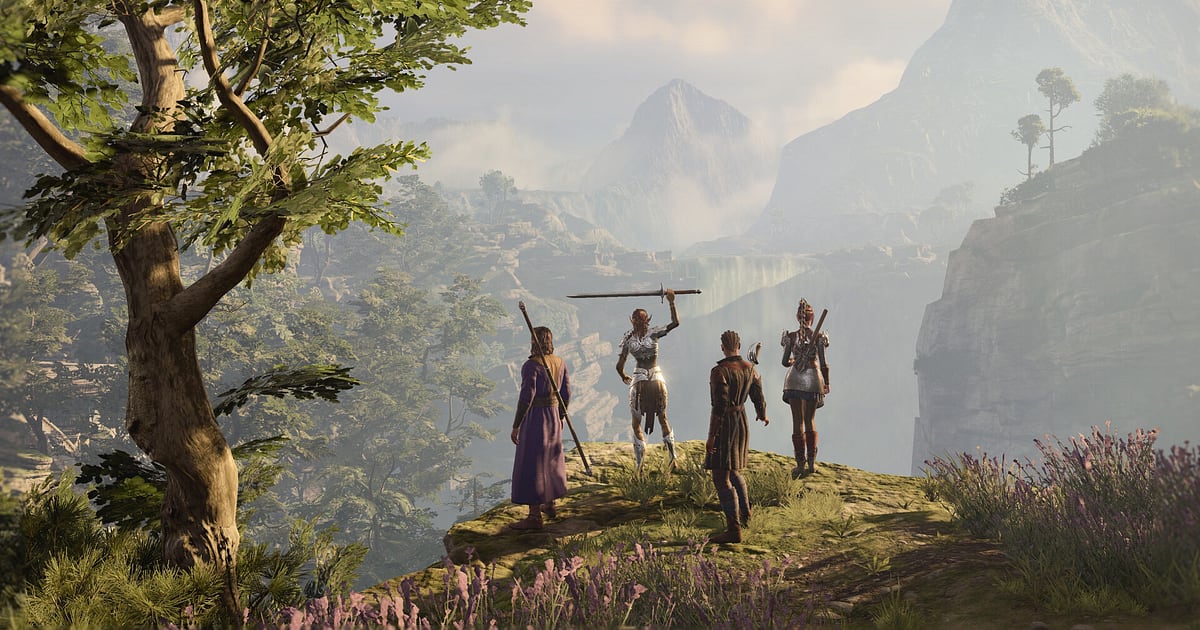

Baldur's Gate 3 में जिन पलों की सबसे ज़्यादा बात करने का मन होता है, वे अक्सर एक dice roll पर टिके होते हैं।
कम chance वाला persuasion check जिसमें natural 20 आ गया, वह turn जिसमें grease फैलाकर आग लगाई और दुश्मनों का पूरा group एक साथ साफ हो गया, या वह बातचीत जिसमें आपकी choice पर companion ने नाराज़ होकर ना में सिर हिलाया।
यह गाइड सिर्फ एक तरीका बताती है: DOR से Baldur's Gate 3 record करें, घंटों चलने वाले session में वह scene ढूंढें, trim करें और dor.gg link से भेजें। साथ में यह भी कि solo campaign और चार players तक के online co-op में देखने वाले और cut कैसे बदलते हैं।
Turn based खेल से recording लंबी बनती है; भेजते आप एक roll या एक turn हैं
DOR Baldur's Gate 3 को whole session recording के रूप में save करता है। Save load करने के बाद map explore करना, traders से मोलभाव, camp में companions से बात और शुरू होने के बाद दसियों मिनट चलने वाली turn based fights, सब एक video में जाते हैं।
Dice results और kills वाले पल आप उसी recording में ढूंढकर trim से निकालते हैं। इस गेम में कई शामें एक ही area explore करने में चली जाती हैं, इसलिए लंबी recordings आखिर तक stable रखने के लिए पहले बिना stutter लंबी gameplay recording देख लेना अच्छा है। यह भी याद रखें कि खाली जगह 20GB से नीचे जाते ही recording अपने-आप रुक जाती है।
एक roll चुनने से party को भेजने तक
- 1Solo या party play के हिसाब से देखने वाले तय करेंSolo campaign में उन दोस्तों के बारे में सोचें जो अभी उस point तक नहीं पहुँचे, और कम spoiler वाली fight या dice scene चुनें। Online co-op में उस session के party members पहले आते हैं। DOR आपके अपने PC पर चल रहा गेम record करता है, इसलिए किसी party member का point of view तभी मिलेगा जब वह अपने PC पर record करे।
- 2DOR चालू रखकर save load करेंDOR एक free Windows app है, और Baldur's Gate 3 चालू करते ही यह गेम पहचानकर अपने-आप recording शुरू कर देता है। Co-op session में अपनी आवाज़ भी रखनी हो तो mic जोड़ें। Game sound और mic एक ही video में साथ record होते हैं।
- 3Dice roll window को पहला निशान बनाएँजब बातचीत में persuasion या deception जैसा check आता है, screen के बीच dice roll window दिखती है। यह पूरी screen का look बदल देती है, इसलिए library में recording तेज़ी से आगे बढ़ाते हुए भी साफ दिखती है। Window से कुछ सेकंड पहले वाली line से शुरू करें ताकि देखने वाले को पता हो कि roll क्यों हुआ।
- 4Turn order दिखने के पल से fights ढूंढेंCombat शुरू होते ही आपकी party और दुश्मनों का turn order screen के ऊपर दिखता है। Fight कितनी भी लंबी चले, दिखाने लायक अक्सर आपका वह एक turn होता है जिसने बाज़ी बदली, इसलिए वह turn शुरू होते ही फ़ोन में समय देख लें, बाद में ढूंढना आसान रहेगा।
- 5Roll से ठीक पहले से reaction तक trim करेंApp library के trim tool में start और end रखें। Dice scene के लिए roll window दिखने से ठीक पहले से result के बाद दूसरे character के reaction तक रखें। Fight के लिए अपने turn की शुरुआत से आखिरी action खत्म होने तक। 16:9, 9:16 या 1:1 चुनें, और trim पूरा होते ही dor.gg link बन जाता है।
- 6Link के साथ एक line में check और chance लिखेंLink से पहले एक line लिखें कि कौन सा check था और pass करना मुश्किल लग रहा था या नहीं, तो result आने से पहले ही देखने वाला सांस रोक लेगा। जिस scene में story बँटती है, वहाँ बातचीत का area बताएँ और नतीजा छिपा रहने दें।
Scene के प्रकार के हिसाब से निशान और देखने वाले
| Scene का प्रकार | Recording में निशान | किसे भेजना अच्छा |
|---|---|---|
| Dialogue check में natural 20 | Screen के बीच dice roll window दिखने का पल | कोई भी; सिर्फ result ही मज़ेदार है |
| Critical failure | उसी window में 1 आने के ठीक बाद का reaction | वह दोस्त जो साथ में हँसेगा |
| One turn combo | Combat शुरू होकर ऊपर turn order दिखने वाली जगह | वही class खेलने वाला दोस्त |
| Terrain combo | ज़मीन पर grease या पानी फैलने के ठीक बाद डाला गया spell | Tactics का शौकीन दोस्त |
| Companion reaction | Dialogue option चुनते ही companion का बोल पड़ना | वह दोस्त जिसने गेम खत्म कर लिया है |
| Co-op party की अफ़रा तफ़री | Party members का अलग होकर अलग अलग बातचीत खोलना | उस session में रहे party members |
BG3 clip भेजने से पहले
- मेरा dice clip roll window आने से पहले की बातचीत से शुरू होता है।
- मेरे fight clip में सिर्फ बाज़ी बदलने वाला एक turn है, बाकी कटा है।
- Co-op clip पहले उन party members को भेजा जो वहाँ थे।
- Companion या romance scene भेजने से पहले दोस्त की progress जाँच ली।
- लंबे exploration session से पहले drive पर 20GB से काफ़ी ज़्यादा जगह खाली थी।
- मैंने link एक बार खोलकर देखा कि dialogue और sound effects ठीक सुनाई देते हैं।
DOR Baldur's Gate 3 कैसे capture करता है
DOR एक free Windows desktop app है। October 2026 के app update से Baldur's Gate 3 एक supported game है: इसे चालू करें और DOR अपने-आप पहचानकर गेम बंद करने तक पूरा session एक mp4 में record करता है।
यह गेम matches में बँटा नहीं है, इसलिए पल आप पूरी recording से खुद चुनते हैं, और settings में game के हिसाब से full session recording ऑन या ऑफ कर सकते हैं। RTX series जैसे supported NVIDIA graphics card पर DOR NVENC hardware encoding से record करता है ताकि गेम पर load हल्का रहे।
एक area के कई dice scenes एक video में जमा करने हों तो क्रम कैसे तय करें, यह game clips merge करना में है। Merge करना और text जोड़ना DOR Studio में होता है, जिसकी बात browser clip editor वाले लेख में है, बिना install के।
तैयार video dor.gg link से share करें या mp4 में download करें, और link पाने वाले party members बिना app के browser में देख लेते हैं।