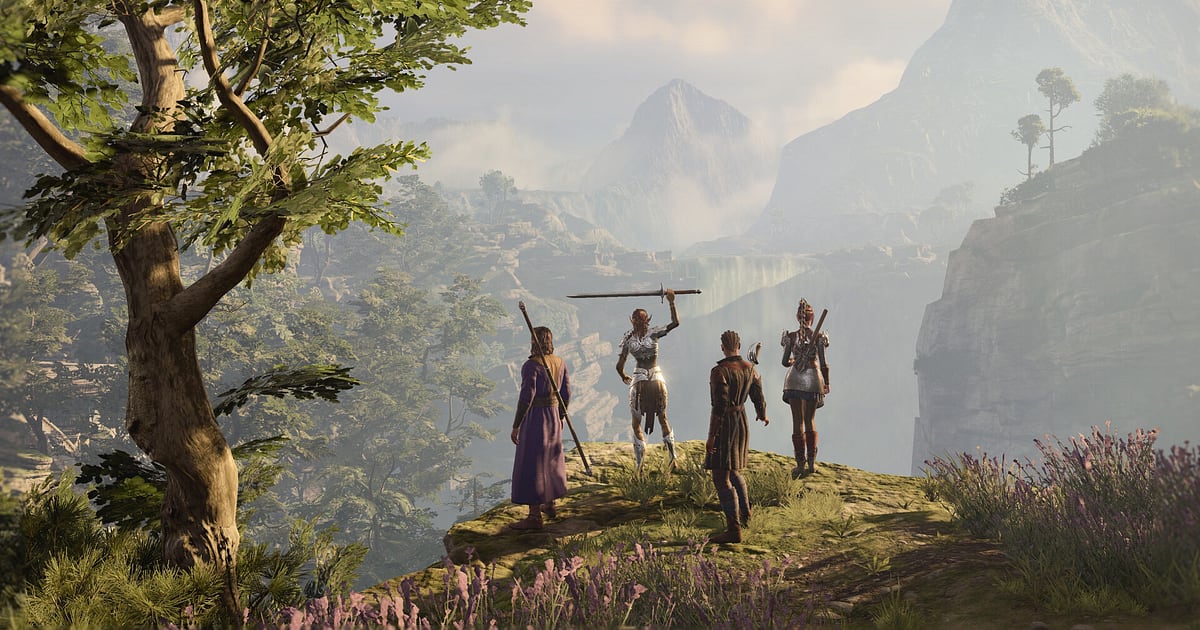
DOR इंस्टॉल होते ही Baldur's Gate 3 अपने आप रिकॉर्ड होता है: गेम खोलें, बाकी DOR खुद संभाल लेता है।
चाहे आप character creator से शुरू करें या कोई save लोड करें, गेम स्क्रीन पर आते ही DOR उसे पहचान लेता है और Nautiloid से भागने, goblin camp की लड़ाई, और हर companion बातचीत और cutscene को एक लगातार वीडियो में रखता है। गेम बंद करते ही recording खत्म हो जाती है।
न record बटन दबाना है, न capture area बनाना है। BG3 में ऐसी लड़ाइयाँ भरी हैं जहाँ एक turn पर मिनटों लग जाते हैं, और ऐसे choices जो शायद दोबारा कभी न दिखें, इसलिए असली काम है लंबी recording से natural 20 या romance सीन जल्दी निकालना।
यह गाइड DOR इंस्टॉल करने, rolls सेव करने, co op party chat ढूँढने, campaign highlights एडिट करने, लिंक शेयर करने और GPU पर भारी गेम के लिए recommended settings और fixes बताती है।
- Character creator से गेम बंद करने तक पूरा BG3 session, लंबे turns और cutscenes समेत, एक वीडियो में रखें।
- Persuasion पर natural 20 आने का पल या boss को cliff से धक्का देने का पल clip save shortcut से सेव करें।
- AI Voice Notes से ढूँढें कि चार players की party में किसने कहा था "सब barrels के पास हैं, Fireball मारो"।
- Nautiloid escape, goblin camp का barrel explosion और companion romance सीन जोड़कर ऐसी reel बनाएँ जो सिर्फ़ आपका campaign बना सकता है।
- Natural 1 वाली तबाही को 9:16 meme बनाएँ और dor.gg लिंक से party chat में भेजें।
Baldur's Gate 3 रिकॉर्ड करने से पहले: इंस्टॉल और recording mode
DOR, Steam से खुलने वाले Baldur's Gate 3 के Windows PC वर्ज़न को रिकॉर्ड करता है। DOR एक फ्री Windows ऐप है, और आपके PC पर सेव होने वाली recordings में कोई watermark नहीं होता, इसलिए dice roll के नंबर पर कुछ नहीं आता।
इसमें पूरा session recording होता है: act या region बदलने से file नहीं टूटती, और गेम बंद करने तक सब एक वीडियो में रहता है। Mod manager से लोड किए mods के साथ खेलें तब भी DOR ठीक वही रिकॉर्ड करता है जो स्क्रीन पर है। Detection और recording आम तौर पर कैसे काम करते हैं, यह DOR गेम अपने आप कैसे रिकॉर्ड करता है में पढ़ें। नीचे की टेबल में वह सब है जो पहली recording से पहले चेक करना चाहिए।
| चीज़ | Baldur's Gate 3 के लिए | नोट |
|---|---|---|
| इंस्टॉल | DOR, फ्री Windows ऐप | Recordings पर watermark नहीं |
| गेम वर्ज़न | Steam का Windows PC वर्ज़न | गेम स्क्रीन पर आते ही पहचाना जाता है, character creator से या लोड किए save से |
| Recording mode | पूरा session recording | लंबे turns और cutscenes गेम बंद करने तक एक वीडियो में रहते हैं |
| Mods | Modded गेम भी रिकॉर्ड होते हैं | DOR ठीक वही रिकॉर्ड करता है जो स्क्रीन पर है |
| Resolution और frame rate | डिफ़ॉल्ट 1080p, 30fps, 60fps भी उपलब्ध | GPU पर भारी, इसलिए recommended spec या ऊपर सबसे स्थिर; दिक्कत हो तो 720p/30fps mode |
| Storage | 30 सेकंड का 1080p clip लगभग 30MB | घंटों चलने वाले campaign sessions के लिए काफ़ी जगह खाली रखें |
DOR से Baldur's Gate 3 रिकॉर्ड करें: स्टेप बाय स्टेप
- 1DOR इंस्टॉल करेंDOR डाउनलोड करके इंस्टॉल करें। लगभग एक मिनट लगता है और यह फ्री है। इंस्टॉल के बाद DOR को चालू छोड़ दें। अगर आपकी party की co op campaign night तय है, तो login से पहले यह कर लें।
- 2Baldur's Gate 3 खोलेंSteam से Baldur's Gate 3 शुरू करें। गेम पहचानते ही DOR recording शुरू कर देता है, इसलिए नए campaign में recording का character creator से शुरू होना आम बात है।
- 3Recording चल रही है, यह चेक करेंSave लोड होकर party स्क्रीन पर आ जाए, तो DOR ऐप में एक नज़र डालकर देख लें कि recording चल रही है। अगर गेम पकड़ में नहीं आता, तो recorder गेम detect न करे तो क्या करें वाली गाइड देखें। उसके बाद हर turn पर जितना चाहें समय लें, recording चलती रहती है।
- 4Roll के ठीक बाद clip सेव करेंजब Persuasion check पर d20 पर 20 आए, या goblin camp में Fireball से oil barrels फट जाएँ, तो नतीजा स्क्रीन पर आते ही clip save shortcut दबाएँ। आखिरी 30 सेकंड अलग clip के रूप में सेव हो जाते हैं।
- 5गेम बंद करें और My Clips खोलेंSave करके गेम बंद करें। पूरे session का वीडियो और आपके सेव किए सारे clips DOR ऐप के My Clips में साथ में दिखते हैं। जो choice सीन शायद दोबारा न दिखें, वे recording में वैसे ही रहते हैं जैसे हुए थे।
अपनी recordings ढूँढें
आपकी campaign recordings DOR ऐप के My Clips में हैं, जिसे library भी कहते हैं। Baldur's Gate 3 को हर बार खोलने से बंद करने तक एक session बनता है, और खेलते समय सेव किए पल अलग clips के रूप में दिखते हैं।
लंबे session में कोई पल ढूँढने के लिए तीन निशानियाँ इस्तेमाल करें: regions के बीच travel करते समय loading screen, combat शुरू होते समय दिखने वाला turn order, और camp में rest। Companion romance सीन आम तौर पर camp rest के बाद चलते हैं, इसलिए वहीं से ढूँढना शुरू करें।
Start और end point सेट करके ज़रूरी हिस्सा काटें, फिर 16:9, 9:16 या 1:1 में export करें। काटने के टिप्स game clips trim करने वाली गाइड में हैं, और campaign recordings दूसरी drive पर रखनी हों तो recording save location बदलने वाली गाइड देखें। जो वीडियो हमेशा के लिए रखने हैं, जैसे कोई romance सीन, उन्हें like करें। जगह कम पड़ने पर पहले वे पुराने वीडियो हटते हैं जिन्हें like नहीं किया, इसलिए liked वीडियो बचे रहते हैं।
जो पल रखने हैं उन्हें सेव करें
पूरा campaign रिकॉर्ड होने के बावजूद, किसी पल को उसी वक्त clip बना लेने से उसे ढूँढना कहीं आसान हो जाता है। Clip save shortcut दबाएँ और अभी तक का आखिरी हिस्सा clip बन जाता है। डिफ़ॉल्ट लंबाई 30 सेकंड है, और settings में 15, 30, 45 या 60 सेकंड चुन सकते हैं।
BG3 में इसे दबाने के सही मौके हैं: Persuasion check पर natural 20 के ठीक बाद, high ground लेकर boss को cliff से धक्का देने के ठीक बाद, एक turn में oil barrel explosion से पूरा group साफ़ होने के ठीक बाद, और natural 1 के तबाही बनने के ठीक बाद।
एक dice roll 15 सेकंड में आ जाता है, पर companion romance या Nautiloid escape जैसे लंबे सीन के लिए 60 सेकंड बेहतर है ताकि अंत तक पकड़ में आएँ। हर तरह के पल के लिए सही लंबाई चुनने के लिए आखिरी कुछ सेकंड तुरंत सेव करने वाली गाइड देखें।
AI Voice Notes से बोली गई बातें ढूँढें
चार players की party में हर turn एक planning meeting बन जाता है। "Persuasion पर 15 चाहिए, मुझे Inspiration दो", "सब barrels के पास हैं, Fireball मारो", "Astarion को यह option पसंद नहीं आएगा" और "High ground लो और उन्हें नीचे धक्का दो" जैसी लाइनें आती जाती रहती हैं।
DOR गेम की आवाज़ और आपका microphone साथ में रिकॉर्ड करता है, और AI Voice Notes आपकी party की बातचीत को recording की timeline पर script की तरह लिख देता है। Oil barrels जलाने का सुझाव किसने दिया था, और क्या party भी जल गई थी, यह footage और बातचीत दोनों से तय हो जाता है।
Timeline text में "Fireball" ढूँढें और चुनें, आप सीधे उस turn पर पहुँच जाते हैं। अगर आपकी party Discord voice channel में मिलती है, तो Discord call audio रिकॉर्ड करने वाली गाइड से device settings चेक करें।
AI Highlight से montage बनाएँ
AI Highlight से आपके dice के बनाए पल ऐसी reel बन जाते हैं जो सिर्फ़ आपका campaign बना सकता है। Library में Nautiloid crash से भागना, Persuasion पर natural 20, goblin camp का barrel explosion, boss को cliff से धक्का देना और वह natural 1 वाली तबाही चुनें, फिर AI Highlight चुनें।
DOR इन्हें जोड़कर एक वीडियो बना देता है। हर act के अंत में एक बनाकर campaign log रखें, या हर companion के लिए सिर्फ़ romance सीन इकट्ठा करके story collection बनाएँ। Clips का क्रम खुद तय करना हो तो game clips merge करने वाली गाइड देखें।
DOR Studio में एडिट करें
DOR Studio आपके browser में खुलता है, कुछ इंस्टॉल नहीं करना पड़ता। चलने और turn के इंतज़ार वाला हिस्सा काटें, जिस frame पर d20 रुकता है वहाँ punch zoom लगाएँ, और roll का नतीजा बड़े text में स्क्रीन पर डालें, meme तैयार। Barrels फटते समय shake zoom और cutscene और combat के बीच glitch transition आज़माएँ।
Natural 20 memes को 9:16 Shorts में और cutscenes या पूरी लड़ाइयों को 16:9 में export करें। Vertical वीडियो के framing टिप्स vertical Shorts के लिए गेम रिकॉर्ड करने वाली गाइड में हैं। काम पूरा होने पर mp4 डाउनलोड करें या तुरंत लिंक के रूप में शेयर करें।
dor.gg लिंक से शेयर करें
काटे हुए पल dor.gg लिंक के रूप में भेजें। लिंक खोलने वाला बिना कुछ इंस्टॉल किए सीधे browser में वीडियो चला लेता है, इसलिए Discord पर campaign group को natural 20 भेजने से अगले session से पहले सब उसे दोबारा देख सकते हैं।
Solo खेल रहे हैं तो romance सीन किसी ऐसे दोस्त को भेजें जो उसी companion से romance कर रहा है, और अनुभव मिलाएँ। Rolls और एक turn वाले combos काटकर भेजने के टिप्स BG3 dice roll वीडियो शेयर करने वाली गाइड में हैं, और Discord पर पोस्ट करना Discord पर clips शेयर करने वाली गाइड में।
Baldur's Gate 3 की recommended settings और समस्या समाधान
Baldur's Gate 3 के बड़े regions और ढेर सारे spell effects इसे GPU पर भारी बनाते हैं, इसलिए recommended spec या उससे बेहतर हार्डवेयर पर गेम का frame rate और recording दोनों स्थिर रहते हैं। Recording डिफ़ॉल्ट रूप से 1080p, 30fps पर चलती है।
Turn based combat 30fps पर ठीक दिखता है, पर cutscenes और Fireball effects ज़्यादा smooth चाहिए तो 60fps पर जाएँ। RTX series जैसे supported NVIDIA graphics cards पर DOR NVENC hardware encoding से रिकॉर्ड करता है, इसलिए frame rate पर असर कम रहता है।
फिर भी PC अटके तो recording को 720p/30fps mode पर करें, और अगर stutter सिर्फ़ recording के दौरान होता है तो पहले recording के दौरान FPS drop ठीक करने वाली गाइड देखें। घंटों चलने वाले campaign sessions के लिए लंबा gameplay बिना stutter रिकॉर्ड करने वाली गाइड भी देखें।
Fullscreen, windowed और borderless तीनों रिकॉर्ड होते हैं, और जहाँ game capture रुकता है वहाँ DOR monitor capture पर चला जाता है। DOR में कोई cheat फ़ीचर नहीं है और यह आपकी game files या save data को कभी नहीं छूता।
| समस्या | क्या चेक करें | समाधान |
|---|---|---|
| Recording काली स्क्रीन है | गेम का display mode और capture method | तीनों display modes रिकॉर्ड होते हैं। फिर भी काली है तो fullscreen recording ठीक करने वाली गाइड से monitor capture पर जाएँ। |
| Cutscene के dialogue और music गायब हैं | Windows का output device और DOR की audio settings | गेम किस device से बज रहा है यह पक्का करें, फिर बिना आवाज़ वाली game recordings ठीक करने वाली गाइड देखें। |
| बड़े शहरों में या spell effects के दौरान frame rate गिरता है | Recording frame rate और गेम के graphics options | Recording 30fps पर रखें या 720p/30fps mode पर जाएँ, और गेम के options recommended spec के हिसाब से सेट करें। |
| चिंता है कि mods से recording रुक जाएगी | DOR कैसे रिकॉर्ड करता है | DOR ठीक वही रिकॉर्ड करता है जो स्क्रीन पर है, इसलिए modded गेम भी वैसे ही रिकॉर्ड होते हैं। |
| चिंता है कि recorder से save पर असर पड़ सकता है | DOR कैसे काम करता है | DOR सिर्फ़ स्क्रीन कैप्चर करता है, इसमें कोई cheat फ़ीचर नहीं है और यह game files या save data नहीं बदलता। |

