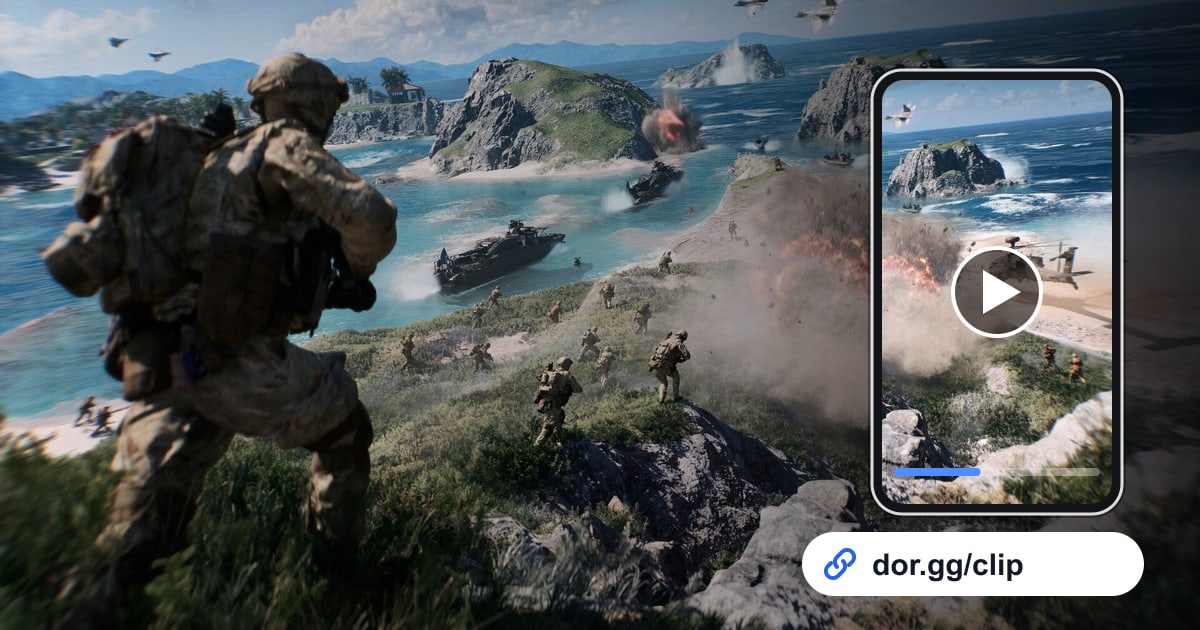

Battlefield 6 का असली मज़ा उसके बड़े पैमाने में है। फ्रंट लाइन के ऊपर हेलिकॉप्टर उड़ाना, टैंक के एक गोले से पूरी दीवार ढहते देखना, या चार स्क्वॉड साथियों का धुएं के बीच से एक साथ दौड़कर objective पलट देना, ये सब समझाने से ज़्यादा जल्दी दिखाए जा सकते हैं।
यह गाइड शुरू से आखिर तक एक ही तरीका बताती है: DOR से ये सीन रिकॉर्ड करें, सिर्फ़ ज़रूरी हिस्सा ट्रिम करें और dor.gg लिंक से दोस्तों को भेजें।
पहले समझ लें कि रिकॉर्डिंग कैसे होती है
Battlefield 6 चालू होते ही DOR उसे पहचान लेता है और पूरा match रिकॉर्ड करता है। Match के बाद आप library में सीन ढूंढते हैं और उसकी रेंज खुद तय करते हैं, इसलिए हेलिकॉप्टर shootdown हो या kill streak, क्लिप ठीक उतनी ही बनती है जितनी आप दिखाना चाहते हैं।
इस गेम की खास बात यह है कि मैप बहुत बड़े हैं, इसलिए रिकॉर्डिंग लंबी होती है और सीन पूरे वीडियो में बिखरे रहते हैं। शुरुआत और अंत चुनने का बेसिक तरीका गेम क्लिप कैसे ट्रिम करें में है; यह गाइड Battlefield 6 के सीन चुनने पर ध्यान देती है।
Battlefield 6 का सीन दोस्तों को कैसे भेजें
- 1DOR इंस्टॉल करें और सीधे Battlefield 6 में उतरेंमुफ़्त Windows ऐप DOR इंस्टॉल करें और Battlefield 6 चलाएं। DOR गेम को खुद पहचानता है और पूरा match mp4 में रिकॉर्ड करता है, इसलिए न कोई रिकॉर्डिंग hotkey याद रखनी है, न हर match में कोई बटन दबाना है। स्क्वॉड की callouts भी रखनी हों तो mic जोड़ लें, वह गेम की आवाज़ के साथ रिकॉर्ड होगा।
- 2हेलिकॉप्टर और वाहन वाले सीन को चढ़ने के पल से पकड़ेंबड़े मैप पर वाहन में बैठना सबसे साफ़ निशान होता है। Library में रिकॉर्डिंग खोलें, वह जगह ढूंढें जहां व्यू वाहन में बदलता है, फिर टेकऑफ़ या निकलने से लेकर लैंडिंग, उतरने या मार गिराए जाने तक सब एक रेंज में रखें। हेलिकॉप्टर वाले सीन लंबे खिंचते हैं, इसलिए उड़ान का सबसे खतरनाक हिस्सा ही रखें।
- 3गिरने से पहले की बिल्डिंग दिखाएंअगर सिर्फ़ दीवार ढहने वाला एक सेकंड काटेंगे तो समझ नहीं आएगा कि असल में बदला क्या। शुरुआत में कुछ सेकंड सही-सलामत बिल्डिंग रखें और क्लिप तब खत्म करें जब धूल बैठ जाए और नया रास्ता दिखने लगे। पहले और बाद का सीन अलग एंगल से दिखाना हो तो दोनों को दो रेंज में ट्रिम करें और ब्राउज़र स्टूडियो में जोड़ दें।
- 4स्क्वॉड capture वहां से शुरू करें जहां सब साथ चलते हैंसिर्फ़ capture पूरा होने का नोटिस दिखाने से यह पता नहीं चलता कि स्क्वॉड ने क्या किया। वहां से शुरू करें जहां साथी एक ही दिशा में दौड़ने लगते हैं या कोई smoke डालता है, और capture पूरा होना और स्क्वॉड का बचाव के लिए जमना भी शामिल करें। ऐसी रेंज चुनें जिसमें स्क्वॉड मार्कर स्क्रीन पर हों, ताकि हर साथी अपनी चाल पहचान सके।
- 5ट्रिम टूल में aspect ratio चुनेंLibrary के ट्रिम टूल में शुरुआत और अंत सेट करें और आउटपुट के लिए 16:9, 9:16 या 1:1 चुनें। हेलिकॉप्टर और बिल्डिंग गिरने जैसे पूरी स्क्रीन भरने वाले सीन 16:9 में अच्छे लगते हैं, जबकि एक खिलाड़ी के kill की छोटी क्लिप 9:16 में भी चल जाती है।
- 6dor.gg लिंक स्क्वॉड चैट में पेस्ट करेंट्रिम पूरा होते ही आप उसे dor.gg लिंक के रूप में शेयर कर सकते हैं। पूरी लंबी रिकॉर्डिंग भेजने के बजाय सिर्फ़ ट्रिम किया हुआ सीन जाता है, इसलिए देखने वाला सीधे असली पल पर पहुंचता है। लिंक PC या फ़ोन के ब्राउज़र में वैसे ही खुल जाता है, कोई ऐप इंस्टॉल नहीं करना पड़ता।
Battlefield 6 के हर सीन में क्या शेयर करें
| स्थिति | स्क्रीन पर क्या ढूंढें | लिंक के साथ भेजने लायक एक लाइन |
|---|---|---|
| फ्रंट लाइन के ऊपर हेलिकॉप्टर रन | चढ़ने और उड़ान भरने का पल, और लैंडिंग या मार गिराए जाने के ठीक बाद का हिस्सा | कौन उड़ा रहा था और गन पर कौन था |
| टैंक या वाहन से अंदर घुसना | वाहन में बैठने का पल और वाहन नष्ट होने का नोटिस | आप किस तरफ़ से अंदर आए |
| बिल्डिंग गिराकर रास्ता खोलना | गिरने से पहले की दीवार और धूल बैठने के बाद का नज़ारा | गिराने के लिए आपने क्या इस्तेमाल किया |
| स्क्वॉड के साथ objective capture करना | जहां स्क्वॉड एक ही दिशा में चलना शुरू करता है, और capture पूरा होना | हर साथी का रोल क्या था |
| साथी को revive करके push जारी रखना | जहां वह गिरा, और revive के बाद का पलटवार | revive करते समय क्या चल रहा था |
| दुश्मन के वाहन को रोकना | वाहन पहली बार दिखने से लेकर उसके नष्ट होने तक | रोकने के लिए कौन सा gear इस्तेमाल किया |
लिंक भेजने से पहले चेक करें
- हेलिकॉप्टर और वाहन वाली क्लिप चढ़ने के पल से शुरू होती है और उसमें नतीजा भी है।
- बिल्डिंग गिरने वाली क्लिप खड़ी बिल्डिंग से शुरू होती है।
- स्क्वॉड capture वाली क्लिप में स्क्वॉड मार्कर और capture पूरा होना, दोनों दिखते हैं।
- अगर साथियों की आवाज़ रिकॉर्ड हुई है, तो शेयर करने से पहले उनकी हां ले ली है।
- शुरुआत और अंत कस दिए हैं, ताकि एक सीन में बेकार का चलना-फिरना न भरा हो।
- किसने क्या किया, इस पर एक लाइन का नोट जोड़ दिया है।
DOR से Battlefield 6 शेयर करने का सार
DOR एक मुफ़्त Windows ऐप है जो Battlefield 6 चालू करते ही उसे पहचानकर पूरा match रिकॉर्ड करता है। इस गेम में आम तरीका यही है कि library में सीन ढूंढें, उसे ट्रिम करें और dor.gg लिंक भेजें। RTX सीरीज़ जैसे सपोर्टेड NVIDIA ग्राफ़िक्स कार्ड पर DOR NVENC हार्डवेयर एनकोडिंग से रिकॉर्ड करता है।
गेम की आवाज़ और आपका mic साथ रिकॉर्ड होते हैं, इसलिए स्क्वॉड callouts वाले सीन पूरे बचे रहते हैं; दोनों का बैलेंस बनाने के टिप्स गेम की आवाज़ और mic एक साथ कैसे रिकॉर्ड करें में हैं।
ब्राउज़र में बिना कुछ इंस्टॉल किए खुलने वाला DOR Studio कई सीन जोड़ने, टेक्स्ट और बैकग्राउंड म्यूज़िक डालने, वॉल्यूम ठीक करने और फिर mp4 डाउनलोड करने या लिंक शेयर करने देता है। ऐसे सीन बनाने के लिए स्क्वॉड साथी चाहिए तो Battlefield 6 स्क्वॉड फ़ाइंडर देखें।

