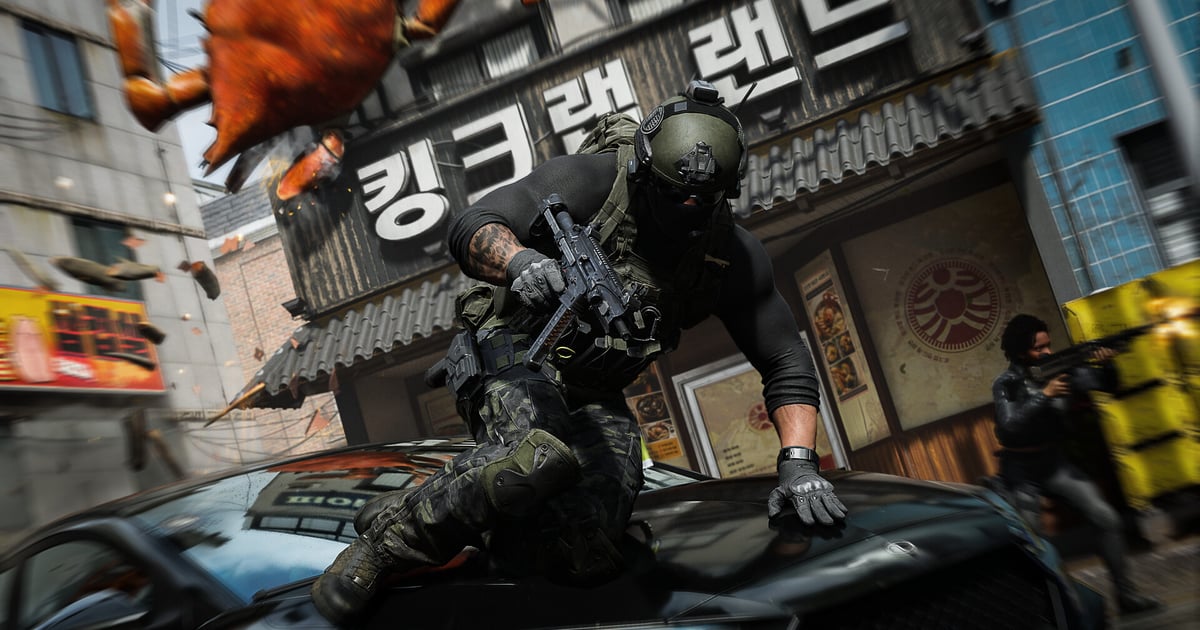
अगर आपने squad के आखिरी player के रूप में Warzone का final circle संभाला, या दोस्तों के साथ Zombies में नया record बनाया, तो बताने से अच्छा है video दिखाना। यह guide एक तरीका बताता है: Call of Duty को DOR से record करें, सिर्फ़ मनचाहा पल trim करें और दोस्तों को dor.gg link से भेजें।
Call of Duty का session अक्सर lobby और matches के बीच घूमते हुए घंटों चलता है, इसलिए recording भी उतनी ही लंबी होती है। इसीलिए यह guide recording शुरू करने से ज़्यादा उन संकेतों पर है जिनसे लंबी recording में हर mode के पल मिलते हैं, और भेजने से पहले क्या जांचें।
सीधा जवाब
Game launch करें और DOR अपने आप recording शुरू कर देता है; game बंद करते ही पूरा session एक mp4 के रूप में library में आ जाता है।
उस recording में Warzone final circle या killstreak का start और end set करें, trim करें, और आपको dor.gg link मिलता है जिसे Discord या किसी भी group chat में paste कर सकते हैं। पहले कितने सेकंड रखें जैसे tips game clips कैसे trim करें में हैं।
Call of Duty का पल squad को भेजना
- 1DOR install करें और Call of Duty launch करेंअपने Windows PC पर free DOR app install करें, फिर Call of Duty हमेशा की तरह चलाएं। Game पहचानते ही recording शुरू होती है और menus व lobby के इंतज़ार समेत game बंद करने तक एक video में चलती है।
- 2नोट कर लें कि highlight किस match में थाजब एक session में कई Warzone matches और multiplayer मिले हों, तो भूलना आसान है कि वह कौन सा match था। "तीसरा Warzone match, final circle" जैसा कुछ लिख लें, बाद में recording में drop कितनी बार हुआ यह गिनकर सीधे उस match पर पहुंच सकते हैं।
- 3Warzone में players left की गिनती से अंत ढूंढेंWarzone match की शुरुआत में लंबा looting वाला हिस्सा होता है और फैसला आखिर में होता है। उस match में वहां आगे बढ़ें जहां players left का नंबर तेज़ी से गिर चुका हो, आप जल्दी final circle की fight तक पहुंच जाएंगे।
- 4Library में हिस्सा set करें और ratio चुनेंGame बंद करने के बाद library में session खोलें और start और end set करके trim करें। अगर squad PC पर देखता है तो 16:9 रखें, ज़्यादातर दोस्त phone पर देखेंगे तो 9:16 या 1:1 चुनें। Vertical frame में किनारे वाला minimap कट सकता है, इसलिए preview में देख लें कि crosshair के आसपास का हिस्सा बीच में रहे।
- 5dor.gg link squad chat में paste करेंTrim पूरा होते ही dor.gg link बन जाता है। जो squadmates match में थे उनके लिए यह यादगार बन जाता है, और जो चूक गए उन्हें बस link और "यह circle देखो" जैसा छोटा message चाहिए; कहीं बड़ी file upload नहीं करनी पड़ती।
- 6Zombies rounds को Studio में जोड़ेंजिस high round Zombies run में कई बार बाल बाल बचे हों, उसके लिए हर round trim करें, browser में DOR Studio में उन्हें merge करें, और हर scene से पहले round नंबर text में डालें ताकि progress आसानी से समझ आए। तैयार video link से share करें या mp4 के रूप में download करें।
Mode के हिसाब से Call of Duty के पल, और कितना लंबा काटें
| Mode और पल | Recording में ढूंढने का संकेत | सुझाई गई clip लंबाई |
|---|---|---|
| Warzone final circle जीत | Circle बंद होते समय players left की गिनती एक अंक में आ जाती है | 1 से 2 मिनट, आखिरी fight से 30 सेकंड पहले से win screen तक |
| Drop के ठीक बाद Warzone fight | Match शुरू होने के drop के तुरंत बाद पहली गोलियां | लगभग 40 सेकंड, landing से आसपास के enemies साफ़ होने तक |
| Multiplayer multikill | Kill notifications एक के बाद एक तेज़ी से आना | 15 से 30 सेकंड, पहली kill से 5 सेकंड पहले से |
| Killstreak से पलटा match | Streak call in करते समय की voice line और screen alert | 30 से 60 सेकंड, call in से scoreboard बदलने तक |
| Zombies में high round तक survive करना | कोने में round नंबर बदलने का पल | 1 से 3 मिनट, round बदलने से ठीक पहले से escape तक |
| Squad voice chat वाले पल | जहां सब एक साथ हंस पड़ते हैं | 20 से 40 सेकंड, दोनों तरफ़ 10 सेकंड रखकर |
Call of Duty clip भेजने से पहले
- Clip उन lobby screens पर नहीं रुकता जिनमें squadmates के नाम या आपकी friends list दिखती है
- Voice chat की गालियां या दूसरों की आवाज़ share करना ठीक है
- Clip के अंत में win screen या scoreboard है ताकि result दिखे
- Vertical काटा है तो गिरते हुए enemies frame से बाहर नहीं गए
- जिस दिन लगातार कई matches खेलते हैं, disk में कम से कम 20GB खाली जगह है
- Zombies clip में round नंबर कम से कम एक बार दिखता है
PC पर Warzone कैसे record करें
यह हिस्सा Windows PC पर Battle.net या Steam से Call of Duty के ज़रिए चलने वाले Warzone के लिए है। DOR install हो तो Call of Duty launch होते ही recording शुरू हो जाती है, और game बंद करने पर lobby से लेकर Warzone matches तक सब My Clips में आ जाता है।
कोई record button याद नहीं रखना पड़ता, इसलिए अचानक आपके पक्ष में पलटा final circle भी match के बाद clip करने के लिए मौजूद रहता है।
- 1Battle.net या Steam से Call of Duty हमेशा की तरह चलाएंDOR चालू रखें, Call of Duty शुरू करें और Warzone की queue में जाएं। Recording game के साथ शुरू होती है और game बंद करने तक चलती रहती है।
- 2Game बंद करें और My Clips में trim करेंGame बंद करते ही session My Clips में दिखता है। Final circle, squad wipe या Zombies high round के आसपास start और end set करें और सिर्फ़ वही हिस्सा रखें।
- 3Reels और Shorts के लिए 9:16 चुनेंWarzone clips Instagram Reels और YouTube Shorts पर खूब चलते हैं, इसलिए trim करते समय 9:16 चुनें। बीच में क्या रखें, यह video को vertical 9:16 में crop कैसे करें में है। Share करने से पहले DOR Studio में Shake Zoom या Punch Zoom जैसे effects और background music जोड़ सकते हैं।
Windows में Xbox Game Bar भी आता है, जो Win+Alt+R से recording शुरू और बंद करता है; Xbox Game Bar से games कैसे record करें में पूरा तरीका है। GeForce cards पर मिलने वाले NVIDIA app का Instant Replay hotkey दबाने पर gameplay का पिछला हिस्सा save करता है, बशर्ते आपने उसे पहले से चालू किया हो।
DOR के साथ Warzone चलते ही पूरा match disk पर रहता है, इसलिए जो fight आप व्यस्तता में save नहीं कर पाए, उसे भी बाद में ढूंढकर काट सकते हैं।
DOR, Call of Duty को कैसे record करता है
October 2026 के app update से Call of Duty, DOR का supported game बना, और इसमें full session recording होती है। Free Windows app DOR पहचानता है कि game कब शुरू हुआ और launch से बंद करने तक सब कुछ एक mp4 के रूप में save करता है। उस recording से आप मनचाहा पल चुनकर trim tool से काट लेते हैं।
RTX series जैसे supported NVIDIA graphics cards पर DOR NVENC hardware encoding से record करता है, और बाकी PCs पर CPU encoding इस्तेमाल करता है। Squad calls करते समय gunfire जैसी game की आवाज़ आपके mic के साथ एक ही video में आती है। Mic volume balance करने के लिए game की आवाज़ और mic एक साथ कैसे record करें देखें।
लंबे sessions से disk जल्दी भरती है, और खाली जगह 20GB से कम होते ही recording अपने आप रुक जाती है, इसलिए अगर recording खाली आए तो पहले recording save न होने की समस्या कैसे ठीक करें देखें।
जिन दिनों Call of Duty record नहीं करना, उस दिन settings में full session recording group के नीचे सिर्फ़ इसी game को बंद कर सकते हैं; बंद करते समय confirmation dialog आता है।