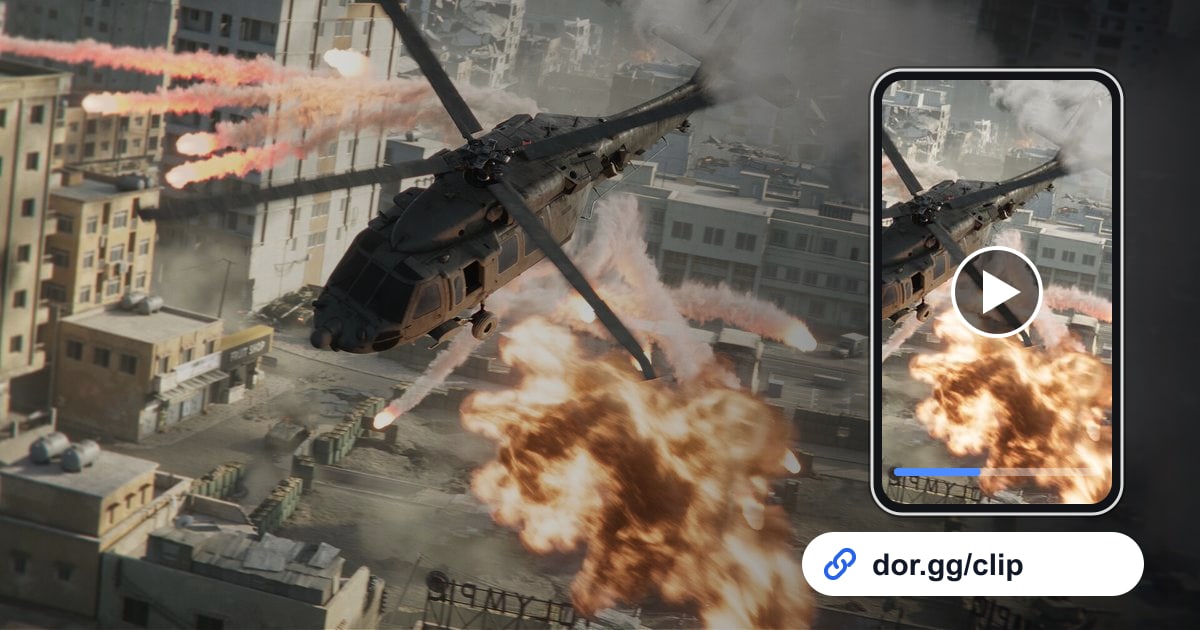

Delta Force में tension धीरे धीरे बनता है और फिर एक साथ फूटता है। Extraction run में सबसे अच्छा हिस्सा अक्सर आख़िरी कुछ minutes होते हैं, जब bag भरा होता है और आप exfil point तक टिके रहने की कोशिश करते हैं।
Warfare में वह हिस्सा होता है जब आपकी squad एक objective पर push करती है, हारती है और फिर वापस ले लेती है। यह गाइड सिर्फ़ एक तरीका बताती है: DOR से वह moment record करें, ज़रूरी हिस्से तक trim करें, और friends को एक dor.gg link में भेज दें। न files zip करनी हैं, न chat app की upload limit की चिंता, बस एक link paste करना है।
पहले यह जान लें
Delta Force खोलते ही DOR उसे detect करता है और पूरा match record करता है। इस game में पूरा match recording में रहता है और आप ख़ुद तय करते हैं कि कौन सा हिस्सा रखना है, या खेलते समय shortcut key से अभी अभी हुआ moment सेव कर लेते हैं।
इसलिए share करने की असली कला है लंबी recording में moment जल्दी ढूँढना और तय करना कि वह कहाँ से शुरू होकर कहाँ ख़त्म हो। Start और end point चुनने के आम नियम game clips कैसे trim करें में हैं; यह गाइड Delta Force के ख़ास संकेतों पर ध्यान देती है।
Delta Force का moment friends को कैसे भेजें
- 1DOR install करें और Delta Force हमेशा की तरह चलाएँFree Windows app DOR install करें और फिर Delta Force शुरू करें। DOR game को अपने आप detect करके पूरा match mp4 में record करता है, इसलिए हर round से पहले record दबाने की ज़रूरत नहीं। अगर video में squad callouts भी चाहिए, तो पहले से mic connect कर लें; DOR game audio और आपका mic साथ में record करता है।
- 2याद रखें कि कौन सा match share करना हैलगातार कुछ extraction runs और Warfare matches के बाद library recordings से भर जाती है। जब extraction निकल जाए या कोई squadmate कहे 'वो वाला भेज', तो लिख लें कि वह कौन सा match number और कौन सा map था। यही छोटा note बाद में लंबी खोज को झटपट चुनाव में बदल देता है।
- 3Extraction run में आख़िर से पीछे की ओर ढूँढेंजिस moment पर लोग सबसे ज़्यादा react करते हैं, वह अक्सर run के बिल्कुल आख़िर में होता है। Library में recording खोलें, timeline के आख़िर के पास से शुरू करें और पीछे scrub करें, जब तक वह जगह न मिले जहाँ से आपने exfil के लिए भागना शुरू किया। अगर extraction से ठीक पहले fight हुई थी, तो start point पहली गोली तक पीछे ले जाएँ ताकि friend समझ सके कि मामला इतना करीबी क्यों था।
- 4Warfare में objective पलटने के पल को आधार बनाएँWarfare matches लंबे होते हैं और action बिखरा रहता है, इसलिए शुरू से देखना समय की बर्बादी है। पहले capture notice या वह पल ढूँढें जहाँ objective meter बदलता है, फिर उसमें squad का अंदर push और उसके बाद का hold जोड़ें। अगर एक match में कई objective fights हैं, तो सबसे dramatic वाली चुनें; तीन scenes से एक साफ़ scene देखना आसान है।
- 5Trim tool में aspect ratio चुनेंLibrary के trim tool में start और end सेट करें, फिर output के लिए 16:9, 9:16 या 1:1 चुनें। Warfare scenes में आमतौर पर 16:9 चाहिए ताकि map और आसपास की fight दिखती रहे। छोटा extraction clip, जिसे friend phone सीधा पकड़कर देखेगा, 9:16 में अच्छा चलता है।
- 6dor.gg link squad chat में paste करेंTrim पूरा होते ही आप उसे dor.gg link के रूप में share कर सकते हैं। वह link squad के group chat या voice channel के text chat में डाल दें। Friends उसे बिना DOR install किए सीधे web browser में चला सकते हैं, और यह mobile browsers में भी खुलता है।
Recording में Delta Force का हर moment कहाँ मिलेगा
| Share करने वाला moment | Recording में संकेत | कितना हिस्सा रखें |
|---|---|---|
| सफल extraction | Match का बिल्कुल आख़िरी हिस्सा, extraction screen से ठीक पहले | Exfil के लिए भागना शुरू करने से extraction पूरा होने तक |
| High value loot मिलना | Safe या crate खोलकर bag जमाना शुरू करने के ठीक बाद | Container खोलने से दोबारा चलना शुरू करने तक |
| Extraction run में दूसरी squad से firefight | अचानक गोलियों की बौछार और squad callouts का तेज़ होना | पहली गोली से आख़िरी दुश्मन गिरने तक |
| Warfare में objective capture | वह पल जब capture meter पलटता है या capture notice दिखता है | Objective में घुसने से capture पक्का होने तक |
| Vehicle या gadget से fight पलटना | धमाके और उसके बाद vehicle destroyed notice | Vehicle में चढ़ने या shot सेट करने से kill के ठीक बाद तक |
| Squadmate को revive या cover करना | गिरे हुए teammate का marker और उसके आसपास की लड़ाई | Teammate गिरने से वापस खड़ा होने तक |
भेजने से पहले check करें
- Extraction clip उसी पल से शुरू होता है जब आप exfil की ओर बढ़े।
- Warfare clip में दिखता है कि fight किस objective के लिए थी।
- अगर recording में squadmates की आवाज़ है, तो share करने से पहले उनसे पूछ लिया।
- Stash management screens, lobby में इंतज़ार और दूसरा बेकार footage काट दिया।
- Friend phone पर देखेगा या PC पर, इसके हिसाब से 9:16 या 16:9 चुना।
- Map और match की जानकारी वाला एक लाइन का note जोड़ दिया।
DOR से share पूरा करें
DOR एक free Windows app है जो Delta Force खुलते ही उसे detect करके पूरा match record करता है। Delta Force में मुख्य flow यह है: library में recording खोलें, जो हिस्सा चाहिए उसे trim करें, और dor.gg link से भेज दें।
RTX series जैसे supported NVIDIA graphics card पर recording के लिए NVENC hardware encoding इस्तेमाल होता है।
अगर कई extractions को एक साथ जोड़ना है या text और background music डालनी है, तो DOR browser clip editor में आगे polish करें, जो browser में चलता है और कुछ install नहीं करना पड़ता, फिर mp4 download करें या link share करें। अगर ऐसे clips बनाने के लिए अभी teammates चाहिए, तो Delta Force squad finder गाइड काम आएगी।

