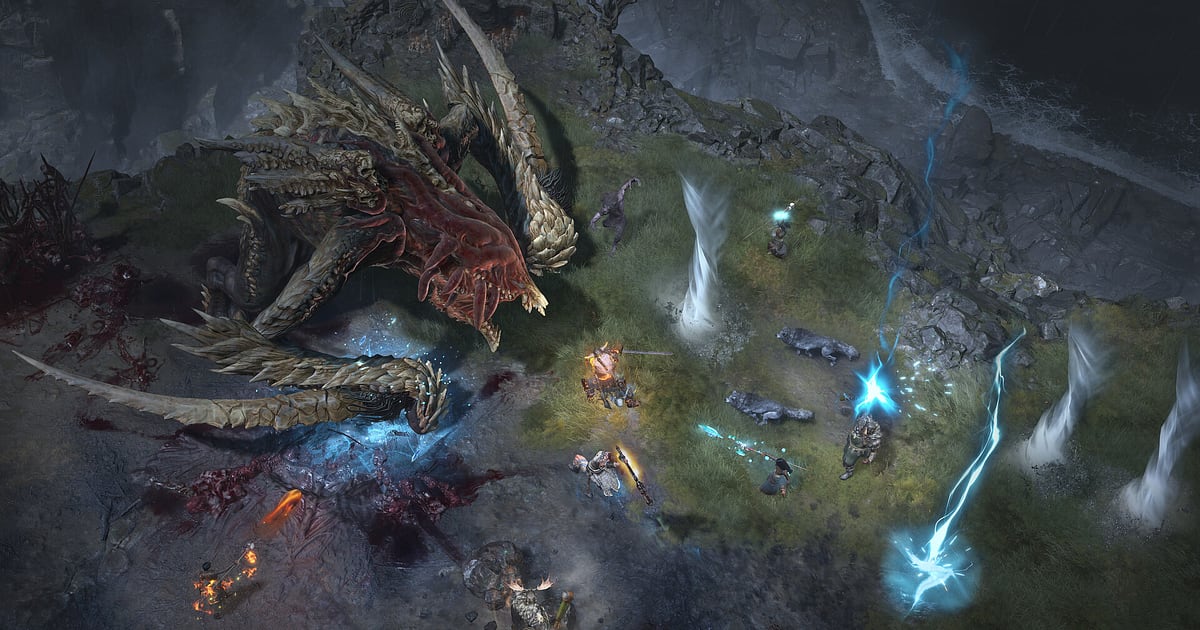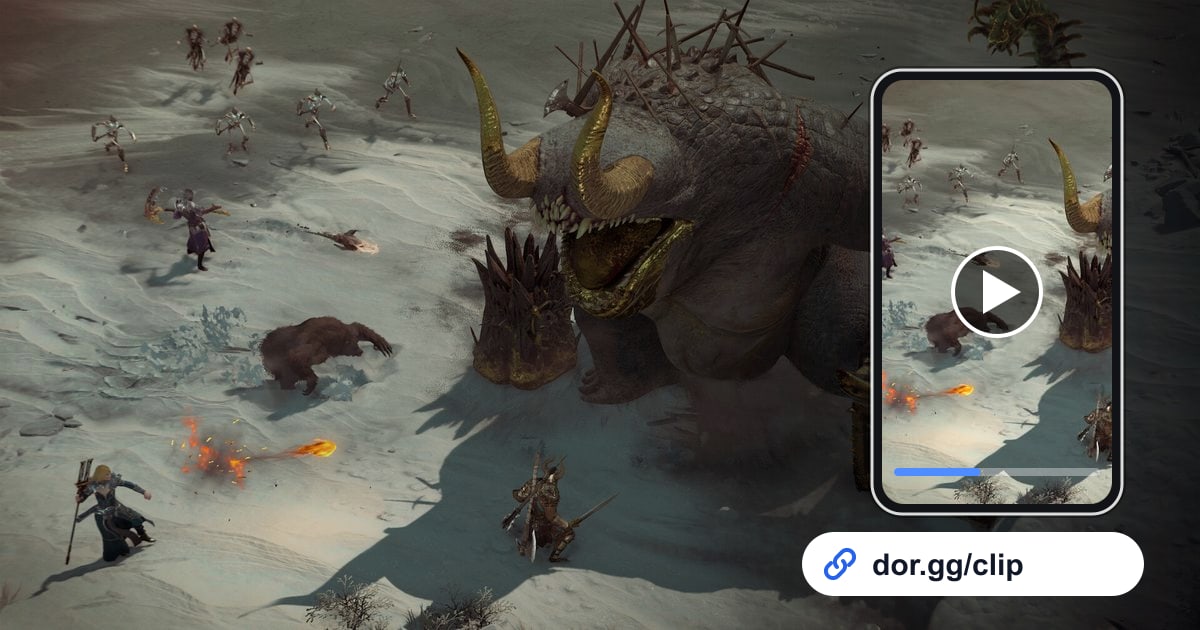

अगर आपने Diablo IV में party के साथ world boss गिराया या नई tune की हुई build से Nightmare Dungeon उड़ा दिया, तो DOR से record करें, सिर्फ़ ज़रूरी हिस्सा trim करें और link बनाकर भेज दें।
Diablo IV, Blizzard का action RPG है: campaign अकेले या दोस्तों के साथ खेलते हैं, और endgame में boss, Helltide, Forge और seasonal content होता है। यह Windows PC पर खेला जा सकता है।
October 2026 के app update के बाद DOR में यह 'Full play recording' वाला game बन गया है, यानी game launch करते ही DOR उसे अपने आप पहचान लेता है और बंद करने तक सब कुछ एक video में रखता है।
आमतौर पर लोग login करके घंटों एक activity से दूसरी में जाते रहते हैं, इसलिए यह गाइड recording में हर activity जल्दी ढूँढने और देखने वाले के हिसाब से उसे trim करने पर है।
लंबे grind के बाद, याद ताज़ा रहते ही trim करें
Diablo IV के कई sessions में आप लगातार dungeon, Helltide, world boss और town के कामों के बीच घूमते रहते हैं, और कुछ दिन बाद याद रखना मुश्किल होता है कि कब क्या हुआ था। इसलिए सबसे तेज़ तरीका है कि game बंद करते ही library में आज की recording खोलें और भेजने लायक scenes trim कर लें।
Start और end point चुनने के tips के लिए game clips trim करने का तरीका देखें। लंबी raw recordings जमा करने से disk भी जल्दी भरती है, और free space 20GB से कम होने पर recording अपने आप रुक जाती है, यह भी तुरंत trim करने की एक और वजह है।
Diablo IV session से scenes चुनकर भेजने का तरीका
- 1Game record पर set है, यह पक्का करें, फिर login करेंDOR settings में देखें कि 'Full play recording' group में Diablo IV on है और disk पर 20GB से काफ़ी ज़्यादा जगह खाली है, फिर game launch करें। Auto detection से recording शुरू होती है, और character select screen से game बंद करने तक सब कुछ सेव रहता है।
- 2Activity बदलते समय time नोट करेंजब भी activity बदलें, जैसे Helltide में घुसना, world boss की तरफ़ जाना या dungeon शुरू करना, उस समय का time लिख लें। घंटों लंबी recording में भी बस उन्हीं समयों के आसपास देखना होगा, जिससे ढूँढने का समय बहुत कम हो जाता है।
- 3Town के काम छोड़ देंTown के scenes, जहाँ आप gear छाँटते हैं और vendors से लेन-देन करते हैं, लगभग स्थिर होते हैं, इसलिए scrub करते समय तुरंत पहचान में आते हैं। जहाँ fight शुरू हो और screen effects से भर जाए, वहाँ रुकें और उसके आसपास देखें।
- 4Boss fight में आख़िरी health वाला हिस्सा रखेंपूरी world boss या dungeon boss fight भेजने से लंबा और दोहराव वाला footage बनता है। Boss की health लगभग ख़त्म होने से लेकर उसके गिरने तक का बस आख़िरी एक minute रखें, तो दोस्त के आख़िर तक देखने की संभावना ज़्यादा रहती है।
- 5Build showcase के लिए 9:16 और party fight के लिए 16:9Diablo IV ऊपर से दिखने वाला top down view इस्तेमाल करता है, इसलिए आपका character screen के बीच में रहता है। अकेले का skill combo 9:16 में भी साफ़ दिखता है, जबकि boss को घेरे कई players चौड़े 16:9 में बेहतर फिट होते हैं।
- 6Party और clan के साथ link share करेंTrim पूरा होते ही एक dor.gg link बनता है। Boss fight उन party members को भेजें जो साथ लड़े थे, vertical showcase उस दोस्त को जो आपकी build के बारे में जानना चाहता है, और legendary drop जैसे छोटे scenes clan chat में डालें।
Recording में Diablo IV की हर activity ढूँढना और trim करना
| Endgame activity | Recording में क्या दिखता है | लंबाई, ratio और किसे भेजें |
|---|---|---|
| World boss kill | एक ही जगह पर बहुत सारे player characters जमा | Boss की health ख़त्म होते समय का आख़िरी एक minute, 16:9, साथ इंतज़ार करने वाली party के लिए |
| Helltide clear | इलाके का माहौल लाल हो जाता है और monsters झुंड में आते हैं | पूरे pack को एक साथ साफ़ करने के 30 से 60 seconds, 16:9 |
| Nightmare Dungeon run | Dungeon entrance की loading screen के ठीक बाद | आख़िरी room की fight के 1 से 2 minute, साथ run करने वाली party के लिए |
| Build showcase | नया skill loadout set करने के बाद आप अकेले pack में घुसते हैं | Core combo के 15 से 30 seconds, 9:16, build पूछने वाले दोस्त के लिए |
| Legendary item drop | जब अलग रंग के नाम वाला item ज़मीन पर गिरता है | Drop के आसपास 15 seconds, clan chat के लिए |
| Forge पर weapon पूरा करना | Forge screen पर weapon पूरा करने वाला हिस्सा | Result screen के 10 से 20 seconds, उसी class वाले दोस्त के लिए |
Diablo IV video भेजने से पहले
- Settings में 'Full play recording' के अंदर Diablo IV on है।
- लंबे grind से पहले 20GB से काफ़ी ज़्यादा free space खाली कर ली है।
- हर बार activity बदलते समय time नोट किया है।
- Town के काम video से काट दिए हैं।
- Boss fight वाला video kill तक पूरा चलता है।
- Build showcase के लिए 9:16 और party fight के लिए 16:9 चुना है।
DOR, Diablo IV को कैसे record करता है
DOR एक free Windows desktop app है। Diablo IV launch करते ही यह game को अपने आप पहचान लेता है और बंद करने तक एक mp4 video record करता है; boss kill या item drop जैसे पल आप library में ढूँढकर अपनी पसंद से trim करते हैं।
App library में recording खोलें, trim tool से start और end point set करें, 16:9, 9:16 या 1:1 चुनें, और एक dor.gg link बन जाता है। Build showcase को vertical video में ढालने का तरीका vertical game video कैसे बनाएँ में है।
कई activities के scenes एक video में जोड़ने के लिए browser में बिना install के DOR Studio खोलें, merge, text, effect templates और background music इस्तेमाल करें, फिर mp4 download करें या link share करें।
Game की आवाज़ और आपका mic साथ में record होते हैं, तो boss गिरते समय party से कही बात भी video में रहती है। लंबे session के बाद recording न मिले तो recording सेव न होने की समस्या ठीक करें से save path और disk space जाँचें।
जब record नहीं करना हो, तो settings में 'Full play recording' के अंदर game को अलग से off करें; ऐसा करते समय एक confirmation window दिखती है।