DOR install होने के बाद Diablo 4 अपने आप record होता है: game launch कीजिए, capture DOR संभाल लेता है। Sanctuary में कदम रखते समय के character select screen से लेकर town में gear छाँटना, Helltide farming, Nightmare Dungeons और world bosses तक, launch से game बंद करने तक सब एक video में आता है।
Diablo IV ऐसा game है जिसमें login करके घंटों एक activity से दूसरी पर जाते रहते हैं, इसलिए पहले से पता नहीं चलता कि कब आपका build सब कुछ पिघला देगा या कब Mythic Unique गिरेगा। Recording पहले से चल रही है, तो बस grind पर ध्यान दीजिए।
यह गाइड बताती है कि free Windows app DOR से Diablo 4 gameplay कैसे record करें, फिर लंबे session में हर activity के बेहतरीन पल कैसे ढूँढें, trim करें और share करें।
- Character select screen से game बंद करने तक, घंटों लंबा Diablo IV session बिना record button दबाए एक video में रखें।
- Mythic Unique drop या सबसे ऊँचे Pit tier का push जैसे season में एक बार आने वाले पल तुरंत clip के रूप में सेव करें।
- AI Voice Notes से party की calls timeline text में रखें और footage के बगल में देखें कि Pit कौन खोल रहा था।
- पहला Mythic drop, Helltide में तबाही, world boss kill और पहला Torment run जोड़कर season build की कहानी बनाएँ।
- Clip को dor.gg link के रूप में clan Discord या Reddit पर डालकर अपना Mythic drop साबित करें।
Diablo 4 record करने से पहले: install और recording mode
Diablo IV GPU पर भारी action RPG है, और season शुरू होते ही रोज़ घंटों grind करना आम बात है। DOR free Windows app है और आपके PC पर सेव recordings पर कोई watermark नहीं होता।
Diablo IV में पूरा session record होता है, यानी town का काम, सफ़र, dungeons और Helltides activity के हिसाब से अलग नहीं होते, game बंद करने तक एक ही video में रहते हैं। लंबे grinding sessions को बिना stutter record करने के tips लंबा gameplay बिना stutter record करना में हैं। नीचे की table में Diablo 4 record करने से पहले की काम की बातें हैं।
| चीज़ | Diablo 4 के लिए | ध्यान दें |
|---|---|---|
| Install | DOR, free Windows app, recordings पर watermark नहीं | हर बार character चुनने पर कुछ set up नहीं करना |
| Game version | Windows PC version | आपके PC पर चल रहे Diablo IV को DOR record करता है |
| Recording mode | पूरा session recording, launch से exit तक एक video | Town, Helltides, dungeons और world bosses बिना बँटे साथ चलते हैं |
| Display mode | Fullscreen, windowed और borderless, तीनों record होते हैं | जहाँ game capture blocked हो वहाँ DOR monitor capture पर switch करता है |
| Resolution और frame rate | Default 1080p पर 30fps, 60fps भी उपलब्ध | GPU पर भारी game है, PC हाँफे तो हल्का 720p/30fps mode इस्तेमाल करें |
| Storage | लंबे session यानी बड़ी files | लंबी raw recordings drive जल्दी भरती हैं, इसलिए session के तुरंत बाद ज़रूरी हिस्सा trim कर लें |
DOR से Diablo 4 record करें: step by step
- 1DOR install करेंDOR download करके install करें। करीब एक मिनट लगता है और कुछ pay नहीं करना। Install के बाद DOR चालू छोड़ दें। Farming करते हुए party से calls पर बात करते हैं तो चेक कर लें कि आपका रोज़ का headset mic connected है।
- 2Diablo 4 launch करें और character चुनेंDiablo IV खोलें और character select screen पर आज का character चुनें। DOR game detect करते ही recording शुरू कर देता है, तो नए season की शुरुआत में पहला seasonal character बनाना भी record हो जाता है।
- 3पक्का करें कि recording चल रही हैTown में पहुँचकर एक बार DOR app देख लें कि recording चल रही है। अगर game पकड़ में न आए तो recorder game detect न करे तो क्या करें फॉलो करें। उसके बाद आराम से खेलें, चाहे vendors से trade करें या सीधे Helltide में जाएँ।
- 4Drop या clear के तुरंत बाद clip सेव करेंजब Mythic Unique रोशनी की किरण के साथ गिरे, या timer खत्म होने से पहले Pit guardian गिरा दें, तुरंत clip save shortcut दबाएँ। वह पल अलग clip बनकर सेव होता है, तो बाद में घंटों की footage खँगालनी नहीं पड़ेगी।
- 5Game बंद करें और My Clips खोलेंFarming पूरी हो जाए तो game बंद करें। उस session का पूरा video और आपके सेव किए clips DOR app के My Clips में साथ दिखते हैं। कुछ दिन बाद याद रखना मुश्किल होता है कि कब क्या हुआ, इसलिए session ताज़ा रहते ही भेजने वाले scenes trim कर लें।
अपनी recordings ढूँढें
आपकी recordings DOR app के My Clips में रहती हैं, जिसे library भी कहते हैं। Diablo IV का हर launch से exit एक session बनता है, और clip save shortcut से सेव किया हर हिस्सा अलग clip के रूप में दिखता है।
लंबे grinding session में हर activity screen पर अपनी पहचान छोड़ती है, इसलिए scenes ढूँढना मुश्किल नहीं।
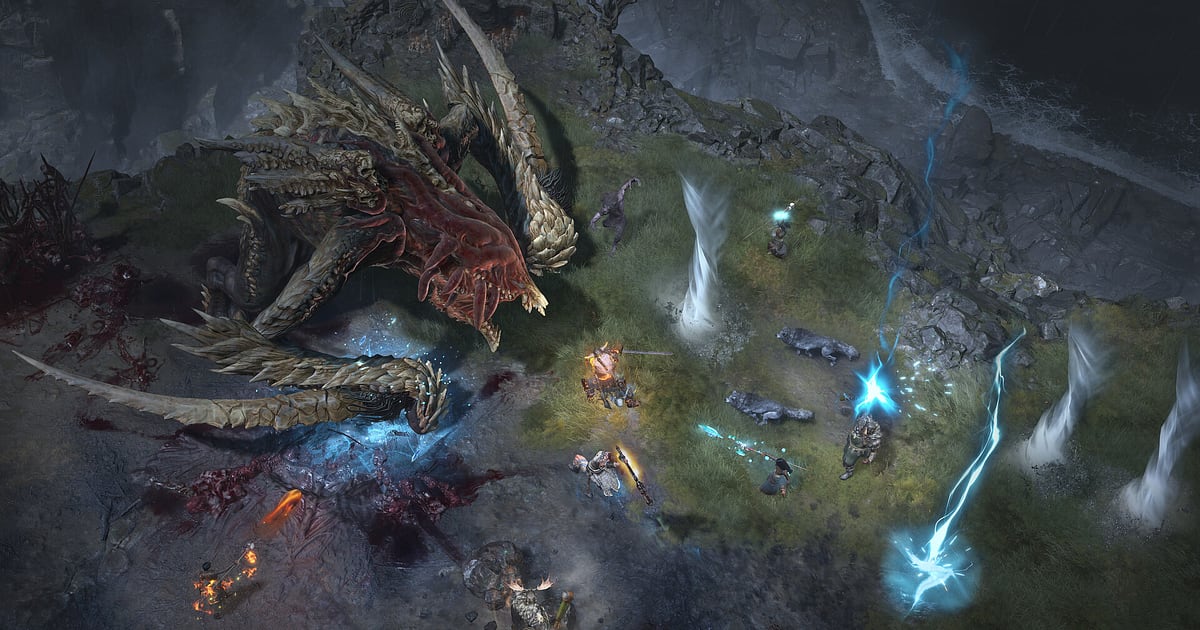
Helltide वह हिस्सा है जहाँ इलाका लाल हो जाता है और monsters झुंड में आते हैं, world boss वहाँ है जहाँ बहुत से players के characters एक जगह जमा होते हैं, और Nightmare Dungeon अपने entrance के loading screen के ठीक बाद शुरू होता है।
Town में gear छाँटने वाले scenes लगभग स्थिर होते हैं, तो scrub करते हुए फटाफट निकल जाते हैं। Boss fights में सिर्फ़ आखिरी मिनट रखें, boss की health लगभग खत्म होने से उसके गिरने तक, ताकि दोस्त आखिर तक देखें।
Top down view में character बीच में रहता है, इसलिए solo build showcase 9:16 में अच्छे लगते हैं, जबकि boss को घेरे party 16:9 में बेहतर बैठती है, और 1:1 भी है। पूरा तरीका game clips trim कैसे करें में है। जो videos हमेशा रखने हैं, जैसे पहला Mythic drop, उन्हें Like कर दें। जगह भरने पर पहले वे पुराने videos हटते हैं जिन्हें Like नहीं किया, तो Like किए scenes बने रहते हैं।
जो पल रखने हैं उन्हें सेव करें
पूरा session record होने के बावजूद, season में एक बार आने वाला पल रखने का सबसे पक्का तरीका है उसे उसी वक्त clip के रूप में सेव करना। Clip save shortcut दबाते ही gameplay का आखिरी हिस्सा clip बनकर सेव होता है। Default length 30 seconds है, और settings में 15, 30, 45 या 60 seconds चुन सकते हैं।
Diablo IV में shortcut दबाने के अच्छे मौके: Mythic Unique के रोशनी की किरण के साथ गिरने के ठीक बाद, पहली बार नया Pit tier clear करने के बाद, world boss गिरने और rewards बरसने के बाद, और Torment पर बाल बाल बचने के बाद।
Helltide में पूरा pack साफ़ करने के लिए 45 या 60 seconds बेहतर हैं ताकि पूरा combo आए, जबकि Mythic drop के लिए 15 काफ़ी है। Torment पर मर जाएँ तो वह भी सेव करें: दोबारा देखने पर पता चलेगा कि किस elite affix ने मारा, और आप defenses उसी हिसाब से बदल सकेंगे। Length और shortcut settings आखिरी कुछ seconds तुरंत सेव करें में हैं।
AI Voice Notes से बोली गई बात ढूँढें
Diablo IV में party farming का मतलब है 'Mythic गिरा, वो किरण देखो', 'Pit एक tier और push करते हैं', 'World boss दस मिनट में spawn होगा' जैसी calls लगातार। DOR game audio और आपका mic साथ में record करता है, और AI Voice Notes party की calls को text बनाकर recording की timeline पर लिख देता है।
जब किसी को याद न हो कि अगले world boss का समय किसने बताया था या Pit कौन खोल रहा था, timeline text में वह line ढूँढें और चुनें, सीधे उस scene पर पहुँच जाएँगे। 'Helltide chest खोलने चलो' search करें तो chest run भी तुरंत सामने आ जाता है। अगर clan Discord call पर party बनाता है तो वह voice chat भी record करने के लिए Discord call audio record करना देखें।
AI Highlight से montage बनाएँ
Season की शुरुआत से Torment तक का सफ़र एक छोटे video में आ जाता है। Library में Mythic Unique Drop, Pit Tier Push, Helltide Massacre, World Boss Down, Nightmare Dungeon Speed Clear और First Torment Run वाले clips चुनें, फिर AI Highlight select करें।
DOR उन्हें जोड़कर आपके season build के बनने का montage तैयार कर देता है, जो अगले season में नया character बनाने से पहले रखने लायक याद है। Activities का order खुद तय करना हो तो game clips merge कैसे करें देखें।
DOR Studio में edit करें
DOR Studio बिना कुछ install किए आपके browser में खुलता है। जहाँ आपकी skills पूरी screen साफ़ करती हैं उस हिस्से पर punch zoom लगाएँ और class, build का नाम और Pit tier text में जोड़ें। कई Helltide और Pit scenes जोड़ें, music डालें, और आपके season की 16:9 build guide तैयार।
Mythic गिरते समय की रोशनी की किरण पर shake zoom जँचता है, और activities के बीच glitch transitions रफ़्तार बनाए रखते हैं। Character बीच में रखने वाला build showcase 9:16 Short के रूप में भी अच्छा चलता है। Vertical framing के tips vertical Shorts के लिए games record करना में हैं। तैयार video mp4 में download करें या तुरंत link से share करें।
dor.gg link से share करें
Trim किए scenes dor.gg links के रूप में भेजें। Link खोलने वाला app के बिना सीधे browser में video देख लेता है, तो clan Discord या Reddit thread में Mythic drop का clip डालते ही सब तुरंत देख सकते हैं।
Clip को सामने वाले के हिसाब से चुनें: world boss kill उस party को जो आपके साथ इंतज़ार कर रही थी, vertical build showcase उस दोस्त को जिसने build के बारे में पूछा, और छोटा drop clip clan chat में। हर activity के trim range और ratio Diablo 4 world boss और Helltide videos भेजना में हैं, और Discord पर post करना Discord पर clips share करना में।
Diablo 4 की recommended settings और troubleshooting
Diablo IV GPU पर भारी है। Default 1080p पर 30fps से शुरू करें और 60fps पर तभी जाएँ जब graphics card में गुंजाइश हो। जब Helltide में monsters और effects से screen भर जाए और game हाँफने लगे, load घटाने के लिए 720p/30fps mode पर आ जाएँ।
RTX series जैसे supported NVIDIA graphics cards पर DOR NVENC hardware encoding से record करता है, इसलिए in game frame rate पर असर कम रहता है। अगर frames सिर्फ़ recording के दौरान गिरते हैं तो recording के दौरान FPS drop ठीक करना देखें। Fullscreen, windowed और borderless windows, सब record होते हैं।
लंबी raw recordings से drive जल्दी भरे तो game recording की file size कम करना देखें। DOR में कोई cheat feature नहीं है और यह आपकी game files या character data को कभी नहीं छूता।
| समस्या | क्या चेक करें | हल |
|---|---|---|
| Recording काली screen दिखा रही है | आप fullscreen, windowed या borderless में से किसमें खेलते हैं | DOR तीनों record करता है और game capture blocked होने पर monitor capture पर switch करता है। फिर भी काला दिखे तो fullscreen recording ठीक करना फॉलो करें |
| Skill sounds या party की calls गायब हैं | Windows output device और DOR की mic setting | पक्का करें कि जो device असल में इस्तेमाल करते हैं वही चुना है, फिर game recording में आवाज़ न आए तो क्या करें देखें |
| Helltides में frames गिरते हैं | Recording 60fps पर तो नहीं, और graphics settings आपके PC के हिसाब से ज़्यादा ऊँची तो नहीं | Recording वापस 30fps पर करें या 720p/30fps mode पर switch करें |
| घंटों की footage में boss fight नहीं मिल रही | जहाँ players जमा होते हैं और जहाँ dungeon loading screens आती हैं | Activity बदलते समय वक्त नोट करें, और अगली बार kills के तुरंत बाद clip सेव करें |
| चिंता है कि recorder से account पर असर पड़ेगा | DOR कैसे काम करता है | DOR सिर्फ़ screen capture करता है, इसमें कोई cheat feature नहीं और यह game files या character data में बदलाव नहीं करता |

