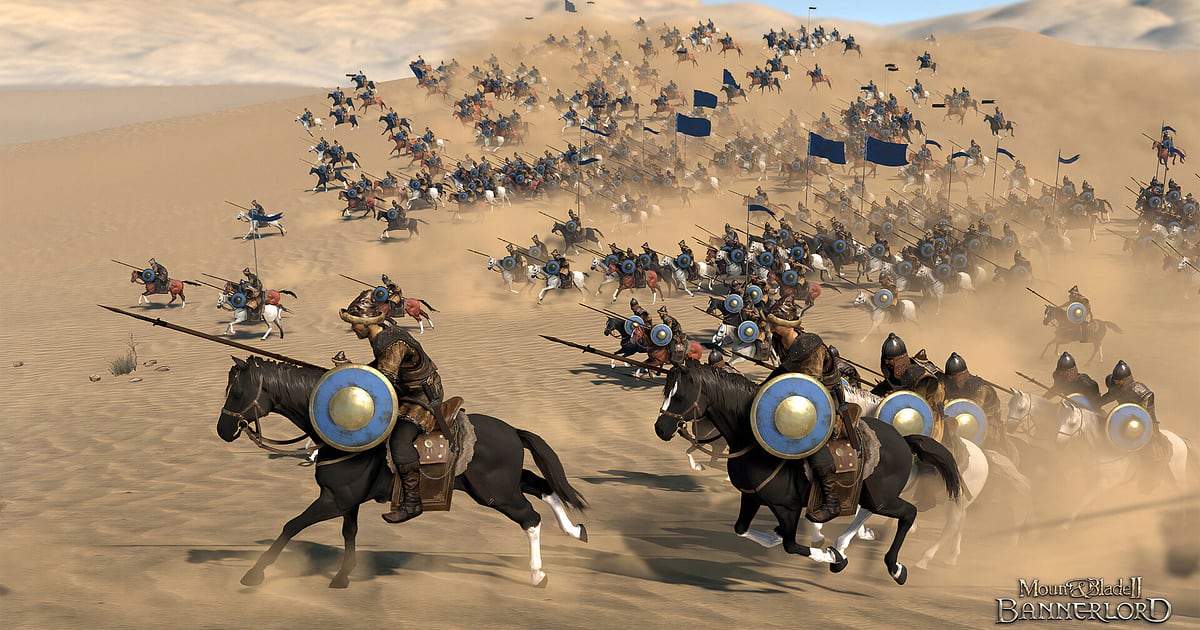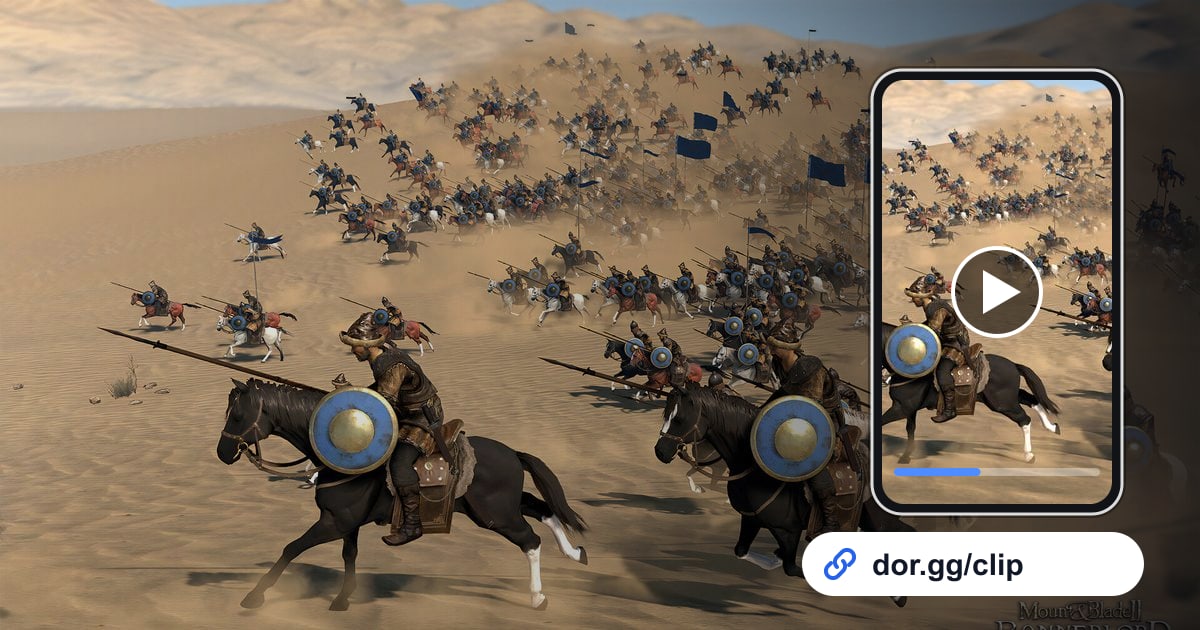
Mount & Blade II: Bannerlord में दीवार चढ़कर gate खोलने वाला पल, या वह charge जिसमें आपकी cavalry ने दुश्मन की line चीर दी, दोस्त को दिखाना है तो DOR से record करें, वह हिस्सा trim करें और link भेजें। October 2026 के app update से Bannerlord DOR का 'full-play recording' game बन गया है।
Game launch करते ही DOR उसे पहचानकर quit करने तक सब एक video में रखता है। Bannerlord campaign में Calradia के map पर लंबा सफ़र, troops recruit करना, trading और lords से बातचीत बहुत होती है, इसलिए असली लड़ाई recording में छोटे-छोटे टुकड़ों में बिखरी रहती है। इस गाइड में sieges, cavalry charges, tournaments और बड़ी field battles निकालकर भेजने का तरीका है।
पूरी battle भेजें या सिर्फ़ best moments?
Siege का मज़ा तब है जब flow पूरा रहे, ladders और siege engines के दीवार तक पहुँचने से gate टूटने तक, इसलिए आमतौर पर कुछ मिनट का एक ही हिस्सा सबसे अच्छा रहता है।
वहीं सैकड़ों सैनिकों वाली field battle का ज़्यादातर हिस्सा lines बनने और पास आने में जाता है, इसलिए सिर्फ़ पहली टक्कर और finish trim करके जोड़ने से छोटे video में भी scale दिख जाता है। कई हिस्सों को एक में जोड़ने के लिए कई game clips merge कैसे करें देखें।
Campaign recording से battle moments चुनकर भेजना
- 1Settings में Bannerlord recording on है, यह check करेंDOR settings में 'full-play recording' group में Bannerlord on है तो Windows PC पर game launch करते ही recording अपने आप शुरू हो जाती है। इसे off करने पर confirmation window आती है, इसलिए गलती से बंद होना मुश्किल है।
- 2Battle से पहले की deployment screen को निशान बनाएँBannerlord recording का ज़्यादातर हिस्सा map travel और town menus है। जहाँ game battle map पर switch होता है और आप troops deploy करते हैं, वहीं से लड़ाई शुरू होती है, इसलिए timeline में पहले वही screen ढूँढें। बड़ी battle का अंदाज़न समय लिख लें तो और भी तेज़ होगा।
- 3Siege को दीवार से पहले से, खुलकर काटेंSiege में ladders लगना और सैनिकों का दीवार पर चढ़ना ही असली show है। दीवार तक पहुँचने से करीब 30 seconds पहले शुरू करें और gate खुलने या दीवार कब्ज़े में आने पर खत्म करें, ताकि दोस्त समझ सके कौन सा castle कैसे गिरा।
- 4Cavalry charge और duels छोटे रखेंCavalry charge की जान घोड़ों के रफ़्तार पकड़ने से दुश्मन line से टकराने तक है। First-person melee duel में सिर्फ़ 10 से 20 seconds रखें और 9:16 या 1:1 में trim करें, ताकि phone screen पर हर वार की दिशा साफ़ दिखे।
- 5Field battle की शुरुआत और अंत trim करके studio में जोड़ेंदोनों armies की पहली टक्कर और दुश्मन के भागने वाले पल को अलग clips के रूप में trim करें, फिर browser वाले DOR Studio में दोनों merge करें। Battle का नाम या सामने वाली faction का text जोड़ने से आपकी campaign न जानने वाले दोस्त भी समझ जाते हैं कि क्या हुआ।
- 6Trim किया video link बनाकर game खेलने वाले दोस्तों को भेजेंApp library के trim tool या studio में बने videos dor.gg link से share हो सकते हैं। Link chat में paste करें और दोस्त बिना कुछ install किए phone या PC browser में तुरंत देख लेंगे।
Battle के type के हिसाब से Bannerlord moments चुनना
| Battle type | Recording में ढूँढने का संकेत | सुझाई गई length और ratio |
|---|---|---|
| Siege wall assault | Ladders और siege engines का दीवार की ओर बढ़ना | Gate टूटने के आसपास 1 से 2 मिनट, 16:9 |
| Cavalry charge | घुड़सवार troops का line के आगे निकलना | Charge शुरू होने से टक्कर तक 20 से 40 s, 16:9 |
| Town tournament final | आखिरी opponent के साथ arena में घुसना | पूरा final bout, 16:9 |
| बड़ी field battle | Troop deployment और दोनों armies आमने-सामने | पहली टक्कर के 30 s और finish के 30 s जोड़ें |
| First-person melee duel | जहाँ आपने first-person पर switch किया | Duel के 10 से 20 s, 9:16 या 1:1 |
| Battle के बाद | Loot और prisoners sort करने वाली screen | Results screen के आसपास 15 s, 16:9 |
भेजने से पहले
- Settings में 'full-play recording' के तहत Bannerlord on है।
- बड़ी battles का अंदाज़न समय लिख लिया है।
- Siege वाला हिस्सा troops के दीवार की ओर बढ़ने से शुरू होता है।
- Cavalry charges और duels 40 seconds या उससे कम में trim हैं।
- Field battle की पहली टक्कर और finish अलग-अलग trim हैं।
- Disk पर 20GB से काफ़ी ज़्यादा जगह खाली है।
DOR Bannerlord को कैसे record और edit करता है
DOR एक free Windows desktop app है। Bannerlord launch करते ही यह game पहचानकर quit करने तक सब एक mp4 video में record करता है। Siege जीत या tournament win वाला पल आप app library में ढूँढते हैं और trim tool से start और end point सेट करते हैं।
Output ratios 16:9, 9:16 और 1:1 हैं, और start व end point चुनने के tips game clips trim कैसे करें में हैं।
कई हिस्से जोड़ने के लिए DOR Studio इस्तेमाल करें, जो बिना कुछ install किए browser में खुलता है: इसमें length, merging, effect templates, text, background music और volume सब है, और result को mp4 में download करें या link से share करें।
घंटों लंबी campaigns को आखिर तक smooth record रखने के लिए बिना stutter लंबा gameplay record करना देखें। Game की आवाज़ और आपका mic साथ में record होते हैं, इसलिए charge के दौरान चिल्लाए orders भी video में रहते हैं।