DOR install होने के बाद Mount & Blade II: Bannerlord अपने आप record होता है: game खोलिए, बाकी सब automatic है। Battle से पहले न record बटन दबाना है, न capture area बनाना है।
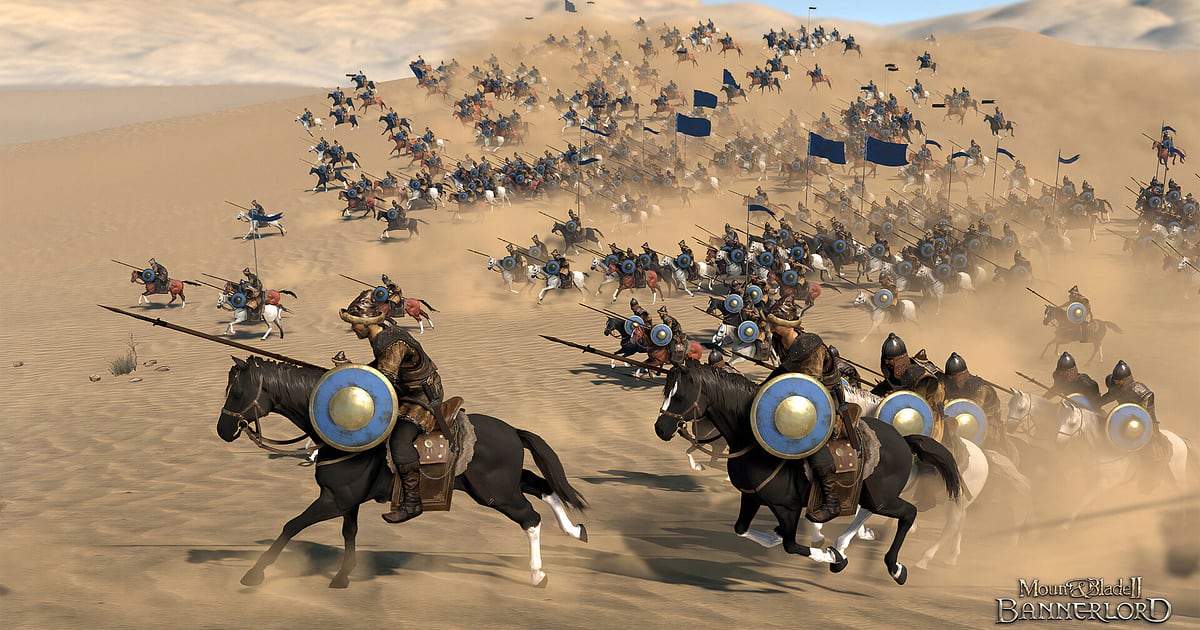
DOR game पहचानकर एक लगातार video रखता है जिसमें Calradia के campaign map पर सफ़र, दीवारों तक लुढ़कते siege towers वाले sieges, सैकड़ों सैनिकों वाली field battles और शहरों के tournaments सब होते हैं। Game बंद करते ही recording रुक जाती है।
Bannerlord में battle दोबारा देखने का कोई built in तरीका नहीं है, इसीलिए बहुत से खिलाड़ी replay mod ढूँढते हैं; DOR recording के साथ वह charge जब चाहें video में मौजूद है।
यह गाइड दर्जनों घंटे चलने वाले campaigns में से best पल निकालने पर केंद्रित है, और DOR install करना, पल save करना, multiplayer battle calls ढूँढना, युद्ध की कहानी edit करना, link share करना, और GPU पर भारी game के लिए recommended settings और fixes, सब step by step बताती है।
- पूरा Bannerlord session एक video में रखें, campaign map से sieges, field battles और tournaments तक।
- Heavy cavalry का flank charge जब दुश्मन की shield wall तोड़ता है, वह पल save करें और बिना replay mod के दोबारा देखें।
- AI Voice Notes से multiplayer battle में वह पल ढूँढें जब किसी ने "Cavalry, flank से घूमकर आओ" कहा।
- Siege tower से दीवार पर चढ़ना, शहर के tournament का final और दुश्मन lord को पकड़ना मिलाकर अपने clan की युद्ध कहानी बनाएँ।
- अभी अभी जीता siege अपनी Discord mod community को एक dor.gg link से दिखाएँ।
Bannerlord record करने से पहले: install और recording mode
DOR, Steam से खुलने वाले Mount & Blade II: Bannerlord के Windows PC version को record करता है। DOR एक free Windows app है, और आपके PC पर save होने वाली recordings पर कोई watermark नहीं होता, इसलिए सैकड़ों सैनिकों वाली field battle भी बिना logo के साफ़ रहती है।
इसमें पूरे session की recording होती है: हर battle के बाद file नहीं टूटती, और campaign map और battles के बीच आना जाना game बंद करने तक एक video में रहता है।
Recording की कोई time limit नहीं, इसलिए दर्जनों घंटे चलने वाले campaigns लगातार रहते हैं, और modded games भी वैसे ही record होते हैं जैसे आप देखते हैं। बड़ी battles की वजह से यह GPU पर भारी है, इसलिए पहले नीचे table में resolution और frame rate वाली line देख लें। PC games record करने की सामान्य routine के लिए PC games कैसे record करें पढ़ें।
| चीज़ | Bannerlord के लिए | नोट |
|---|---|---|
| Install | DOR, free Windows app | आपकी recordings पर कोई watermark नहीं |
| Game version | Steam पर Windows PC version | Game खुलते ही अपने आप पहचाना जाता है |
| Recording mode | पूरे session की recording | Game बंद करने तक campaign map और battles एक video में |
| Replays | Replay feature के बिना दोबारा देखें | Battles जब चाहें आपकी recording में मौजूद |
| Mods | Modded games भी record होते हैं | जैसा आप देखते हैं वैसा ही capture |
| Resolution और frame rate | Default 1080p 30fps, 60fps भी उपलब्ध | GPU पर भारी है, इसलिए recommended spec या ऊपर सबसे स्थिर; दिक्कत हो तो 720p/30fps mode |
DOR से Bannerlord record करें: step by step
- 1DOR install करेंDOR download करके install करें। लगभग एक मिनट लगता है और यह free है। Install होने के बाद DOR चालू छोड़ दें, फिर जिस दिन आप mods बदलकर नया campaign शुरू करें उस दिन भी कुछ और तैयार नहीं करना।
- 2Bannerlord खोलेंSteam से Mount & Blade II: Bannerlord शुरू करें और अपना campaign load करें। DOR game पहचानते ही recording शुरू कर देता है, इसलिए launcher और loading के बाद campaign map से recording शुरू होना सामान्य है।
- 3Recording चल रही है, जाँच लेंCampaign map पर party आगे बढ़ाने से पहले एक बार DOR app देखकर पक्का कर लें कि recording चल रही है। अगर game नहीं पकड़ा गया, तो recorder game को detect न करे तो क्या करें वाले steps अपनाएँ। उसके बाद हमेशा की तरह lords का पीछा करें या castles घेरें।
- 4Charge के तुरंत बाद clip save करेंजब आपकी cavalry दुश्मन की shield wall से टकराए और formation टूट जाए, या siege tower दीवार तक पहुँचे और आपके सैनिक ऊपर चढ़ जाएँ, उसके तुरंत बाद clip save shortcut दबाएँ। पिछले 30 सेकंड अलग clip के रूप में save होते हैं, इसलिए बिना replay mod के वह पल दोबारा देख सकते हैं।
- 5Game बंद करें और My Clips खोलेंGame save करके बंद करें। पूरे session का video और आपके save किए सारे clips DOR app के My Clips में साथ दिखते हैं। हारा हुआ siege भी रहता है, इसलिए ठीक से देख सकते हैं कि line कब टूटी।
अपनी recordings ढूँढें
आपकी Bannerlord recordings DOR app के My Clips में जमा होती हैं, जिसे library भी कहते हैं। हर बार game खोलना और बंद करना एक session बनता है, और खेलते समय save किए पल अलग clips के रूप में दिखते हैं।
लंबे session में battle ढूँढने के लिए campaign map से लड़ाई में जाते समय आने वाली loading screen और battle ख़त्म होने पर आने वाली results screen को निशान मानें, और recording को battle दर battle बाँट सकते हैं। बीच का campaign map सफ़र तेज़ी से skip करें।
शुरुआत और अंत point सेट करके ज़रूरी हिस्सा trim करें, फिर 16:9, 9:16 या 1:1 में export करें। Trim करने के tips game clips trim कैसे करें में हैं। जो videos रखने हैं, जैसे अपना kingdom बनाने वाले दिन की battle, उन्हें like करें। Space भरने पर पहले वे पुराने videos हटते हैं जिन्हें like नहीं किया, इसलिए liked videos बचे रहते हैं।
जो पल रखने हैं उन्हें save करें
पूरा campaign record होने के बावजूद, battle के पल उसी समय clips के रूप में save करने से उन्हें ढूँढना बहुत आसान हो जाता है। Clip save shortcut दबाएँ और gameplay का पिछला हिस्सा clip के रूप में save हो जाता है। Default length 30 सेकंड है, और settings में 15, 30, 45 या 60 सेकंड चुन सकते हैं।
Bannerlord में इसे दबाने के अच्छे मौके हैं: siege tower दीवार तक पहुँचकर सैनिकों के चढ़ते ही, heavy cavalry का flank charge दुश्मन की line चीरते ही, शहर का tournament final जीतते ही, और दुश्मन lord को कैदी बनाते ही।
Shield walls की आमने सामने टक्कर और दीवार तोड़ने में वक्त लगता है, इसलिए 60 सेकंड का clip पास आने से टक्कर तक सब समेट लेता है; horse archers की छेड़छाड़ जैसे तेज़ पल 30 में आ जाते हैं। हर तरह के पल के लिए सही length चुनने के लिए पिछले कुछ सेकंड तुरंत save करना देखें।
AI Voice Notes से बोली गई बातें ढूँढें
Multiplayer battles में लगातार commands चलते हैं: "Shield wall लगाओ, archers पीछे", "Cavalry, flank से घूमकर आओ", "Siege tower दीवार पर है, चढ़ो", "Lord मिल गया, कैदी बनाओ"।
DOR game audio और आपका microphone साथ में record करता है, और AI Voice Notes जो बोला गया उसे recording की timeline पर text के रूप में लिख देता है।
किसने कब flank बोला, या किसने किस दीवार पर सीढ़ियाँ लगाने को कहा, यह देखने के लिए timeline text में "flank" या "सीढ़ी" search करें और उस पर click करके सीधे उस scene पर पहुँचें। Solo campaign में भी battle के दौरान बड़बड़ाए plans text बन जाते हैं जिनसे अगले siege की तैयारी कर सकते हैं। अगर आपकी अपनी आवाज़ धीमी लगे, तो mic audio के साथ games record करना से input device जाँचें।
AI Highlight से montage बनाएँ
Kingdom बनाने का सफ़र AI Highlight से युद्ध की कहानी बन जाता है। Library में siege tower से दीवार पर चढ़ना, heavy cavalry flank charge, शहर का tournament final, shield walls की टक्कर और दुश्मन lord को पकड़ना चुनें, फिर AI Highlight चुनें। DOR इन्हें एक video में जोड़ देता है।
पहली tournament जीत से पहले castle पर कब्ज़े तक क्रम से चुनें और आपके clan के उभरने का पूरा record मिल जाता है। अगर clips का order खुद तय करना है, तो game clips merge कैसे करें देखें।
DOR Studio में edit करें
DOR Studio बिना कुछ install किए browser में खुलता है। घोड़ों के line से टकराते ही shake zoom लगाएँ और screen पर अपने kingdom और battle के नाम लिखें, clip किसी medieval war film जैसा लगेगा।
Gate टूटने के पल पर punch zoom, घोड़े की पीठ से दिखे charge के लिए handheld effect और battles के बीच glitch transition आज़माएँ। सैकड़ों सैनिकों वाली field battles 16:9 में और tournament final का एक मुकाबला 9:16 Short के रूप में export करें। Export formats clips export करना में बताए गए हैं। पूरा होने पर mp4 download करें या तुरंत link के रूप में share करें।
dor.gg link से share करें
Trim किए पल dor.gg links के रूप में भेजें। Link खोलने वाला बिना कुछ install किए सीधे browser में video चला लेता है, इसलिए एक link से अपनी Discord mod community को अभी जीता siege दिखा सकते हैं। Tournament final उस दोस्त को भेजें जो अपने campaign में वही mods चला रहा है।
Campaign recording से दीवार तोड़ने और cavalry charge वाले पल चुनने के tips Bannerlord siege videos share करना में हैं, और Discord पर post करना Discord पर clips share करना में।
Bannerlord के recommended settings और troubleshooting
Bannerlord में अक्सर screen सैकड़ों सैनिकों से भर जाती है, जिससे यह GPU पर भारी पड़ता है, इसलिए recommended spec या बेहतर hardware पर game का frame rate और recording दोनों स्थिर रहते हैं।
Recording default रूप से 1080p और 30fps पर शुरू होती है; cavalry charge जैसे तेज़ पल ज़्यादा smooth दिखाने हों तो 60fps पर switch करें। RTX series जैसे supported NVIDIA graphics cards पर DOR NVENC hardware encoding से record करता है, इसलिए frame rate पर असर कम होता है।
अगर बड़ी battles में फिर भी PC पर ज़ोर पड़े, तो recording को 720p/30fps mode पर करें, और अगर stutter सिर्फ़ recording के दौरान हो, तो recording के दौरान FPS गिरने का समाधान से शुरू करें। दर्जनों घंटे चलने वाले campaigns record करते हैं तो लंबी gameplay बिना stutter के record करना भी देखें।
Fullscreen, windowed और borderless तीनों record होते हैं, और जहाँ game capture रुका हो वहाँ DOR monitor capture पर switch हो जाता है। DOR में कोई cheat feature नहीं है और वह आपकी game files या save data को कभी नहीं छूता।
| समस्या | क्या जाँचें | समाधान |
|---|---|---|
| Recording काली screen है | Game का display mode और capture method | तीनों display modes record होते हैं। फिर भी काला दिखे तो monitor capture पर switch करने के लिए fullscreen recording ठीक करना अपनाएँ। |
| बड़ी battles में frame rate गिरता है | Recording frame rate, game graphics और battle size settings | Recording 30fps पर रखें या 720p/30fps mode पर जाएँ, और game options recommended spec के हिसाब से सेट करें। |
| डर है कि mods से recording रुक जाएगी | DOR कैसे record करता है | DOR screen पर जो है वही record करता है, इसलिए modded games भी उसी तरह record होते हैं। |
| लंबे campaign की recordings बहुत बड़ी हैं | Recording resolution और drive की खाली जगह | सिर्फ़ battle scenes clips के रूप में save करें और game recording file size कम करना से settings बदलें। |
| डर है कि recorder से save पर असर पड़ेगा | DOR कैसे काम करता है | DOR सिर्फ़ screen capture करता है, उसमें कोई cheat feature नहीं और वह game files या save data नहीं बदलता। |

